

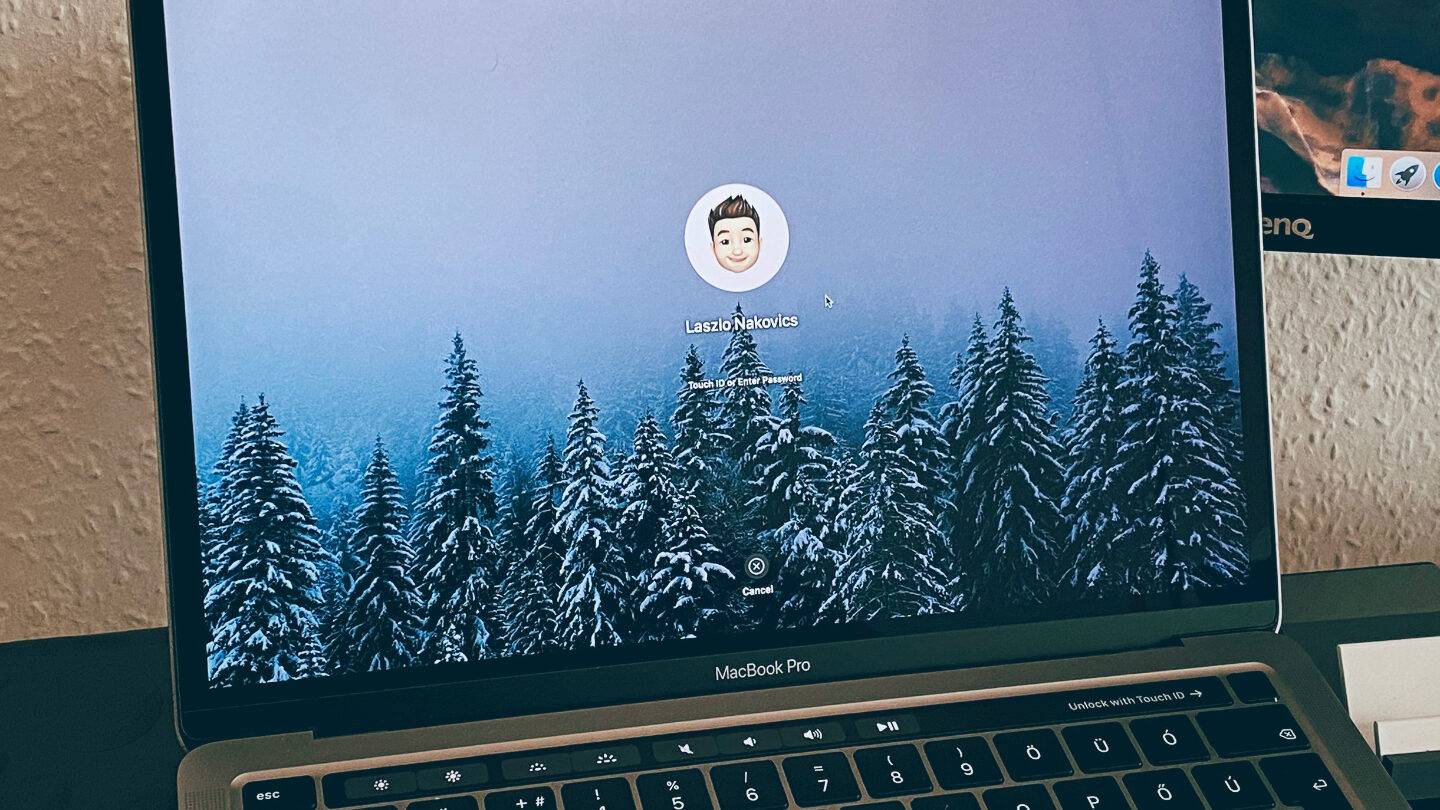

Mai mini tippünk azoknak szól, akik már a macOS Monterey rendszerrel használják Macjüket. Az alapvetően mindegy, hogy még inteles vagy már valamelyik M1-es processzorral szerelt gépről van-e szó. Mindekét változaton megoldható, hogy az eddig megszokott statikus avatar helyett a login képernyőn egy animált Memoji képecske fogadjon minket a bejelentkezéskor. A Memojik készítéséről és például a címjegyzékben történő használatukról anno írtunk már, így most arra nem térünk ki, hogy lehet a különféle részletekből megalkotni saját képmásunkat. Azt viszont igen, hogy miként oldható meg egy animált Memoji beállítása profilképnek a rendszeren.
Animált Memoji beállítása profilképnek
Ha már van kész Memojink, akkor a tervezési részt is teljesen megúszhatjuk, vagy adott esetben választhatunk a különféle alap Memojik (róka, egér, oroszlán, sárkány stb.) közül. Viszont a procedúrához admin jogosultság szükséges, így ennek megfelelő felhasználói fiókban kezdjük el az alábbi műveleteket:
- Első lépésként nyissuk meg a System Preferences ablakot (például az Alma / System Preferences menüponttal).
- A megjelenő ablakban kattintsunk a Users & Groups ikonra.
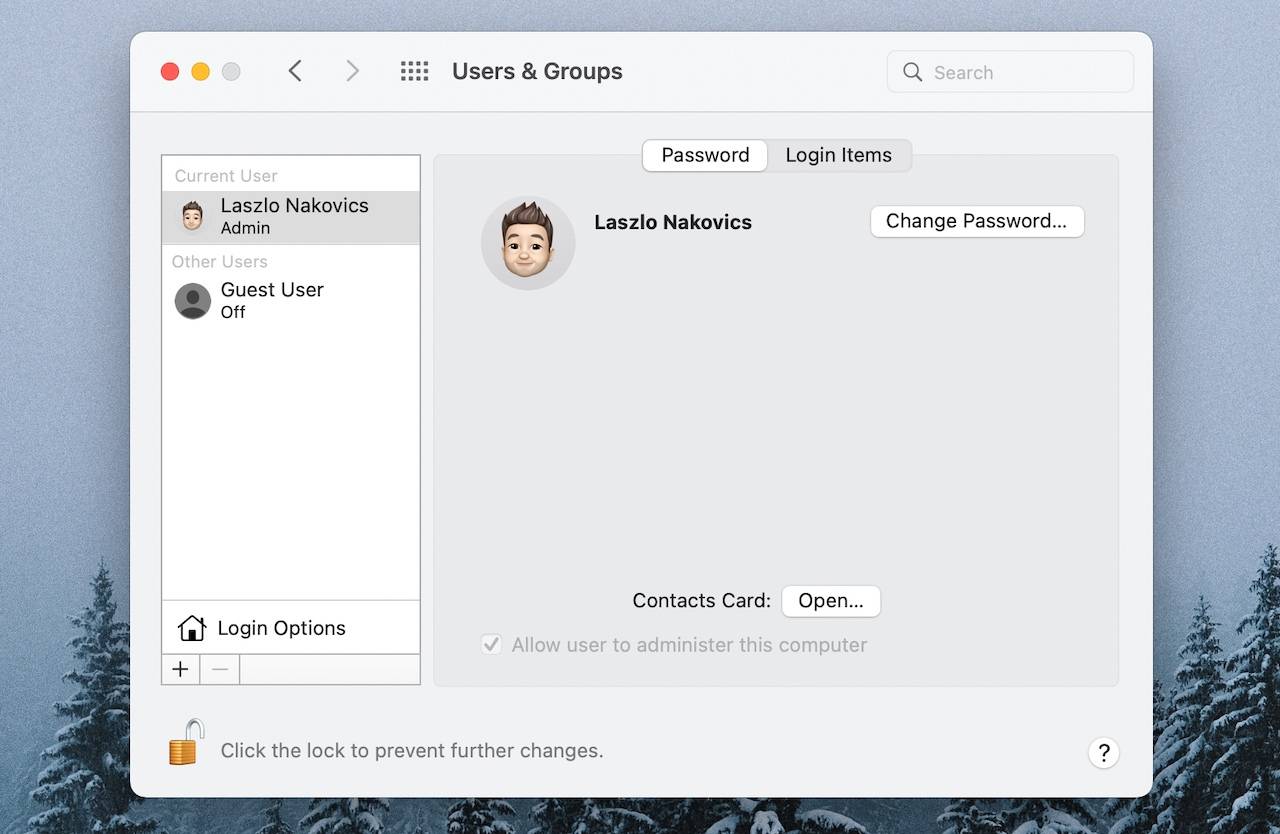
- A következő lapon kattintsunk a bal alsó sarokban látható lakat ikonra (mellette a Click the lock to make changes felirat látható), majd adjuk meg a fiók jelszavunkat, hogy elvégezhessük a módosításokat.
- Ha ez is megvan, kattintsunk a megváltoztatandó avatarra a kívánt felhasználói fiók kiválasztása után.
- A megjelenő panelen kiválaszthatjuk, melyik Memojit szeretnénk használni. Ez lehet a rendszer saját gyűjteményének egyik darabja, vagy akár egy általunk létrehozott Memoji is.

- Ha kiválasztottuk a megfelelő Memojit, a felső részen látható Pose és Style gombokra kattintva még alakíthatjuk annak részleteit is (ezzel meghatározhatjuk, hogy amikor éppen nincs animáció, miként nézzen ki). A bal oldalon található előnézetben méretezhetjük is a képet.
- Ha mindennel megvagyunk, kattintsunk a Save gombra.
Innentől kezdve a rendszer bejelentkező képernyőjén nem egyszerűen egy képecske jelképezi majd a felhasználót, hanem egy jópofa animáció, amely ráadásul némileg interaktív is: reagál az egérkurzor mozgatására. Kipróbálásához egyébként nem feltétlenül kell kijelentkeznünk, elég ha a lezárjuk a képernyőt az Alma menü Lock Screen menüpontjára kattintva (ezután persze a jelszavunkkal vagy ujjlenyomatunkkal megint be kell jelentkeznünk). Emitt mutatunk egy példát is, rövidke Instagram videó formájában.