Manapság már egyre kevesebb laptopot árulnak HDD-vel, sőt, asztali gépek esetében is egyre többször alapértelmezés, hogy legalább a rendszert és az alkalmazásokat futtató tároló SSD. Ám az SSD-kre érdemes vigyázni, hiszen nem örökéletűek, egy idő után szó szerint elhasználódnak. Ráadásul a legtöbb esetben a nagyobb méretű SSD-k beépítése (különösen ha egy gyorsabb verzióról van szó), igencsak meg tudja dobni egy laptop árát. Éppen ezért mind kímélés, mint tárhely kiegészítés végett érdemes lehet külső SSD-ben gondolkozni, amivel kiegészíthetjük a gépünk tárkapacitását. Ráadásul nem is feltétlenül kell ehhez méretes darabban gondolkodnunk, tavaly év végén jelent meg például a Kingston SPSD meghajtója, amely akkora, mint egy hagyományos pendrájv, és csatlakoztatható USB-A és USB-C portokhoz is. Ha ezt még megfejeljük egy L alakú USB átalakítóval (olcsón utánunk hajítják a Temun, de kapható idehaza is szakboltokban), azzal csatlakoztathatjuk akár állandóra is a laptophoz a kis kütyüt, így tulajdonképpen folyamatos bővítésként szolgálhat (mondjuk utazás közben azért érdemes lecsatlakoztatni így is, mert akkor sérülékeny). Lényeg, hogy egy külső SSD gond nélkül beüzemelhető akár egy PC-s laptop, akár egy MacBook esetében, ráadásul sokkal többre jó, mint elsőre gondolnánk. Sokan csak egyszerű backup eszközként tekintenek rá, a fájlok biztonsági másolatainak tárolásához. De ennél sokkal hasznosabb is lehet. Megmutatjuk, mire jó egy külső SSD meghajtó a puszta fájltároláson túl.
Mire jó egy külső SSD meghajtó a puszta fájltároláson túl
Bár a bevezetőben a Kingston SPSD-t hoztuk fel példának, akadnak olcsóbb hagyományos SSD meghajtók is, amelyeket gyors USB csatlakozással köthetünk a gépünkhöz. Ha nem is érjük el velük (az SPSD-vel sem) ugyanazt a sebességet, mint amit egy jobb laptop beépített SSD-je kínál, azért annál, hogy pusztán biztonsági mentésként rámásoljunk fájlokat, jóval több dologra használhatjuk.
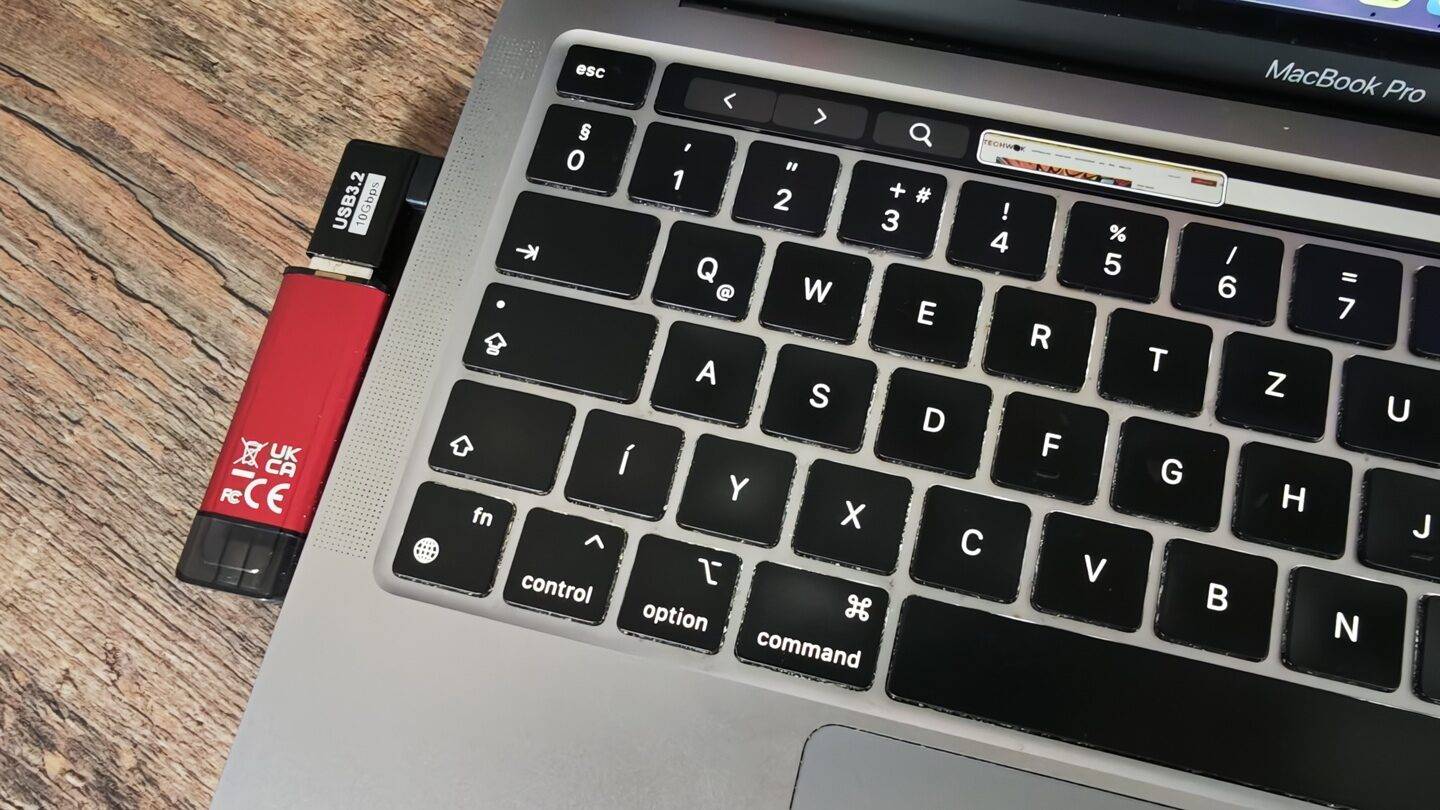
Ráadásul ezek egy részével jelentősen növelhetjük a beépített SSD élettartamát, mert sok írási és törlési művelettől lehet megkímélni az adott feladatok kiszervezésével a külső meghajtóra. Márpedig egy külső SSD-t garantáltan olcsóbb lesz később pótolni, mintha a belsőt kell cserélnünk (még akkor is, ha az SSD-k elöregedése azért igencsak hosszú évekbe telik normális esetben). A másik, jelentősebb érvünk pedig az, hogy így rengeteg tárhelyet lehet megspórolni a beépített meghajtón, ami fontos szempont, ha eleve korlátozott a mérete (256 GB ma már igencsak kevés, hiszen a rendszerek és az alkalmazások mérete is brutálisan megnőtt a pár évvel ezelőttiekhez képest).
Letöltések mappa kiszervezése
Szinte mindegyik böngésző képes arra, hogy a rendszer alapértelmezett letöltési mappája helyett megadjunk neki egy tetszőleges másik mappát. Ez pedig lehet akár a csatlakoztatott SSD-n is. Hozzunk rajta létre egy Letoltesek nevű mappát és irányítsuk át erre a böngészőnk alapértelmezett letöltéseit.
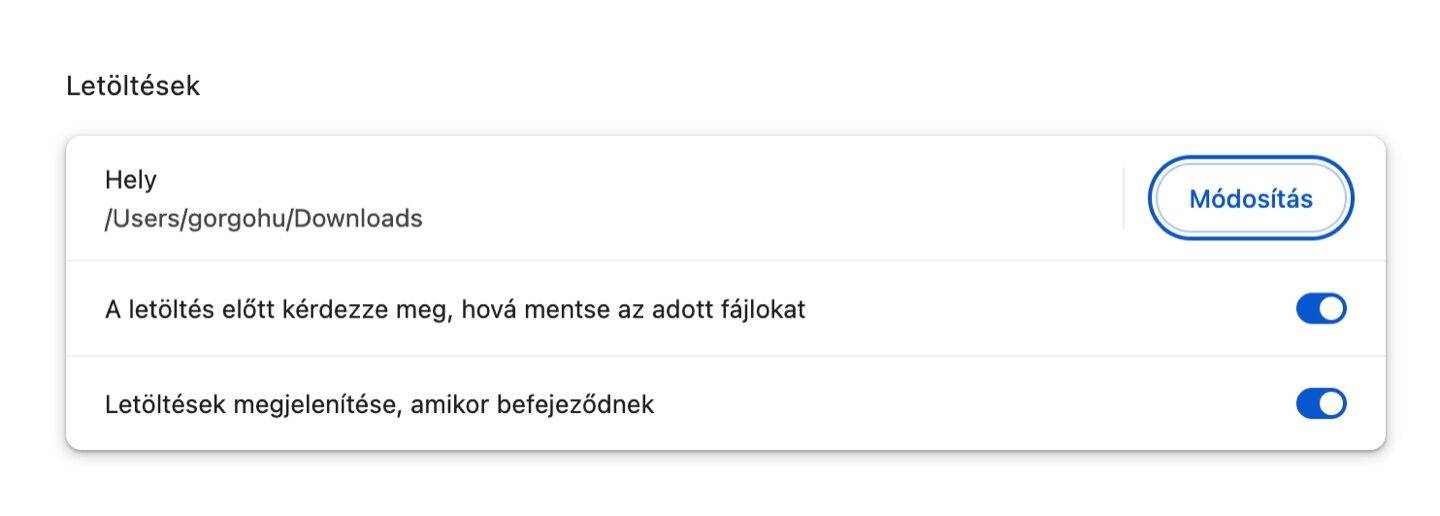
Mivel a letöltések javarészt csak átmeneti fájlok, amelyeket idővel törlünk, igencsak igénybe vehetik a belső tárolót. Így viszont a külső tárolót terheljük. Ezzel ráadásul az olyan méretes letöltéseknél, mint mondjuk rendszerek ISO fájljai, játékok vagy kreatív alkalmazások telepítői stb. sok tárhelyet tudunk megtakarítani a gép saját meghajtóján.
Zenék és videók elérése külső meghajtóról
A legtöbb zenelejátszó és videólejátszó esetében a forrás mappák szabadon megadhatók. Így az offline dalok gyűjteménye gond nélkül behúzható akár az Apple Music vagy a Spotify esetében is a külső meghajtó mappáiból.
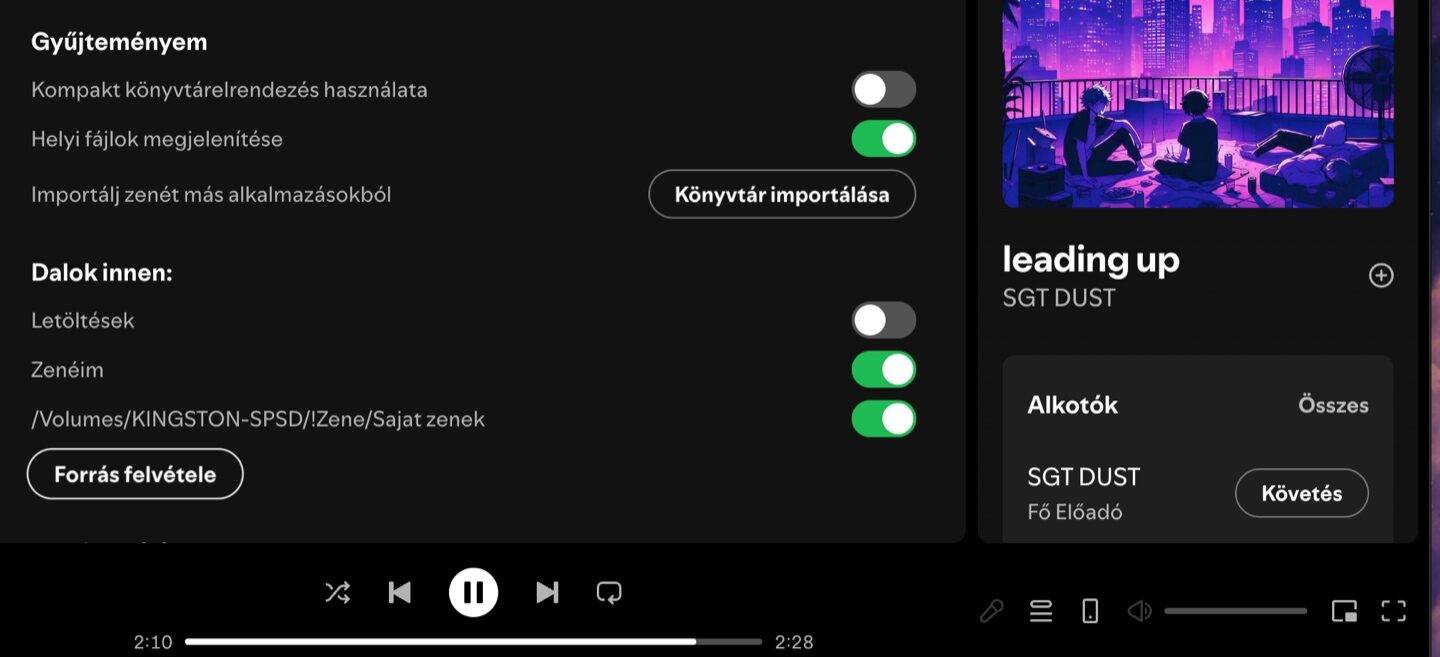
De a VLC, az IINA, a Screenbox, a Harmonoid egyéb médialejátszók is gond nélkül csemegéznek egy külső meghajtó könyvtáraiból.
Átmeneti munkafájlok és alapanyagok
Kreatív alkalmazásokat használunk, például vlogolunk vagy bármilyen más okból videókkal dolgozunk? Netán sorozatban gyártjuk a screencam és screenshot felvételeket? Rögzítjük a játékmeneteken vagy a céges meetingeket videón? Ezek mindegyikével darálni lehet a szabad helyet a belső meghajtón.
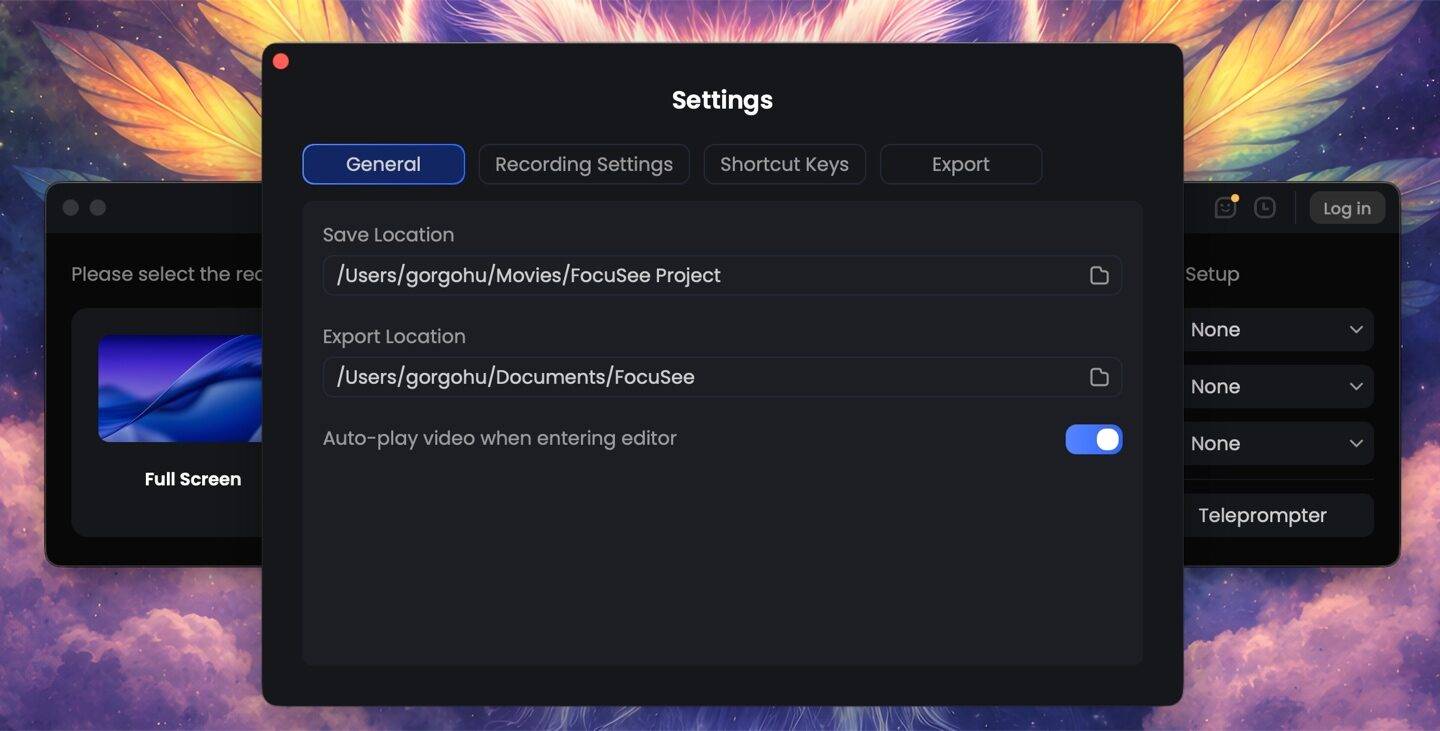
A legtöbb kreatív alkalmazás – képszerkesztők, videóvágók, screencam appok – eleve engedi, hogy az átmenti fájlok (felvételek, vágáshoz használt nyers klippek stb.) tetszőleges mappába kerüljenek. Ezt a mappát is áthelyezhetjük a külső meghajtóra, amivel ugyancsak óvhatjuk a belső tárhely életét és szabad kapacitását.
Szóval az alapanyagokat, aktuális vagy régebbi felvételeket simán tárolhatjuk a külső meghajtón és elérhetjük onnan azokat. Egy jobb külső SSD esetében a vágás is mehet onnan. Emellett pedig a tényleges átmeneti fájlokat is érdemes lehet kiszervezni a belső meghajtóról. Az átmeneti (temp) mappák sok kreatív alkalmazásnál tetszőlegesen módosíthatók, s mivel ezek úgyis csak egy-egy feladat elvégzése alatt izgalmasak, legtöbbször teljesen feleslegesen terhelik a rendszer saját meghajtóját minden szempontból.
Nagy alkalmazások futtatása külső meghajtóról
Mostanra a játékok és a kreatív alkalmazások egyaránt gigantikus méretűre nőttek. Az Adobe CC csomag teljes telepítése, egy Final Cut Pro vagy egy Logic Pro az összes kiegészítőjükkel, vagy a Streames játékcsodák szintén elvihetik a meghajtó kapacitásának jelentős részét. Ha ezek közül külső meghajtóra tesszük azokat, amelyeket ritkán használunk – s amelyek működés közben keveset nyúlnak a telepítési helyükön lévő fájlokhoz – akkor rengeteg helyet megspórolhatunk. A kiszervezett programok jó eséllyel lassabban indulnak, de utána, ha már a memóriában vannak, általában ugyanolyan flottul futnak, mintha a gépről tennék (ez alól főleg játékok lehetnek kivételek, egy WOW például folyamatosan töltöget, de ettől még nem lesz elviselhetetlenül lassú egy külső SSD-n sem).
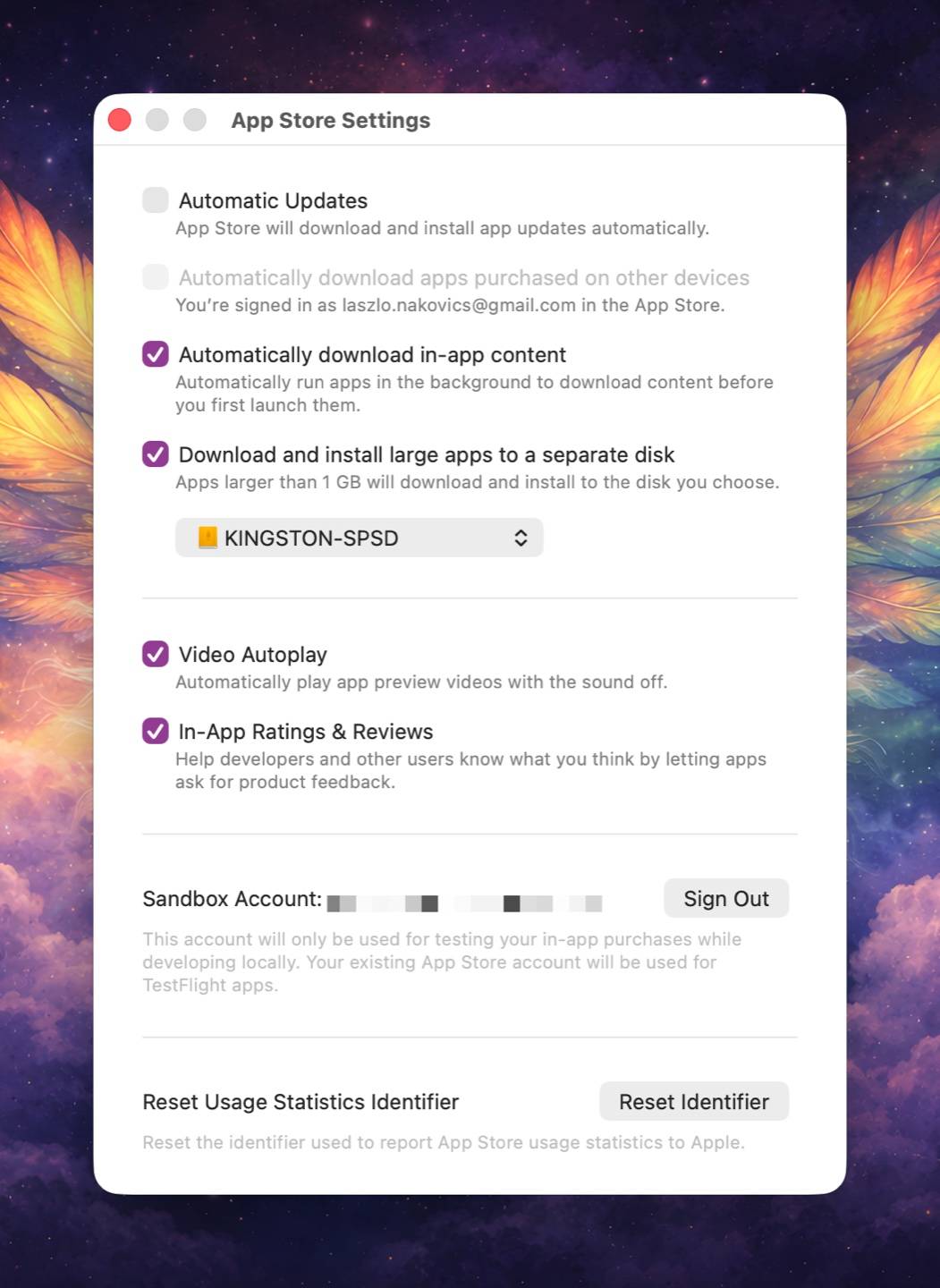
Macen amúgy az App Store is ad rá lehetőséget, hogy a nagyobb méretű alkalmazásokat automatikusan másik meghajtóra tegye, de ugyanez megoldható a Blizzard játékaival, vagy a Streamből telepíthetők jó részéve is. Mellesleg – a Macnél maradva – a Crossover palackjait is kiszervezhetjük külső meghajtóra.