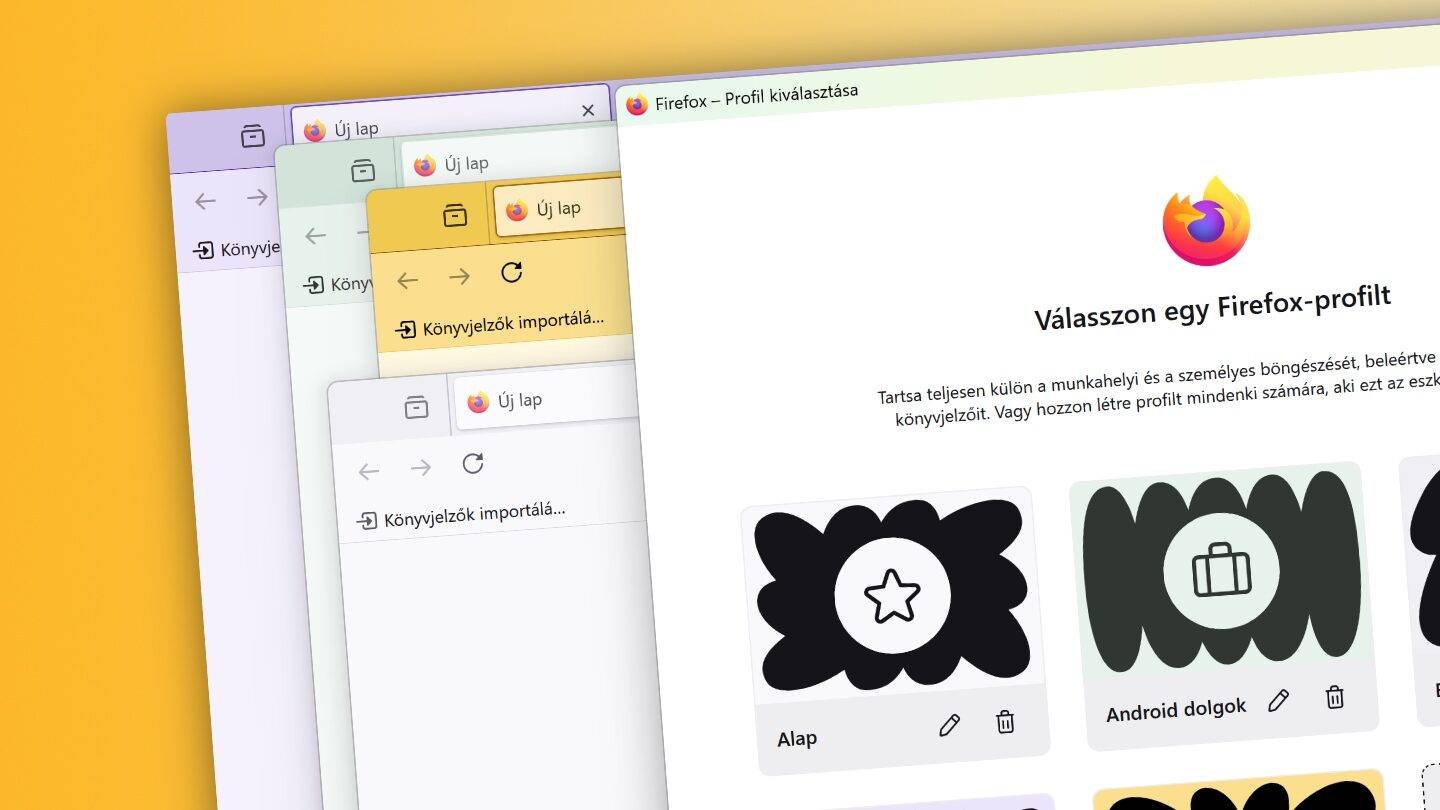
Ha valaki Chrome-ot vagy Safarit használ böngészéshez, már régóta élvezheti a profilok nyújtotta kényelmet. A funkció lényege, hogy minden egyes profil egymástól teljesen független böngészési munkameneteket kezel, amelyek mindegyike saját egyedi beállításokkal, böngészési előzményekkel, könyvjelzőkkel, bővítményekkel stb. rendelkezik. Vagyis ha szeretnénk, az egyik profilban bejelentkezhetünk ugyanarra az oldalra (például Facebook.com, Office.com, Google.com stb.) az saját privát fiókjainkkal, a másik profilban pedig a munkahelyi fiókokkal. A kettő nem keveredik sehogy, a böngészési előzményeink, a bejelentkeztetett fiókok és minden egyéb úgy érhető el, mintha egy teljesen másik böngészőt használnánk. Ráadásul nem vagyunk két profilra kárhoztatva, létrehozhatunk bármennyit, váltani közöttük pedig mindössze pár kattintása. Nos, mostantól ez a lehetőség adott a Firefoxban is. Mondjuk hasonlóra eddig is volt benne lehetőség, de iszonyú fapados megoldással. Az új Firefox profilok használata viszont gyerekjáték. A megújult fukció látványosabb, kényelmesebb, jobb mint eddig.
A régi iskola
Mint. bevezetőben is említettük, a profilok kezelése nem teljesen új dolog a Firefoxban. A régi módszernél a about:profiles lap megnyitásával lehetett profilokat létrehozni és ott is lehetett átváltani, vagy parancssorból tudtuk a Firefoxot a kívánt profilt kiválasztva elindítani (Windowson a Win + R kombináció lenyomása után a firefox.exe -P utasítással, macOS-en pedig Terminalból a /Applications/Firefox.app/Contents/MacOS/firefox -P parancsal.
Ez a módszer a legújabb, 138-as Firefoxban is elérhető maradt, de elképzelni sem tudjuk, kinek kell majd, mert a frissítéssel érkező új Profi-menedzselő felület százszor jobb, modernebb, használhatóbb. Viszont jó tudni, hogy az új profilkezelő nem kommunikál a parancssorból indított régi profilrendszerrel. Megmutatjuk, hogyan lehet használni.
Az új Firefox profilok használata: látványosabb, kényelmesebb, jobb (Firefox 138-tól)
Az első és legfontosabb teendőnk, ha az új profilkezelőt használnánk, hogy frissítsünk a legújabb verzióra. Az új funkció a Firefox 138-as kiadásával érkezik, s bár alapértelmezésben be van kapcsolva, e cikk készültekor még nem feltétlenül éri el rögtön minden felhasználó.
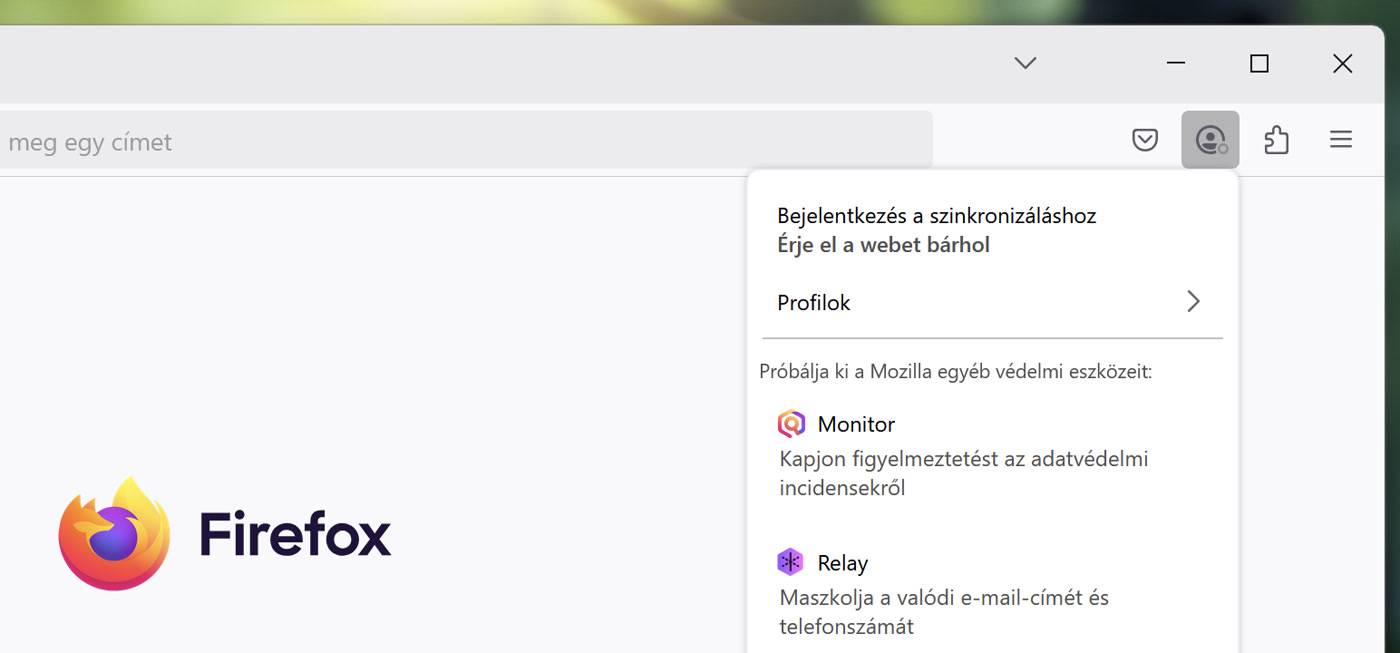
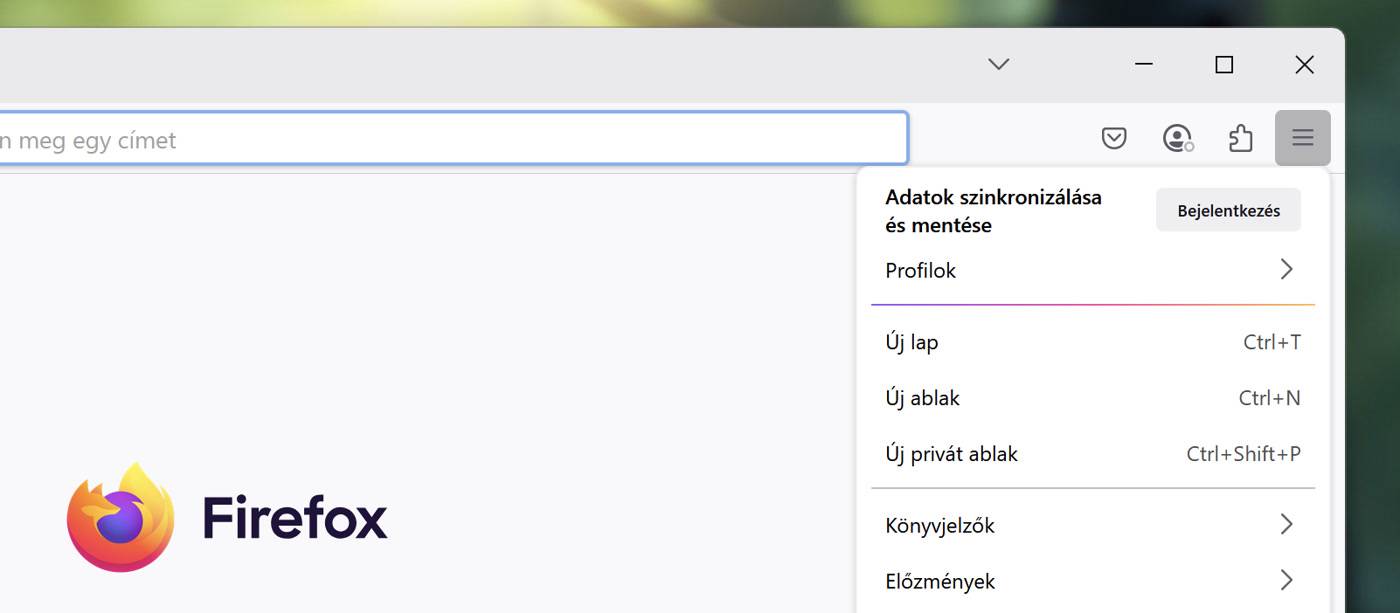
A szerencsésebbek a Firefox jobb felső sarkában látható Menü gombra (három vízszintes vonal), vagy Fiók gombra (kis avatar ikon) kattintva a menü tetején megtalálják a Profilok menüpontot. Erre kattintva az + Új profil menüponttal lehet újabb profilokat kreálni, míg a Profilok kezelése menüponttal lehet menedzselni (átváltani, szerkeszteni, törölni) a létrehozott profilokat.
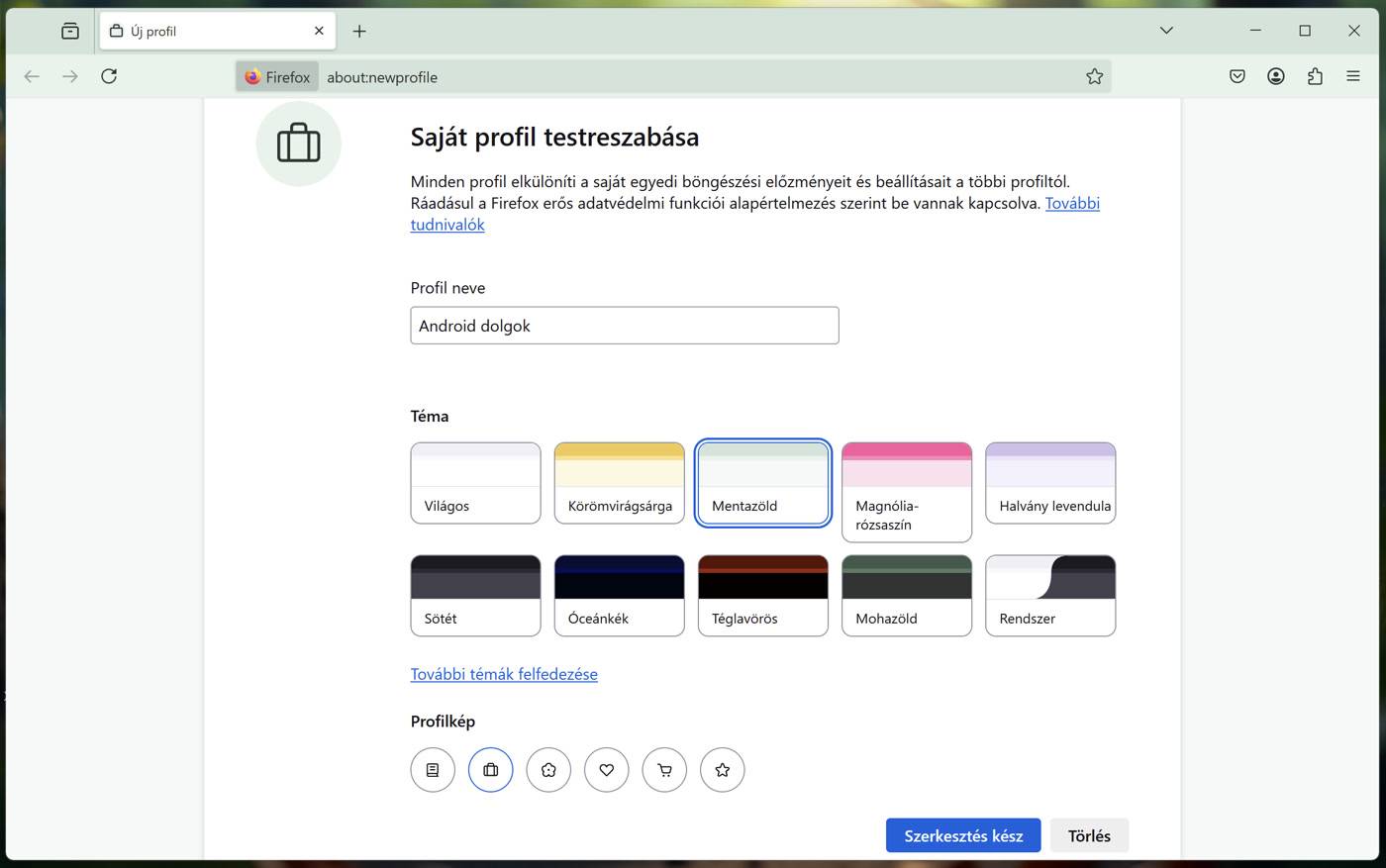
Új profil létrehozásakor a Saját profil testreszabása lapon találjuk magunkat, ahol elnevezhetjük a profilt, választhatunk neki egy egyedi színt (ezt érdemes megtenni, mert ha két-három különféle profilt tartunk megnyitva, a színek alapján a leggyorsabb megkülönböztetni, hogy melyik böngészőablak, melyik profilhoz tartozik. Emellett akár egy Profilképet (ikont) is választhatunk hozzá.
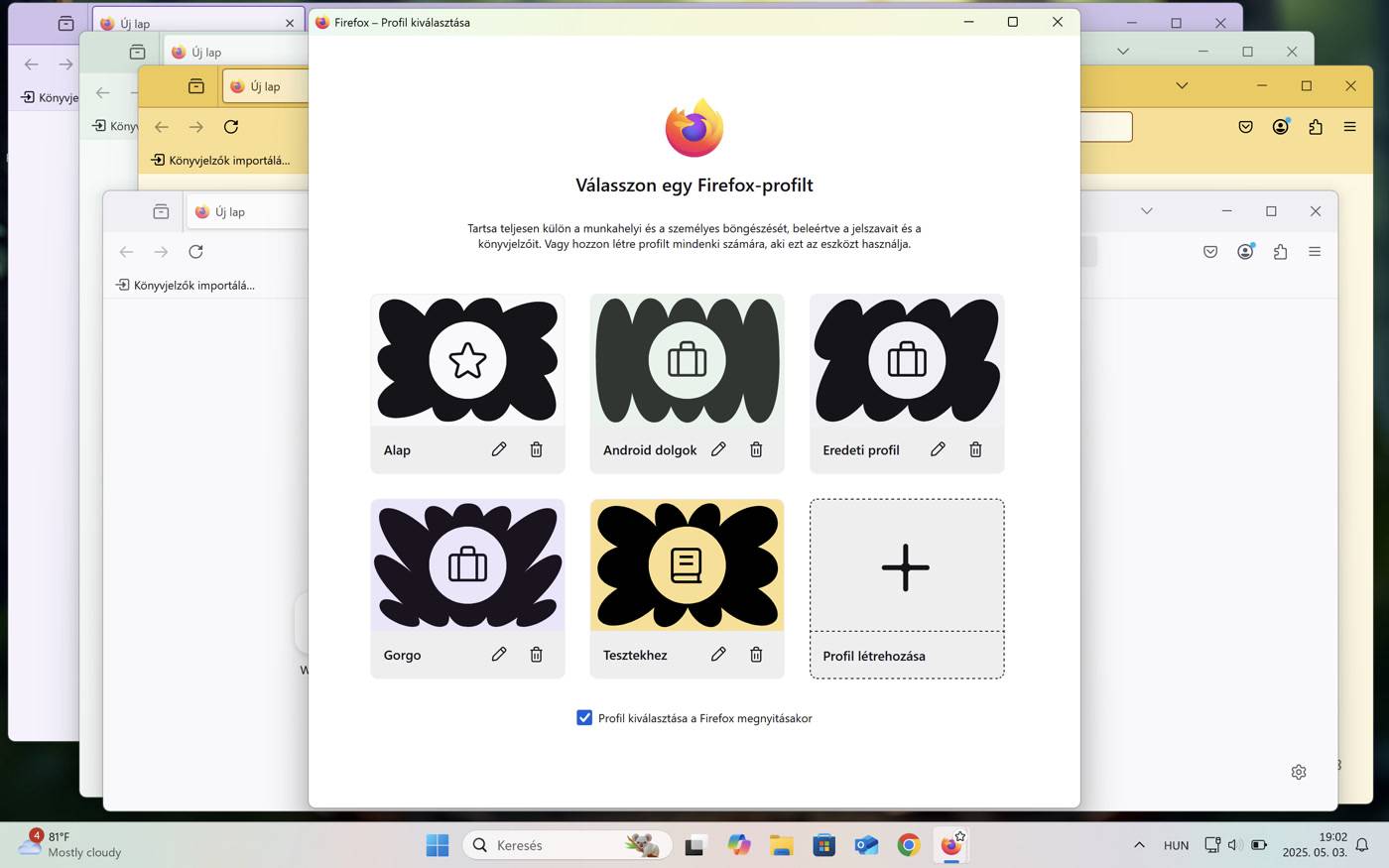
Később a Menü gombra, majd az ablak kiválasztott profiljának nevére kattintva tudunk váltani a legegyszerűbben a profiljaink között.
Ha nem találjuk a Profilok menüpontot: kapcsoljuk be a funkciót manuálisan
Bár a Firefox 138-ban biztosan ott az új profilmenedzser, de ha valakinél a program nem kínálná fel alapból a lehetőséget, pár extra kattintással bekapcsolhatja azt. Ehhez nyissuk meg a Firefoxban az about:config lapot, majd a megjelenő figyelmeztető szövegnél kattintsunk a Kockázat elfogadása és továbblépés gombra (mivel itt kísérleti funkciók is elérhetők, így ezzel elfogadjuk, hogy saját felelősségre módosítunk dolgokat ezen a felületen).
Ha a konfigurációs oldalon vagyunk, a Beállításnév keresése feliratú mezőbe írjuk be: browser.profiles.enabled, majd nyomjuk le az Enter gombot.
Ha megjelenik a browser.profiles.enabled opció a listában, és a false értéket látjuk mellette, kattintsunk a sor végén látható ide-oda mutató nyíl ikonnal jelölt gombra. A false érték true értékre vált, s ezzel egyidőben megjelenik a Profilok menüpont a böngészőnkben, amely immár a fentebb bemutatott módon használható.