Ha valaki egy igazán sokoldalú, AI-alapú online videókészítőt keres, a Vidnoz AI jó választás lehet számára. Nem egy hagyományos videószerkeszőről van szó, egy kicsit másként közelít a dolgokhoz, ám az kétségtelen, hogy villámgyorsan lehet vele látványos anyagokat összedobni, bármilyen témakörben. Korábbi cikkünkben már részletesen bemutattuk a szolgáltatást és annak lehetőségeit, részletes tesztünket itt olvashatják. Most azonban egy különösen izgalmas funkcióját szeretnénk kiemelni: megmutatjuk, hogyan oldható meg vele animált és bármilyen nyelven megszólaló avatar készítése, mindössze pár kattintással. Ha egy teljesen személyre szabott virtuális előadót szeretnénk létrehozni, a Vidnoz AI remek megoldást kínál. Lássuk, miként működik!
Meghökkentő, animált és bármilyen nyelven megszólaló avatar készítése, pár kattintással
Ahogy azt korábbi tesztünkben is megírtuk, a Vidnoz AI leginkább akkor használható ki, ha előfizetünk a szolgáltatásra. De az a helyzet, hogy mai tippünk simán kivitelezhető az ingyenes változattal is. Az így létrehozott animáció pedig nagyszerűen felhasználható reels videókhoz, sztorikhoz, ajánlókhoz, vagy ha hosszabb szöveget adunk az avatar szájába, akkor akár e-learning videókhoz is. Ahhoz, hogy létrehozzuk első beszélő avatarunkat, kezdő lépésként látogassunk ez a Vidnoz oldalára, hozzunk létre egy ingyenes fiókot és lépjünk be a szerkesztőfelületre.
A bal oldali oldalsávban kattintsunk az Avatars menüpontra, majd a megjelenő nézőképes lista felső részén válasszuk a Photo Avatar lehetőséget. Itt választhatunk, hogy egy már meglévő fotót szeretnénk-e beszélő avatarrá alakítani (például egy portréfotónkat, vagy megrajzolt figurát), vagy generáltatunk egy friss képet hozzá a generatív mesterséges intelligenciával. Előbbihez kattintsunk az Upload a Photo gombra, utóbbihoz a Generate with AI gombra.
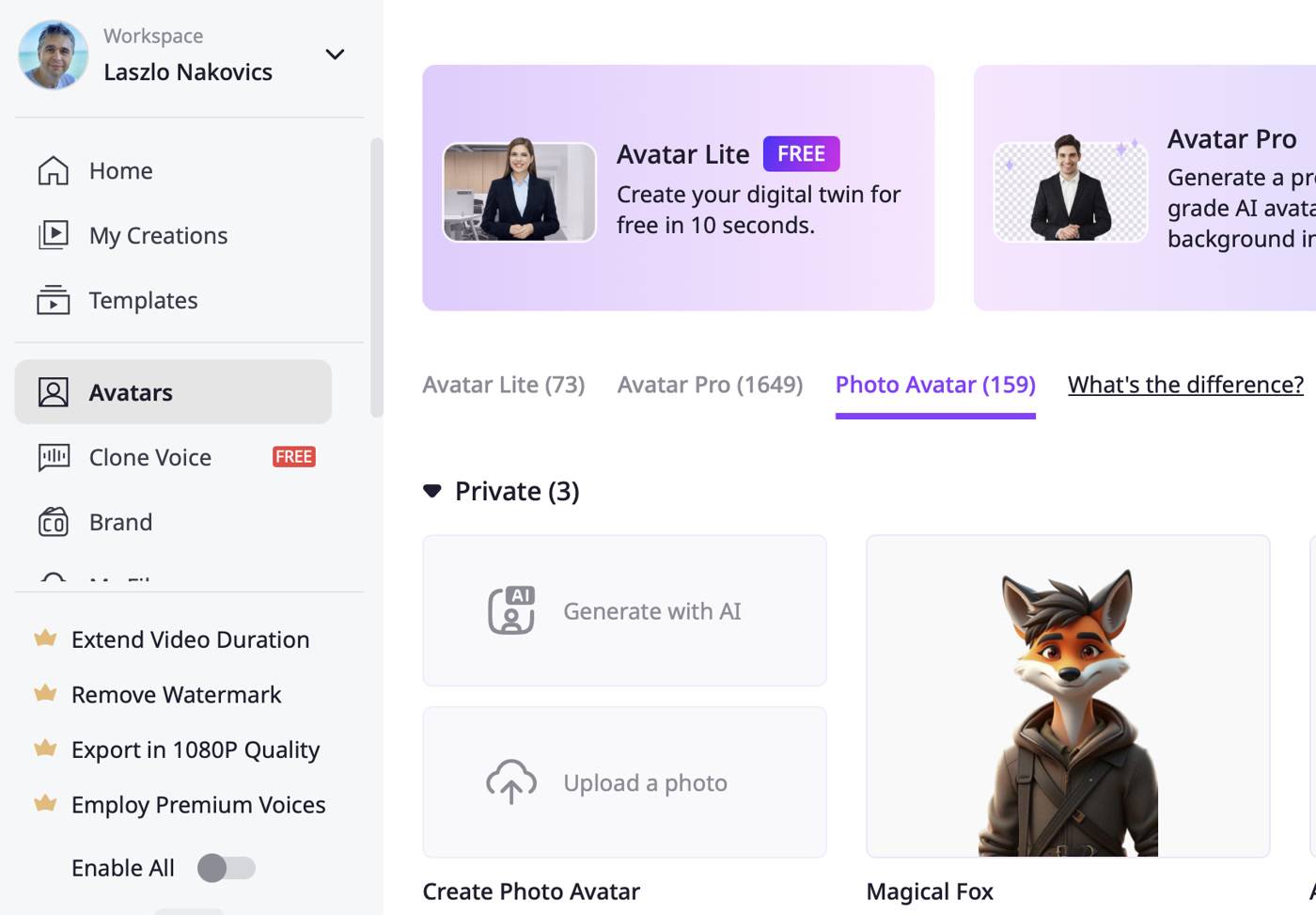
Fotó feltöltése esetén meg kell adnunk, hogy a képen látható személy férfi vagy nő (ez például a későbbi mozgatásnál lehet fontos szempont), adnunk kell neki egy nevet, illetve ha szeretnénk áttetsző hátteret, akkor be kell kapcsolnunk a Remove background opciót. Ezután kattinthatunk a Next gombra.
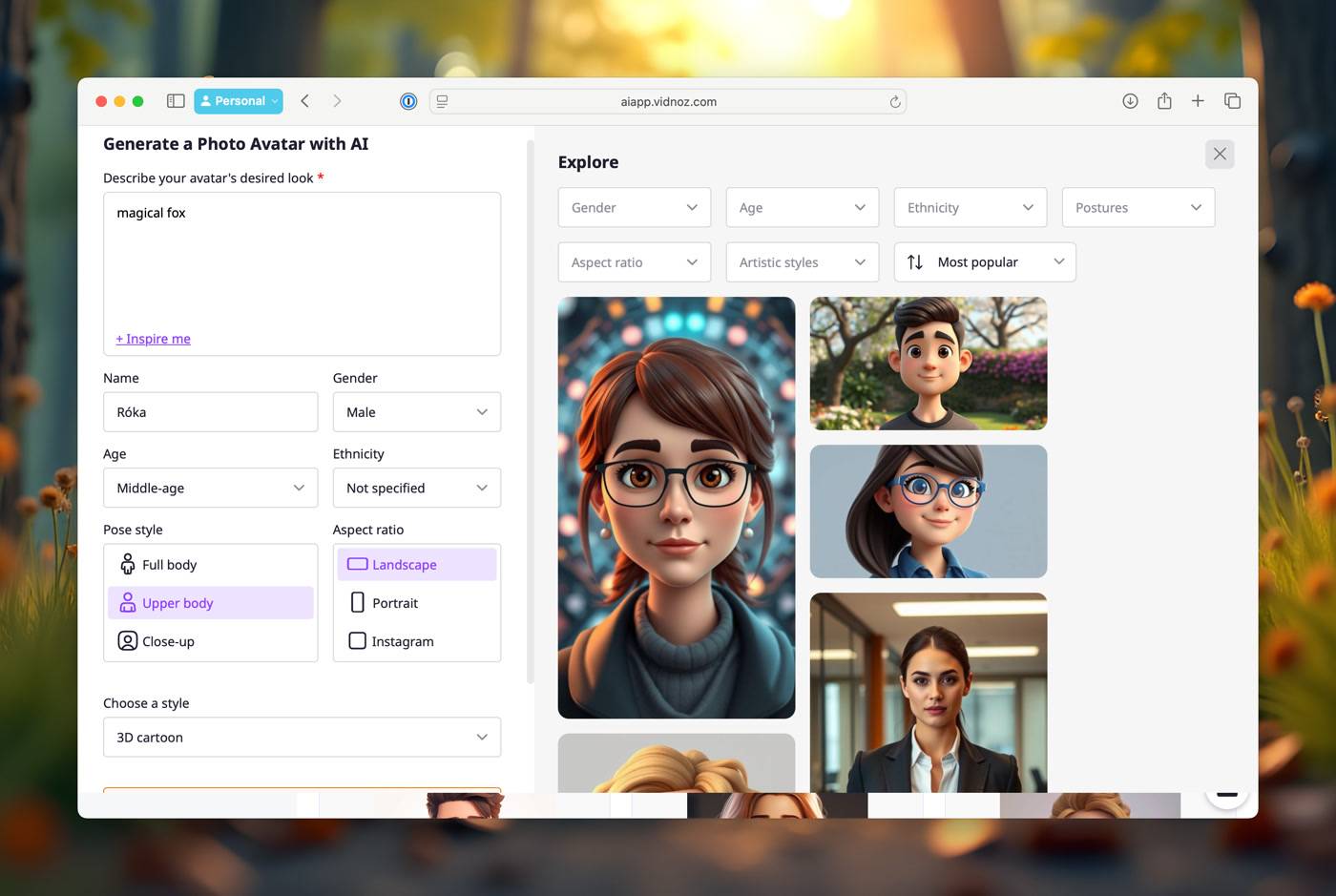
Ha nem fotót töltünk fel, hanem generáltatunk képet, akkor a megjelenő felületen kiválaszthatjuk a képarányokat (fekvő, álló, négyzetes), a leendő karakter nemét, etnikumát, életkorát, és azt, hogy teljes alakos képet, portrét, vagy a felsőtestet is ábrázoló portrét szeretnénk-e készíteni. A Choose a style opcióban még a készülő kép stílusát is megválaszthatjuk. Ezután körbe kell írnunk (lehetőleg angolul), hogy milyen jellemzőkel hozza létre a képzeletbeli személyt az MI. Persze nem csak embert kreálhatunk.
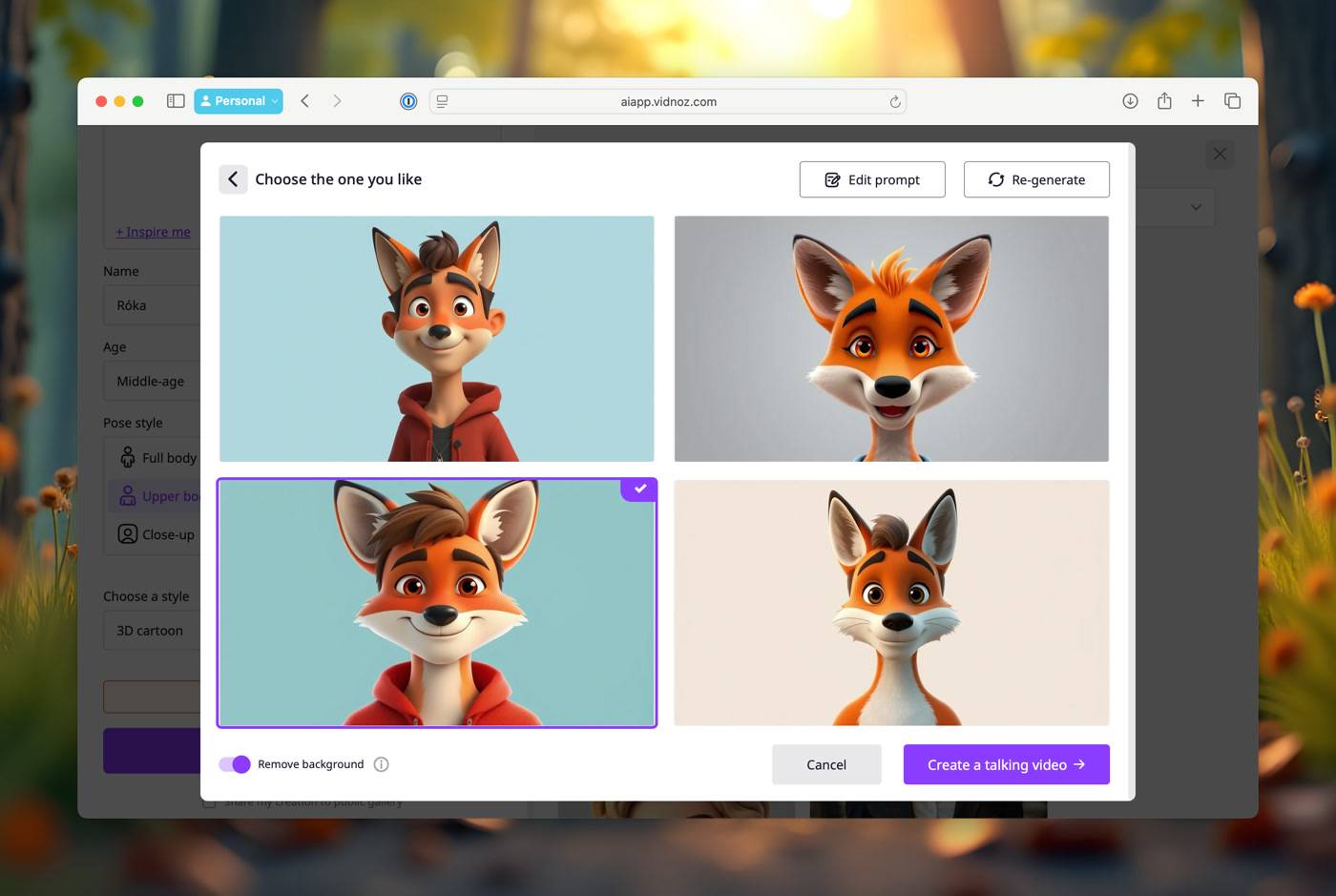
Mi a példánkban egy rókát keltettük életre, 3D-s figuraként. A Vidnoz az elképzeléseink alapján létrehoz négy variációt, ezek közül választhatjuk ki a számunkra megfelelőt (kattintsunk rá a nézőképre, amelyik szimpatikus). Ha szeretnénk megszabadítani az eredeti hátterétől, akkor jelöljük be a Remove background opciót. Ha szeretnénk, hogy más is használhassa a karakterünket, hagyjuk bekapcsolva a Share my creation to public gallery opciót. Ha nem, akkor vegyük ki előle a pipát. Ha mindennel megvagyunk, kattintsunk a Create a talking video gombra.
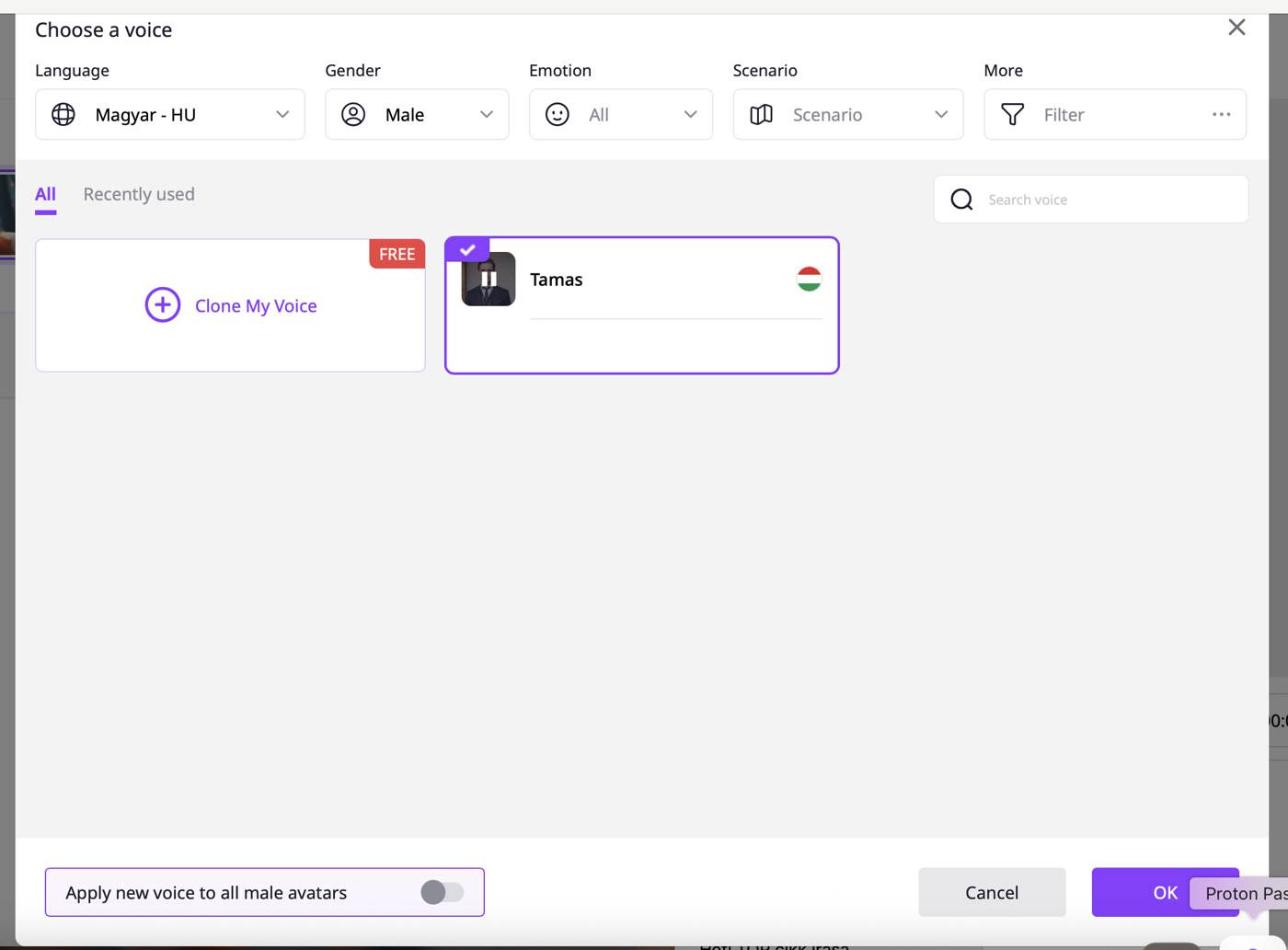
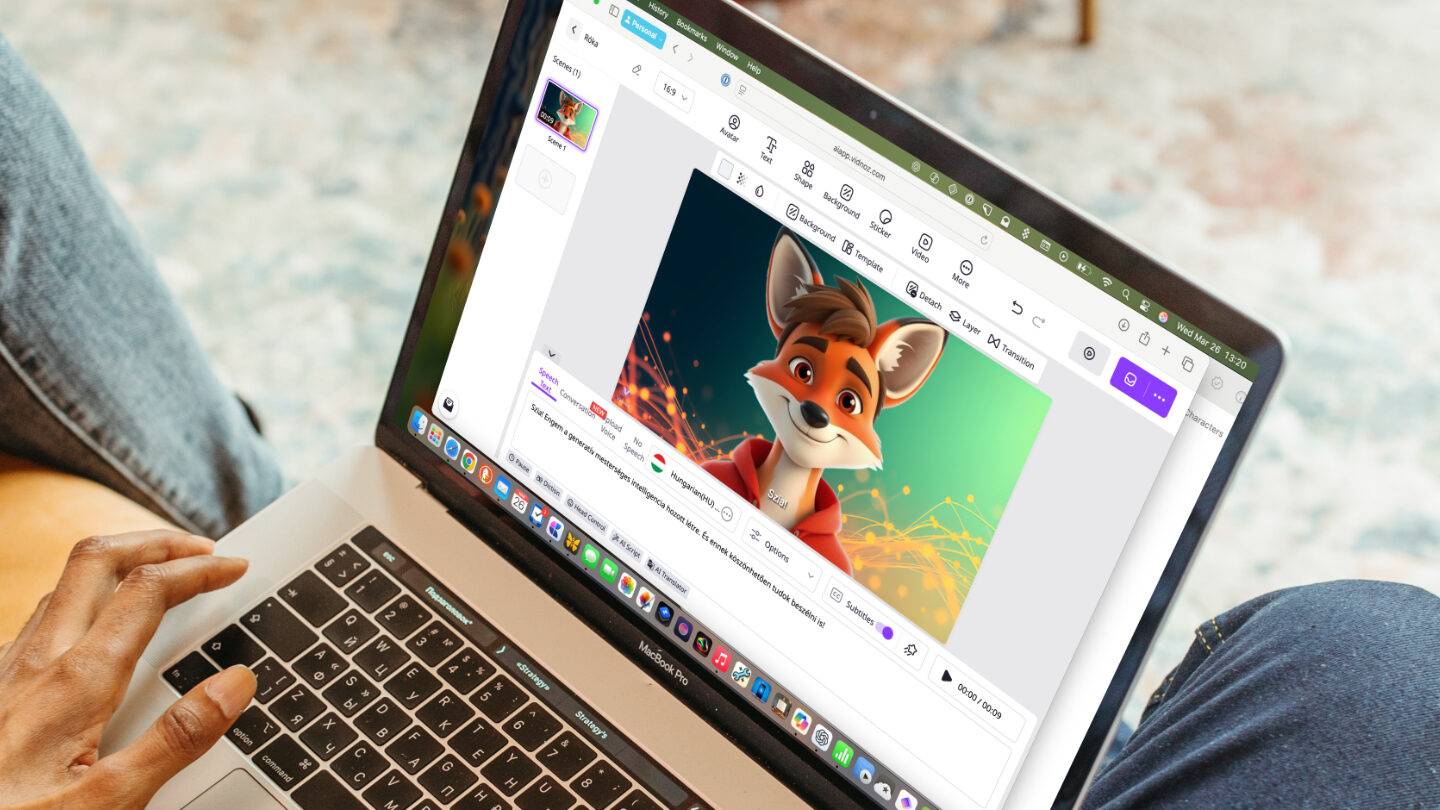
Bár két irányból indultunk, végül ugyanoda jutunk: a fotónk vagy a generált képünk bekerül a Vidnoz szerkesztőfelületére. Ennek alsó részén találunk egy Speech to text lehetőséget. Válasszuk ki karakterünk hangját és nyelvét (van magyar is), sőt, a Clone My Voice funkcióval még a saját hangunkat is kölcsönözhetjük az avatarnak. Ezután az alsó szövegmezőbe írjuk be, mit mondjon a karakterünk. A beírt szöveget felolvastathatjuk, hogy halljuk, milyen lesz, de ilyenkor még maga a karakter nem animálódik.
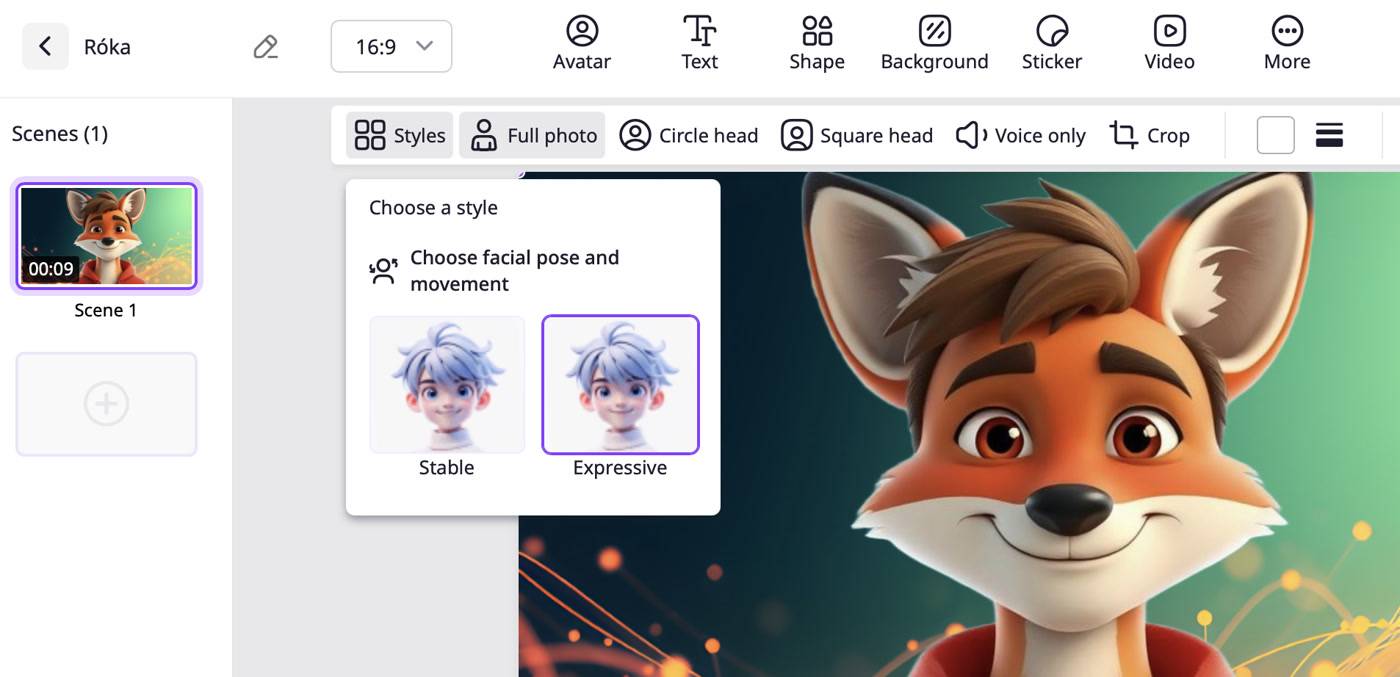
Ha rákattintunk a képre, a megjelenő eszköztár Styles gombjával kiválaszthatjuk, hogy stabil fejtartással, vagy kicsit többet mozgolódva beszéljen majd. Ha a kép mellé kattintunk, a kompozícióra vonatkozó eszköztár jelenik meg, ezen a Background gombra kattintva tudjuk lecserélni a hátteret Stock fotókra, vagy olyan képre, amit mi töltünk fel.
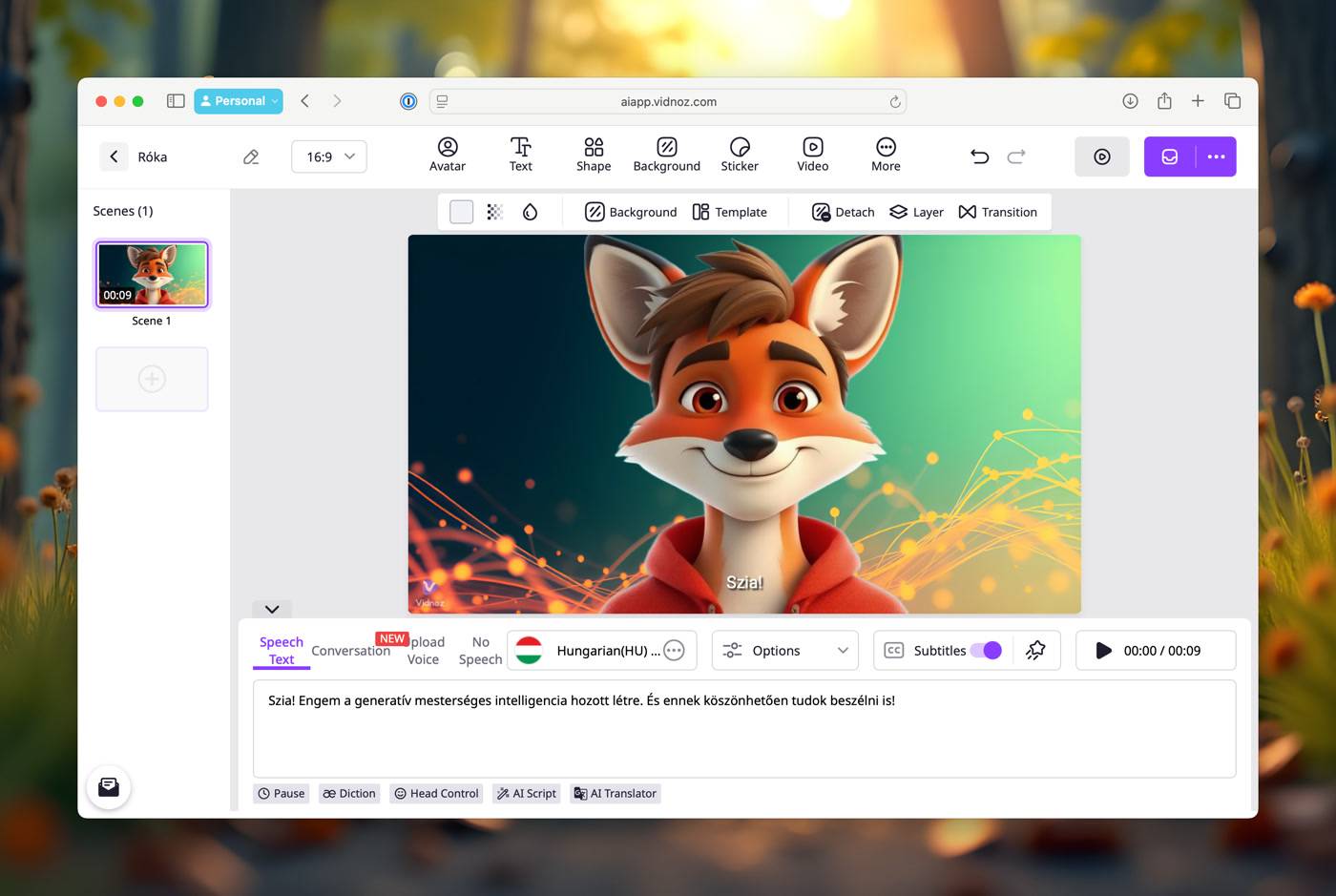
Végül, ha a Subtitles opciót bekapcsolva hagyjuk, akkor nem csak hangsáv készül, hanem a program feliratozza is a videót. Ha minden beállítással megvagyunk, indítsuk el a végleges videó generálását. A folyamat pár perc (persze a szövegünk hosszától függően). De nem kötelező végigvárni, ha a rendszer végzett, e-mailben értesítést küld és újra belépve a felületre annak My Creations részében megtaláljuk a kész produktumot.
Fontos tudni, hogy amennyiben az ingyenes Vidnoz funkciókat használjuk, akkor napi 3 perces limitünk van a videók hosszát illetően, maximum 720p felbontással dolgozhatunk, s a kész videó sarkában egy diszkrét Vidnoz logót is elhelyeznek. Ha előfizetünk, akkor ezeket a korlátokat természetesen túlléphetjük.