


Az elmúlt hónapokban különösen sok hasznos új funkciót kapott az amúgy is gyors iramban fejlődő ChatGPT, így például debütált a GPT-4.5 nyelvi modell, amely többek között a felügyelet nélküli tanulás felskálázásával javítja a minták felismerésére, összefüggések felismerésére és kreatív meglátások létrehozására való képességét. Így – a korai tesztek alapján – a GPT-4.5-tel történő interakció természetesebbnek érződik. De ennél apróbb, mégis a hétköznapi felhasználók számára talán kézzelfoghatóbb újítások is érkeztek: például a ChatGPT kereső. Ezt gond nélkül és ingyen lehet már használni iPhone-on a ChatGPT appban, de ha valaki esetleg annyira megkedvelte, hogy már a böngészőben is megtenné alapértelmezett keresőnek, ezt is megteheti. Megmutatjuk, miként oldható meg a ChatGPT beállítása alapértelmezett keresőnek iPhone-on. Mindössze pár mozdulattal.
ChatGPT beállítása alapértelmezett keresőnek iPhone-on
Ahhoz, hogy a ChatGPT keresője a Safari böngészőben leváltsa az eddig választható webes keresőket, első körben szükségünk lesz magára a ChatGPT appra, annak is a legújabb verziójára. Ezt könnyedén letölthetjük az App Store-ból. Ha ezzel megvagyunk, már csak néhány lépés választ el Minket attól, hogy mondjuk a Google kereső helyett a ChatGPT keresője legyen az alapértelmezett az iOS böngészőjében.
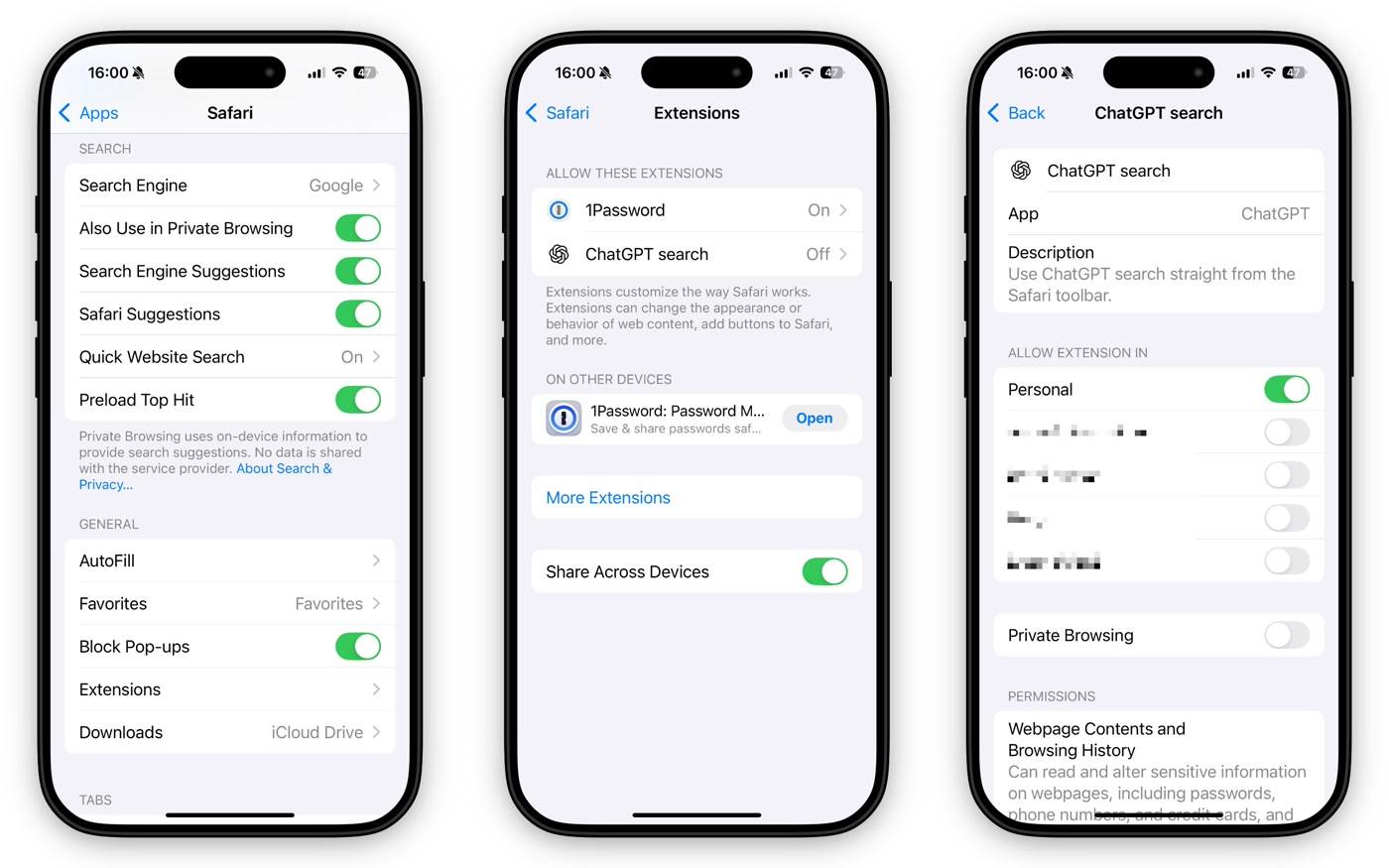
Ha telepítettük az appot, nyissuk meg az iOS Settings (Beállítások) alkalmazását, azon belül pedig navigáljunk el az Apps / Safari (Appok / Safari) menüpontba. Ha ezt is megnyitottuk, keressük meg a megjelenő lapon az Extensions (Bővítmények) menüpontot és bökjünk rá.
Ha a ChatGPT telepítése rendben lezajlott, akkor itt már látnunk kell az Allow these Extensions (A Bővítmények engedélyezése) részben a ChatGPT Search (ChatGPT Keresés) opciót. Koppintsunk erre, s a megjelenő felület Allow estension in (Bővítmény engedélyezése itt) részében kapcsoljuk be az engedélyezést azoknál a Safari profiloknál, amelyekben elérhetővé szeretnénk tenni a ChatGPT keresőt.
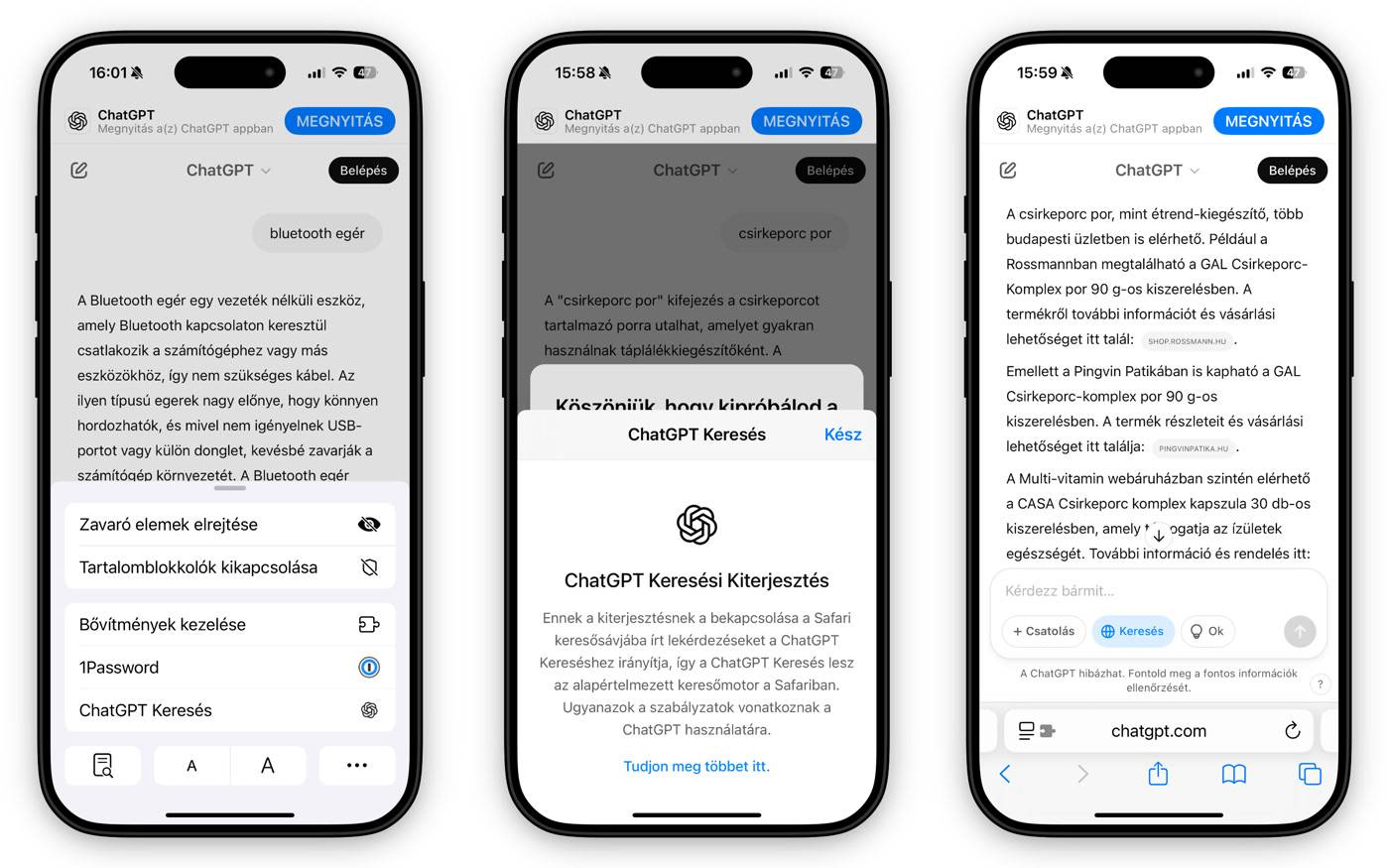
Miután ezzel is megvagyunk, indítsuk el a Safarit és keressünk rá egy kívánt kifejezésekre a böngésző címsorában. Eddig az alapértelmezett kereső (például Google) nyitotta meg ilyenkor egy weblapon a keresési találatokat. Most viszont már a ChatGPT csevegő felülete jön fel a böngészőn belül, mi pedig tovább kérdezgethetjük.
Ha esetleg első nekifutásra nem jelenne meg a ChatGPT Search felület és továbbra is a korábbi kereső találatait látnánk, akkor koppintsunk a Safari címsorának elején látható puzzle ikonra, majd a felugró ablakban a ChatGPT Keresésre. Ezzel végleg egyértelműsítjük a böngészőnek, hogy ezentúl ezt a keresőt, vagy inkább kiegészítőt kívánjuk használni a címsorban.
Értelemszerűen a ChatGPT Keresőre is vonatkozik ugyanaz, ami magára a ChatGPT-re: nem tévedhetetlen és a beírt szöveg azért csak részben privát, a cég oldaláról hozzáférhető és felhasználhatják akár a nyelvi modellek tanítására, szóval érzékeny információkat ne osszunk meg vele.
Visszavonás, ha mégsem lenne kényelmes
Ha mégsem jönne be a gyakorlatban a ChatGPT mondjuk a Google kereső alternatívájaként (nem minden esetben olyan praktikus amúgy, mint amilyennek gondolná az ember), akkor a Settings alkalmazás Apps / Safari részében simán visszaállíthatjuk alapértelmezett keresőnek azt, amelyiket szeretnénk. Ehhez az Extensions / ChatGPT Search menüpontban kapcsoljuk ki a funkciót a korábban engedélyezett profiloknál. Ha pedig cserélnénk az éppen alapértelmezett keresőmotort, a Settings alkalmazás Apps / Safari / Search Engine (Keresőmotor) menüpontjában ezt is megtehetjük.





