Visszatérő olvasóink már megszokhatták, hogy időről időre bővítjük Háttérképek rovatunknak. Ennek nem más az oka, mint hogy úgy véljük, egy jól megválasztott háttérkép hatalmasat dobhat a különféle operációs rendszerek megjelenésén, amivel befolyásolhatja a hangulatunkat, de akár a produktivitásunkat is. Szóval a dolog nem véletlen, s természetesen idén sem mondunk le a háttérképes válogatásokról. Azonban ezúttal nem egy saját válogatással rukkolunk elő, inkább felhívjuk a figyelmet, hogy a Microsoft maga is elérhetővé tesz egy hatalmas gyűjteményt. Ráadásul itt nem is egyszerű háttérképekről van szó, hanem komplett Windows témák letöltése lehetséges a redmondi cég kínálatából. Megmutatjuk, hogyan, s ha már úgyis szóba kerültek a Windows témák, azt is eláruljuk, miként lehet ilyet létrehozni például a Windows 11 alatt, saját háttérképekre alapozva.
Windows témák letöltése és beüzemelése egyszerűen
A windowsos témák gyűjteménye amúgy nem újkeletű dolog, a Microsoft már jó ideje közzétett ilyeneket a Windows 10-hez is. Mindössze annyi a változás, hogy egy idő után mindez bekerült a Windows saját alkalmazásboltjába. Így most a legegyszerűbben onnan lehet beszerezni a különféle témákat.
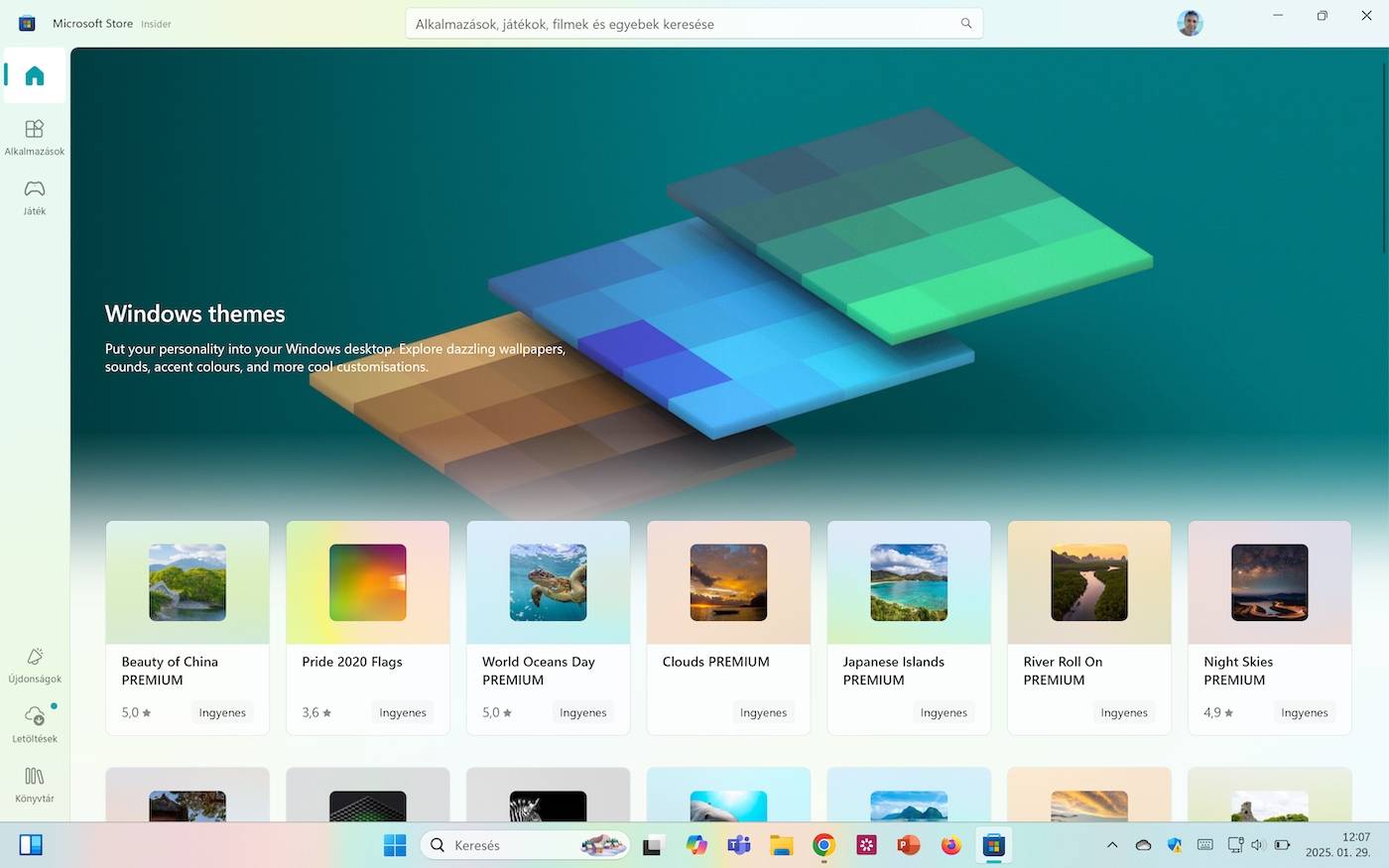
Ha valaki nem szeretné ehhez végigböngészni a teljes Microsoft Store kínálatot, annak elég erre a linkre kattintani, melynek hatására Windowson megnyílik a Microsoft Store alkalmazás és azon belül a teljes Windows téma-gyűjtemény (elérhető böngészőben is ugyanez a gyűjtemény, ide kattintva). Ezek közül bármelyiket telepíthetjük pár kattintással: nyissuk meg azt, amelyik az előnézet alapján szimpatikus, majd kattintsunk a Beszerzés gombra.
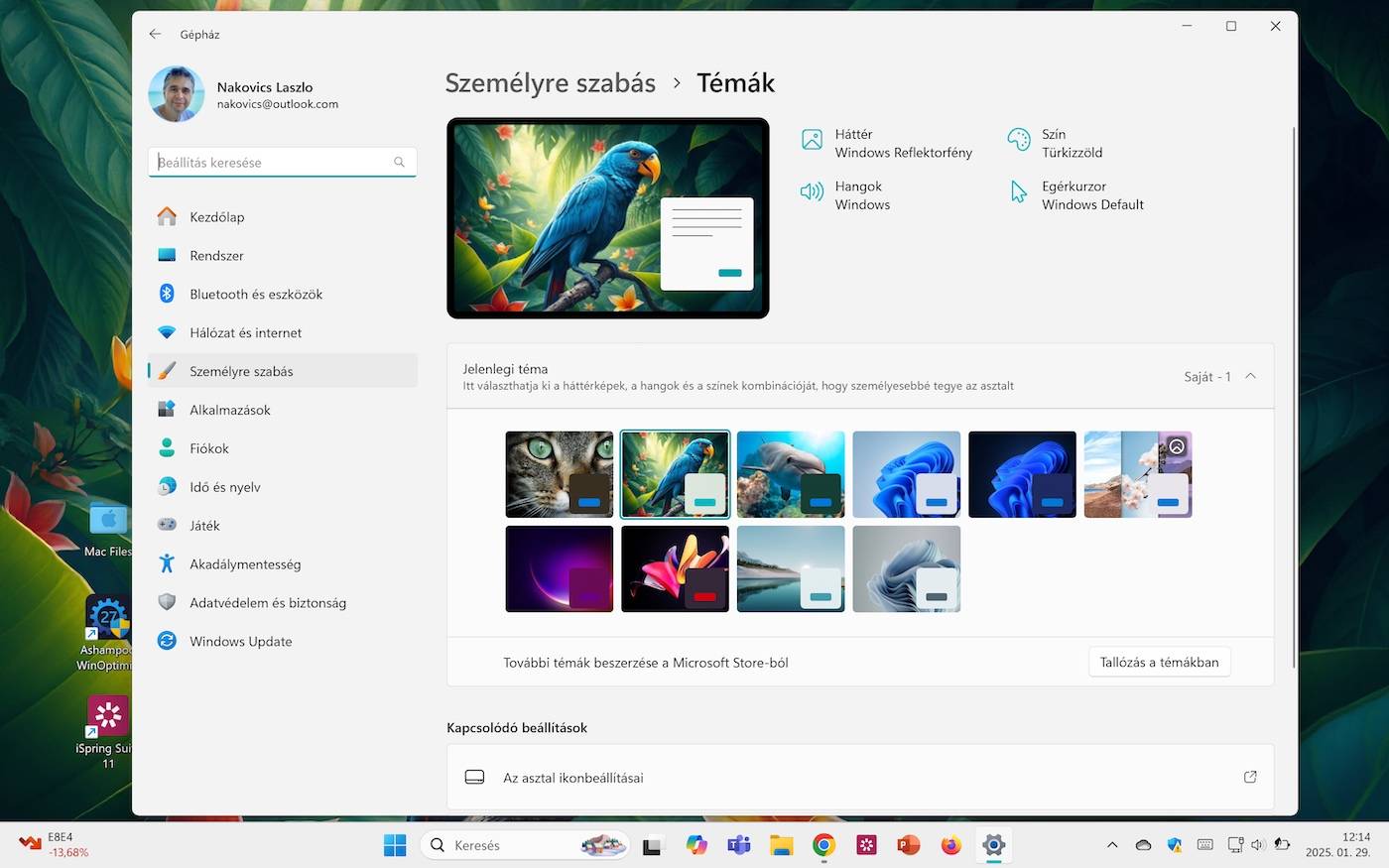
A letöltött Windows témákat aztán a Gépházban tudjuk aktiválni, egészen pontosan a Gépház / Személyre szabás / Témák részben. Itt a Jelenlegi téma opciónál nézőképeken láthatjuk, milyen témák állnak rendelkezésünkre, s egyetlen kattintással tudjuk aktiválni azt, amelyik épp a legjobban megfelel a hangulatunknak. Az egyszerű háttérképektől az különbözteti meg ezeket, hogy beüzemelésükkor az adott téma színvilága (a Tálcán, gombokon stb.), kurzor stílusa, hangjai is aktiválódik a rendszerben, vagyis nem egyszerűen csak a háttér cserélődik le az Asztalon.
Saját téma készítése Windows 11 alatt
Természetesen arra is van lehetőség, hogy teljesen saját témát készítsünk. Ehhez válasszunk ki egy már meglévőt Gépház / Személyre szabás / Témák, majd kezdjük el lecserélni annak jellemzői ugyanitt a Háttér, Szín, Hangok, Egérkuzor. Ez ugyan egy kissé nyögvenyelősen megy, mert a Gépházon belül ide-oda kerülünk és mindig vissza kell térnünk a Témák menüpontba, de ha mindent lecseréltünk amit akartunk, nincs más dolgunk, mint az időközben a változások hatására a fent említett gombok alatt megjelenő Mentés gombra kattintani. Ekkor nevet adhatunk az új témánknak, s ezzel az is bekerül a választhatók közé. Természetesen csak számunkra.

Ha esetleg megosztanánk másokkal is egy-egy jobban sikerült saját Windows témát, egyszerűen kattintsunk rá a nézőképére a jobb egérgombbal, majd válasszuk a megjelenő Téma mentése megosztáshoz menüpontot. Itt deskthemepack formátumban tudjuk elmenteni a teljes téma fájlt, amelyet aztán bármely másik Windows 10 / 11 rendszerrel ellátott gépre átküldve be lehet üzemelni (csak duplán kattintunk a fájlra).