Manapság, amikor temérdek online szolgáltatásba, közösségi oldalra, csevegő appba jelentkezik be a felhasználók többsége, sok esetben jöhet jól, ha avatarként nem egy valódi fotót töltünk fel, hanem egy karikatúrát, vagy épp a Disney-Pixar stílusában készült 3D-s karaktert. A poén persze akkor teljes, ha az adott képecske azért valamelyes hasonlít is ránk. Erre a célra számtalan egyszerűen használható webes szolgáltatás áll a rendelkezésünkre, amelyek két kattintással átalakítják a képeket, hol egy-két előre definiált szűrővel, hogy valamiféle GenAI alapú eszközzel. De miként oldható meg egy valóban egyedi karikatúra, avatar készítése saját fotóból? Nos, természetesen a generatív mesterséges intelligenciával. Mutatunk ehhez egy remek webes célszerszámot, amellyel akár ingyen is megoldható a feladat.
Egyedi karikatúra, avatar készítése saját fotóból, AI-val
Az OpenArt nevű képgeneráló- és képszerkesztő szolgáltatás már több alkalommal szóba került nálunk, legutóbb épp a legjobb generatív MI-re épülő eszközök felvonultatásakor. Nem véletlenül került be abba a válogatásba sem, hiszen számtalan képgeneráló modellel (többek között SDXL, Flux.1 Schnell, DALL-E 3) kreálhatunk benne képeket, s emellett meglévő képek átalakításában is hatalmas segítséget jelenthet, akár a hátteret cserélnénk éppen ki a fotó tárgya mögött, akár törölnénk vagy lecserélnénk egy képrészletet, vagy épp megváltoztatnánk a stílusát. Emellett arra is kiválóan alkalmas, hogy fotóinkból teljesen egyedi karikatúra vagy avatar készülhessen.
Erre ráadásul több megoldás is adódik a webes alkalmazásban, amelyek közül mi most a két legegyszerűbbet mutatjuk meg. Előre szólunk, hogy a művelet ugyan nem bonyolult, de olykor sok türelmet igényel, mert előfordulhat, hogy csak sokszori próbálkozásra érünk el vele olyan eredményt, amellyel teljesen elégedettek leszünk (ez amúgy a GenAI-alapú képgenerálásra úgy általánosságban is vonatkozó tétel). Ha még nem használtuk nagyon az OpenArtot, csak frissen regisztráltunk, akkor kapunk annyi ingyenes kreditet a próbálgatáshoz, amennyiből bőven kijön, hogy összehozzuk a számunkra megfelelő avatart vagy karikatúrát. Emellett pedig egészen kedvező áron előfizethetünk további kreditekért a képgeneráláshoz.
Adjunk új stílust a képeinknek, pár mozdulattal
Az első megoldás az egyszerűbb. Ehhez mindössze annyit kell tennünk, hogy megnyitjuk az OpenArt alkalmazás Edit felületét és ott az Add Image gombra kattintva feltöltjük az átalakítandó fotót (elég amúgy egyszerűen ráhúzni is a felületre a fotót a rendszer fájlkezelőjéből vagy akár az Asztalról).
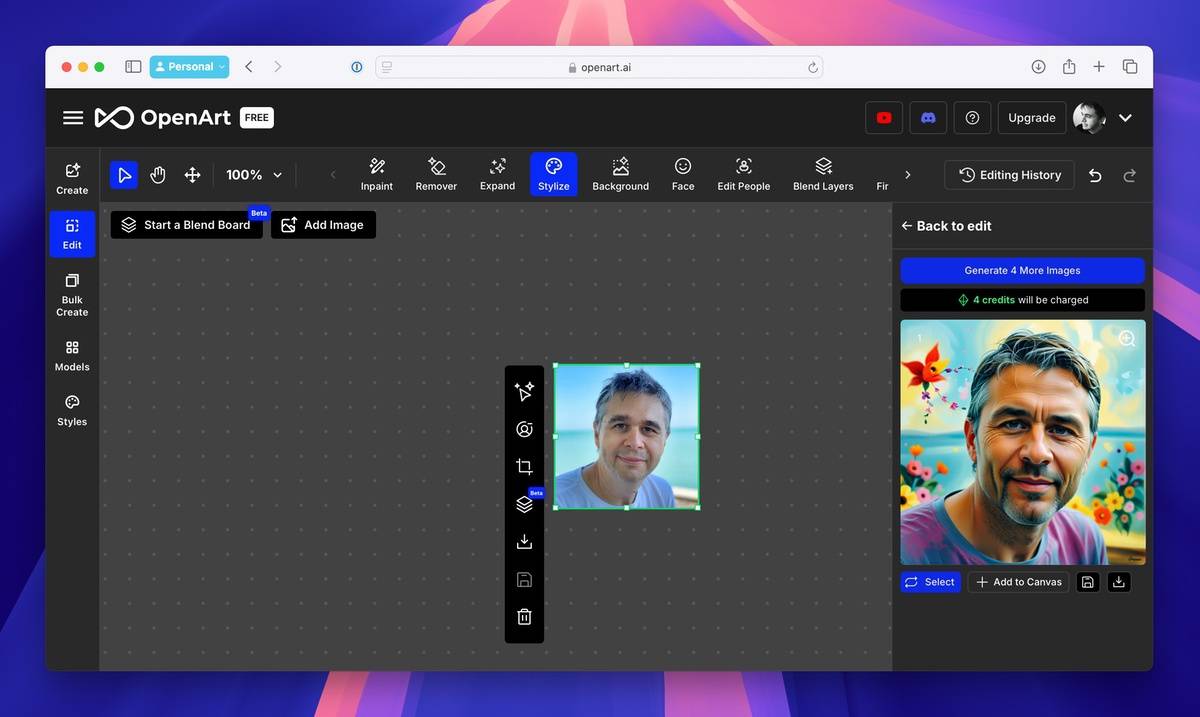
Ezután kattintsunk a Stylize gombra, majd a megjelenő oldalsávban adjunk meg egy referencia képet. Ennek stílusát és színvilágát alkalmazva alakítja át a fotót a program. Ehhez feltölthetünk saját képet is a Click or drag to upload image gombbal, de amúgy van néhány példa kép is, amelyeket alkalmazhatunk az oldalsávról, egy kattintással. A Style Strength opcióval szabályozhatjuk a stílus használatának intenzitását, minél nagyobb értékre állítjuk, annál jobban átalakítja az eredeti fotót a program a stílusként használt kép alapján. Emellett ugyanúgy megadhatunk írásos promptot is, mintha teljesen új képet generálnánk, de ez nem kötelező lépés ebben az esetben. A Number of Images opcióval állítsuk be, hány kép készüljön, majd a Create gombra kattintva indítsuk el a folyamatot. A program elemez, alkot, a végeredményt pedig az oldalsávon láthatjuk. Ha nem vált be, nekieshetünk újra az egésznek (Back to edit gomb), amíg el nem jutunk a tökéletes kompozícióig.
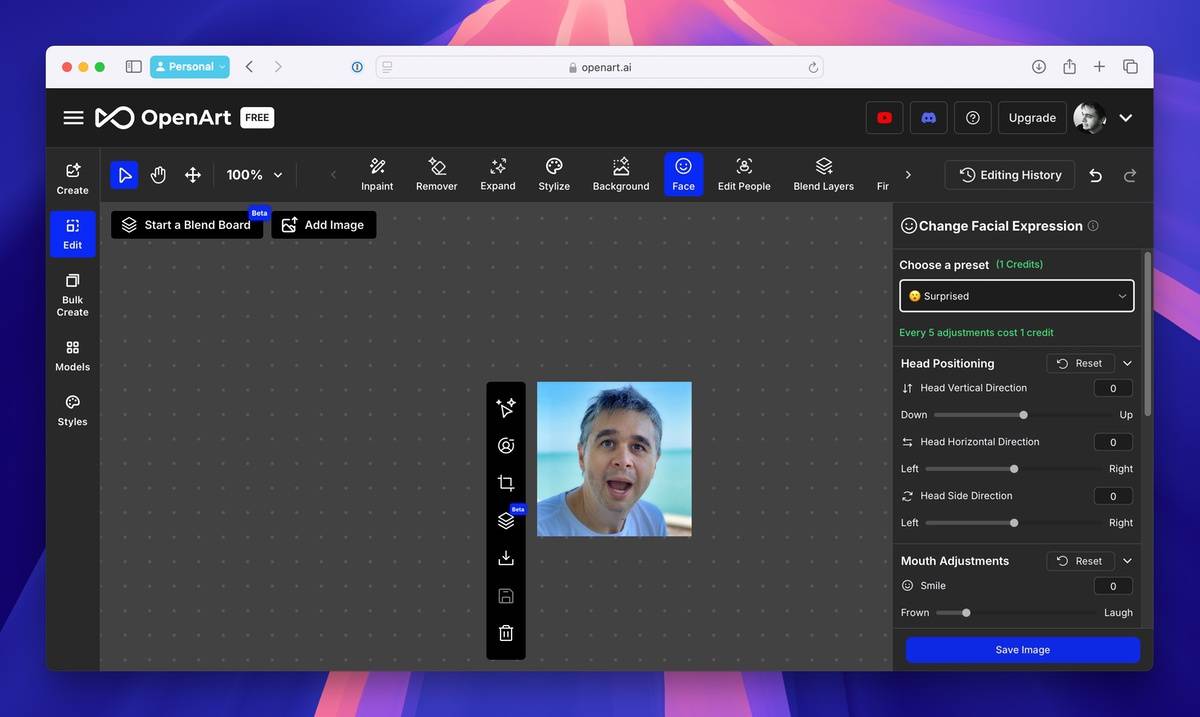
Érdekesség, hogy a Face lehetőségre kattintva megváltoztathatjuk az eredeti fotón szereplő alany mimikáját is, szóval a kissé morcosra sikerült szelfiből egy mozdulattal varázsolhatunk mosolygós, vagy akár röhögős fotót is. Meg persze sírósat vagy szomorút is. Ha inkább arra van szükség az avatarhoz.
Képgenerálás minta fotó alapján
Ha a fenti megoldás nem vezetne kielégítő eredményre, akkor jöhet a másik megoldás. Ennek viszont kétféleképpen foghatunk neki. Az egyikhez kattintsunk a program felületén a Create gombon a bal oldali eszközsorban. Ezután a képgeneráló felületen válasszunk modellt. Ha Pixar stílusú rajzfilmhőst varázsolnánk magunkból, akkor a Disney Pixar Cartoon, ha inkább illusztráció-szerűre vágyunk, akkor az XL Illustration Series , ha pedig karikatúrát szeretnénk, akkor a Caricature XL vagy Caricature sketch modellt válasszuk.
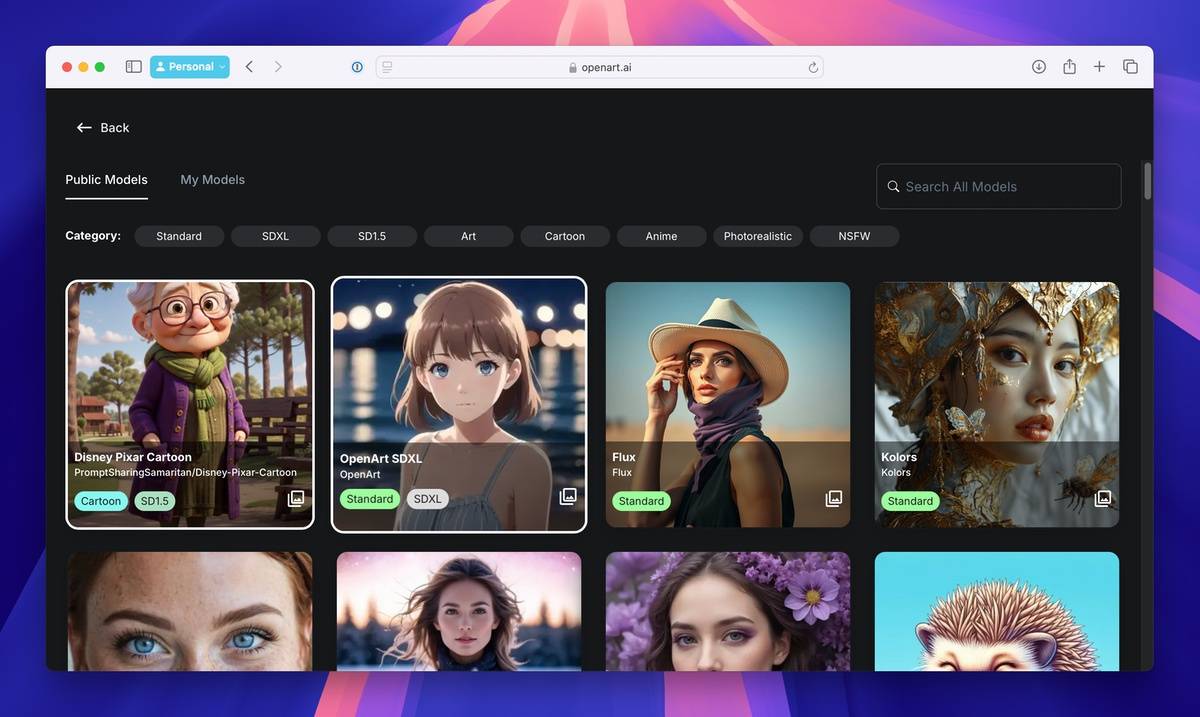
Természetesen választhatunk mást is, hiszen az OpenArtban rengeteg remek SD1.5 és SDXL alapú modell található, nem beszélve a Flux.1 Schnell és DALL-E 3 modellekről, de nálunk a tesztek során erre a célra ezek váltak be leginkább.
Ha ez megvan, a program a generáláshoz szükséges lépéseket beállítja automatikusan a választott modellhez, így nekünk csak az Image to Image részben kell feltöltenünk az átalakítandó (inkább mintaként szolgáló) fotót. A fotó alatt ekkor a Creativity level opcióval tudjuk szabályozni, mennyire engedje majd el a fantáziáját a mesterséges intelligencia. Minél nagyobb ez a szám, annál inkább átalakul az eredeti kép. Nekünk a 0.45 és a 0.7 közötti értékek jöttek be leginkább. Ez a választott modelltől is függ.
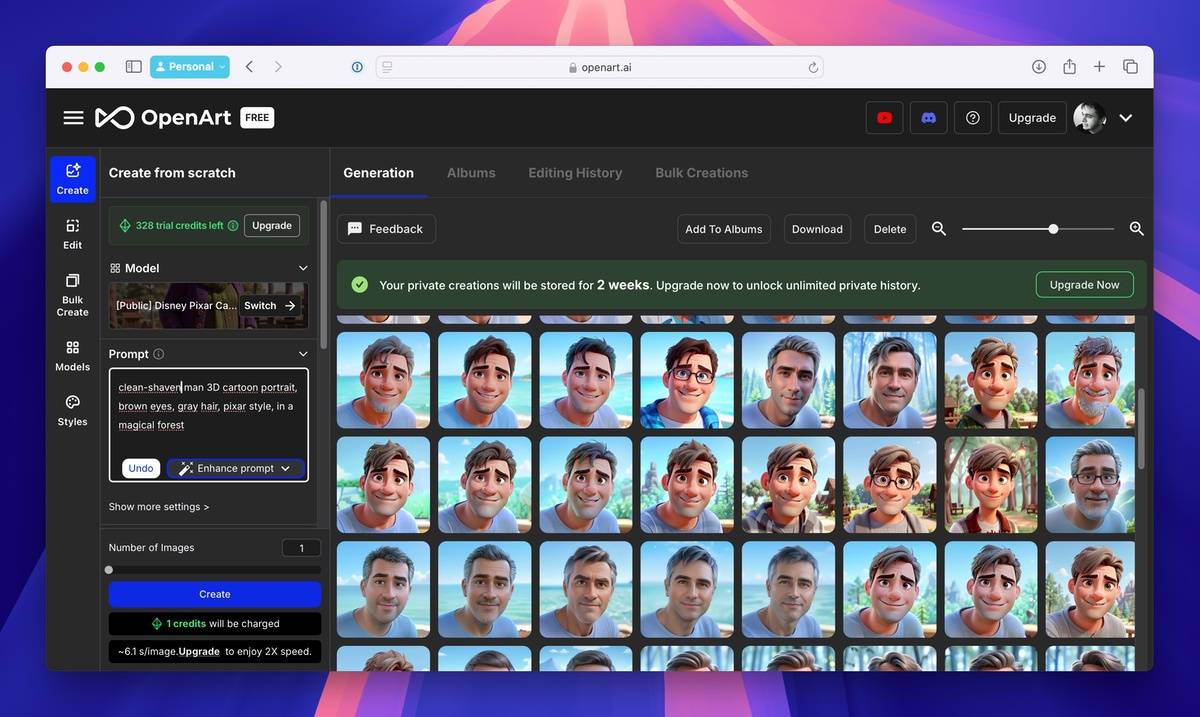
Ilyenkor mindenképpen meg kell adnunk egy szöveges promptot a képhez, szóval írjuk körbe röviden (angulul), hogy mit szeretnénk látni a képen. Akár a fotón látható környezetünket is lecserélhetjük ily módon, ha a kreativitási értéket magasabbra vesszük és leírjuk a promptban, milyen legyen az új környezet. Ilyenkor viszont a fotón szereplő személy is jócskán változhat, modelltől és leírástól függően. A fontosabb jellemzőinket érdemes leírni a promptba, hogy azokat ne alakítsa át a program a kreativitás jegyében.
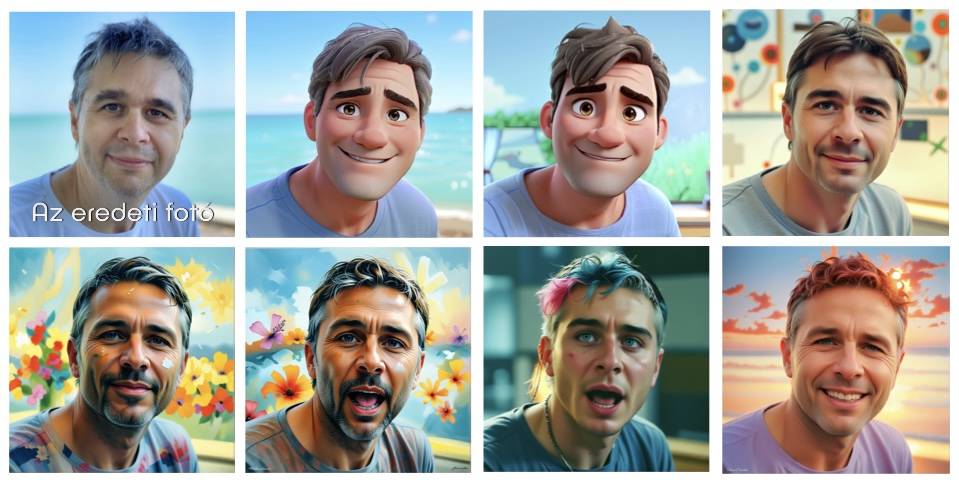
Mint látható, némileg el kell játszanunk a dologgal, így nem biztos, hogy két perc alatt elérjük a kívánt végeredményt. Azonban kellő kitartással lenyűgöző kompozíciókhoz juthatunk, amelyek jól festenek majd a közösségi oldalakon, csevegőkben, blogokban, vagy bárhol, ahol használni szeretnénk ezeket.
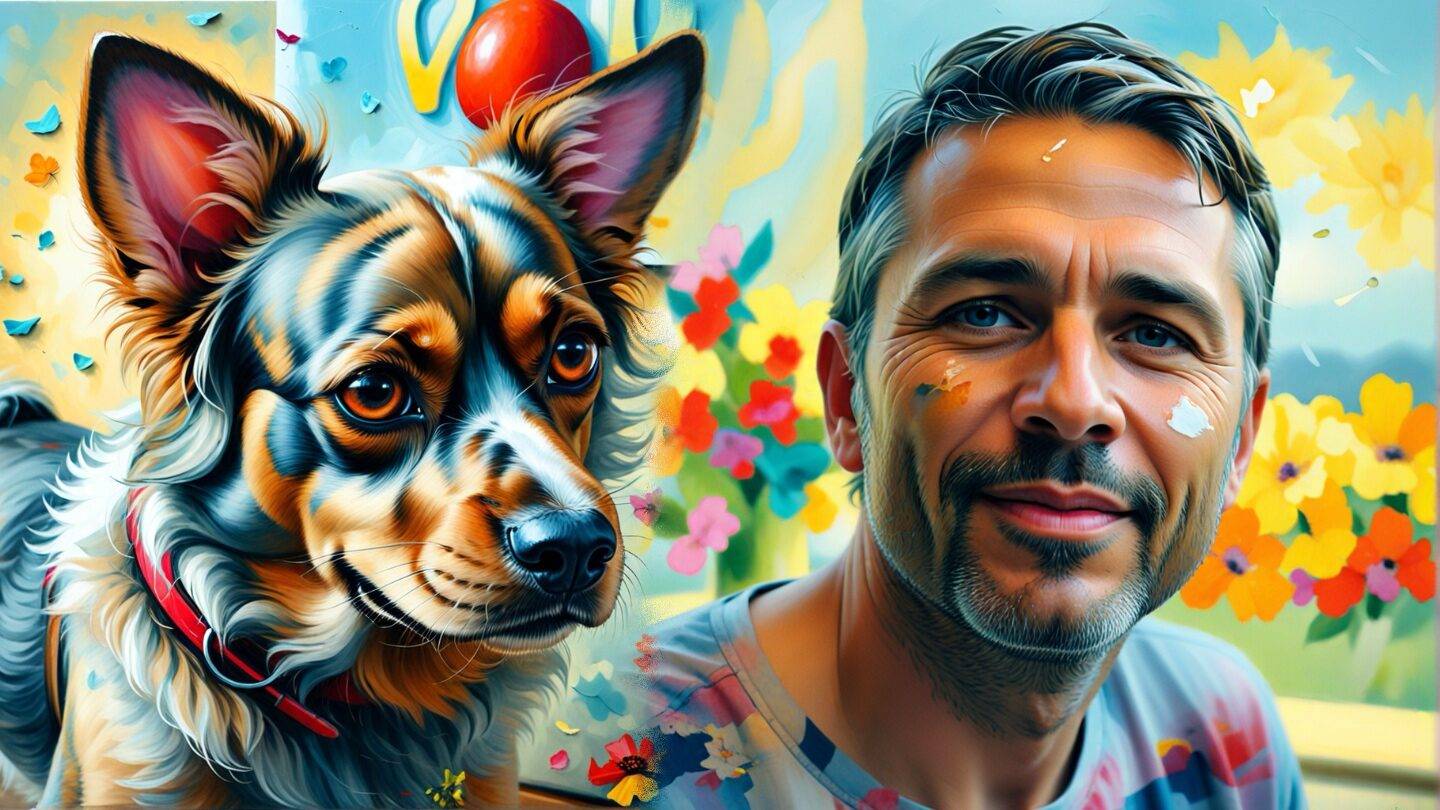
Kicsit egyszerűsíthetünk a fentieken, ha nem rögtön a Create gombra kattintunk a bal oldali eszköztárban, hanem a Styles gombra. Ekkor ugyanis a program több tucat példát mutat arra, hogy milyen képi stílusokat tudunk elővarázsolni. Ha ezek egyikére kattintunk, az OpenArt megnyitja a képgeneráló felületet és elvégzi a megfelelő konfigurációt (modell kiválasztása, ahhoz beállítások, prompt megírása), nekünk pedig csak a mintául szolgáló fotót kell feltöltenünk az Image to Image részbe. Így akár egy virtuális olajfestményt is kreálhatunk magunkból.
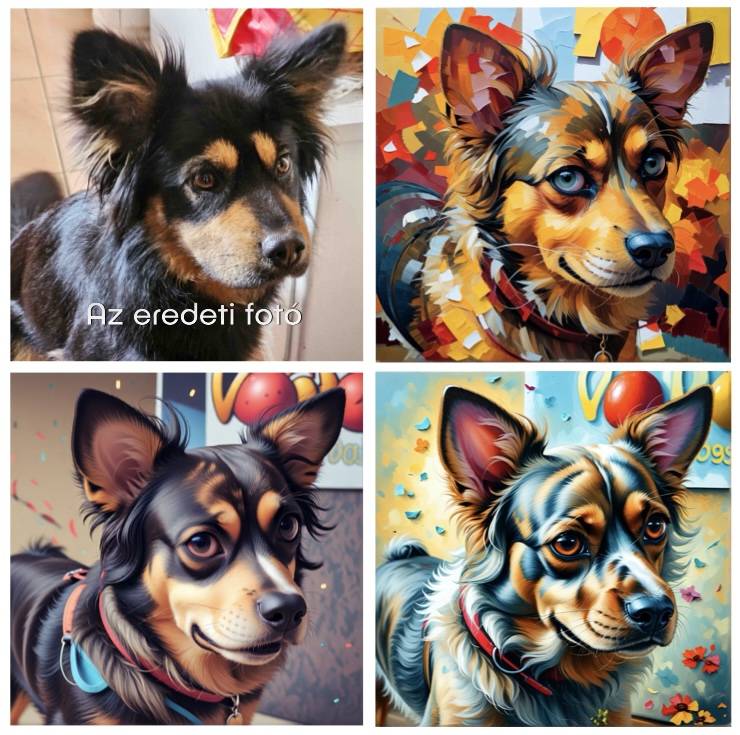
Mindez természetesen nem csak emberekkel, hanem háziállatokkal is működik, a példa kedvéért emitt egy átalakított kutya fotó. Az eljárás ebben az esetben is ugyanaz, s természetesen itt is működik az elsőként említett Edit / Stylize funkció használata.