Manapság a legtöbb e-mail alkalmazás és csevegő app már lehetővé teszi, hogy ne csak azonnali, hanem időzített üzeneteket is küldhessük velük. Korábban például megmutattuk, hogyan lehet beállítani a Telegramban, hogy a megírt üzenet mikor landoljon a címzettnél. Ám nem mindenki használ extra csevegőket, van, aki megmarad a rendszer sajátjánál, iPhone esetében például az iOS saját Üzenetek (iMessage) alkalmazásánál. Sajnos ez eleddig nem volt rávehető az üzenetek adott időpontban történő útnak eresztésére, ám idén ősszel, az iOS 18 megjelenésével végre ez a funkció is megérkezik. Megmutatjuk, miként megy egy időzített üzenet küldése az Üzenetek appban iPhone-on, iOS 18 alatt.
Időzített üzenet küldése az Üzenetek appban iPhone-on
Mint az iOS 18 tippek dossziénkból is kiderül, lesz mivel ismerkedni majd az ősszel debütáló új iPhone rendszeren, hiszen számtalan praktikus újdonság érkezik vele. Ezek egyike, hogy mostantól már gond nélkül megoldható az időzített üzenet küldése az iPhone Üzenetek alkalmazásában (iMessage).
A funkció használata ráadásul nagyon egyszerű. Első körben válasszuk ki a listából azt, akinek az üzenetet szánjuk (vagy hozzunk létre új üzenetet és adjuk meg a címzett(ek)et). Ha ezzel megvagyunk, tegyük a következőket az üzenetírási felületen:
- Koppintsunk a bal alsó részen található + ikonra.
- A megjelenő listából válasszuk a Továbbiak menüpontot.
- A kiteljesedő listába koppintsunk a Küldés később menüpontra.
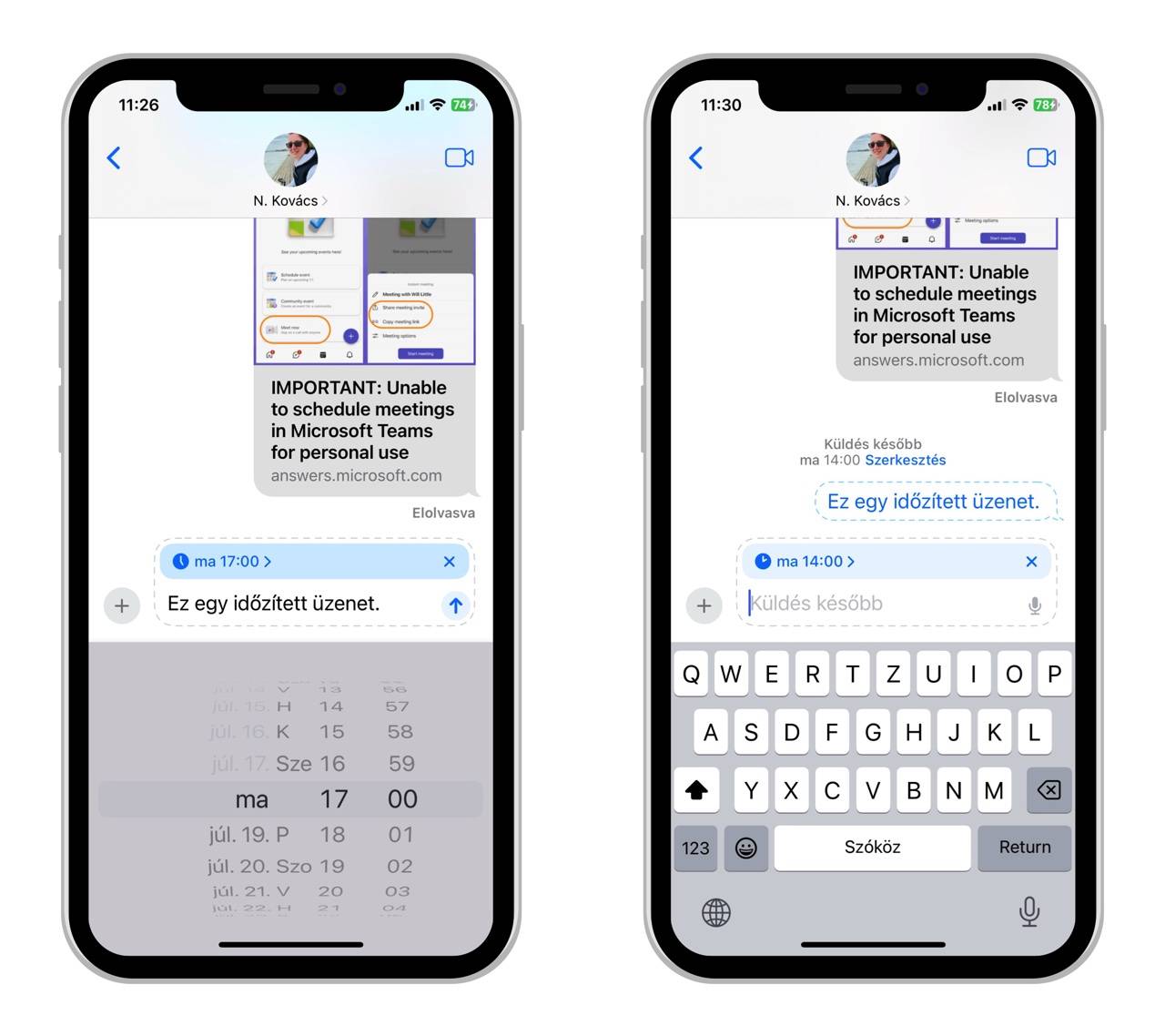
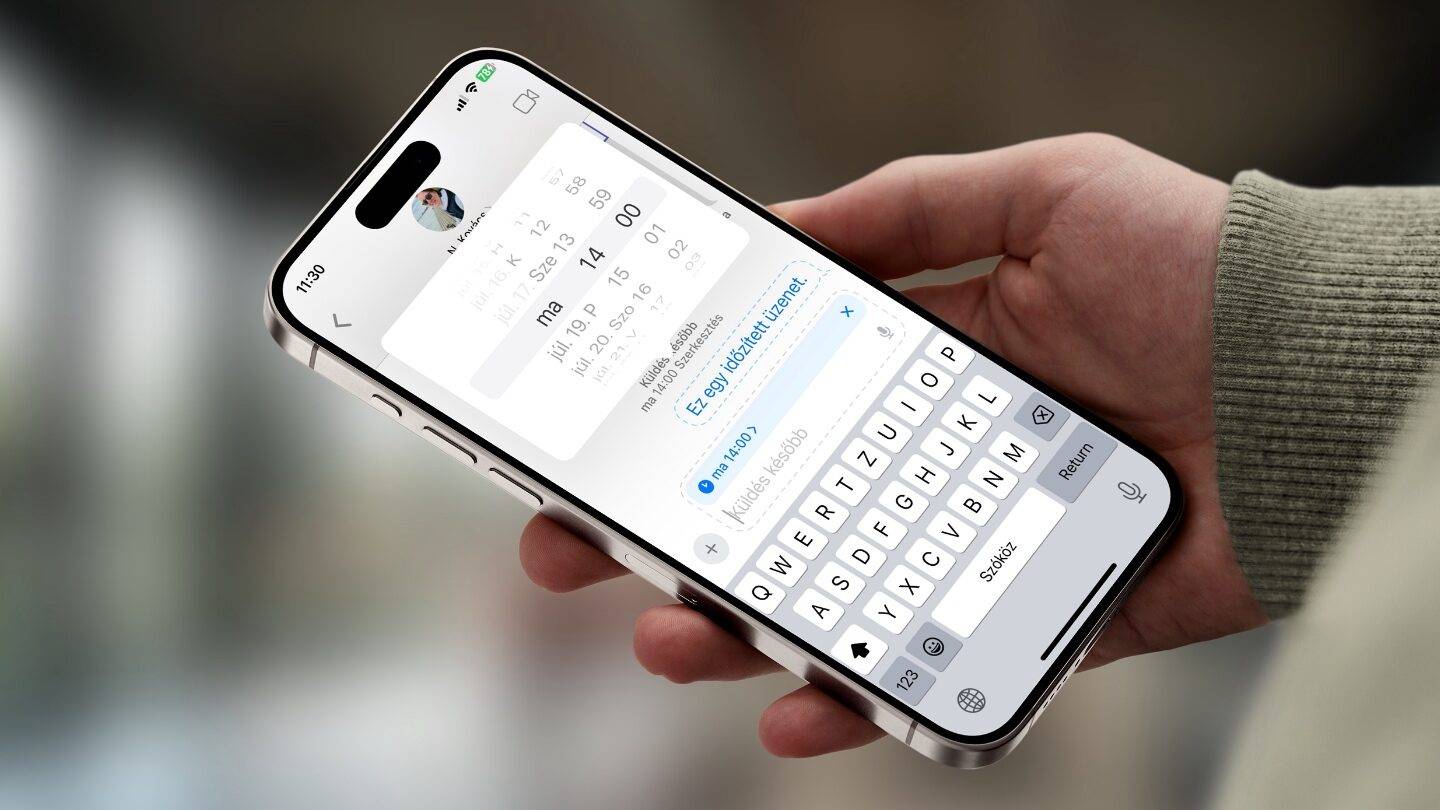
Ekkor elkezdhetjük beírni az üzenetet a szokott módon, de a szövegmező felett megjelenik egy kék színű csík, benne az alapértelmezett időponttal, amikor az üzenet küldésre kerül. Ha ez megfelel így, akkor csak írjuk be az üzenetet és érintsük meg a Küldés (felfelé mutató nyíl) gombot. Ha viszont változtatnánk az időponton, érintsük meg a kék csíkot, majd válasszuk ki a napot és az időt. Ha ezzel megvagyunk és az üzenetet is megírtuk, jöhet a Küldés gomb.
Az így elküldött üzenet fehér alapon, kék, szaggatott körvonallal jelzett buborékba kerül, jelezem, hogy még nem került ténylegesen elküldésre. Fölötte láthatjuk azt is, mikorra van beidőzítve. Természetesen ne csak szöveges üzenet elküldésére van így mód, hanem teljesen hagyományos módon írhatunk vegyes (képpel, matricával stb.) kiegészített iMessage üzenetet is.
Újraidőzítés, módosítás
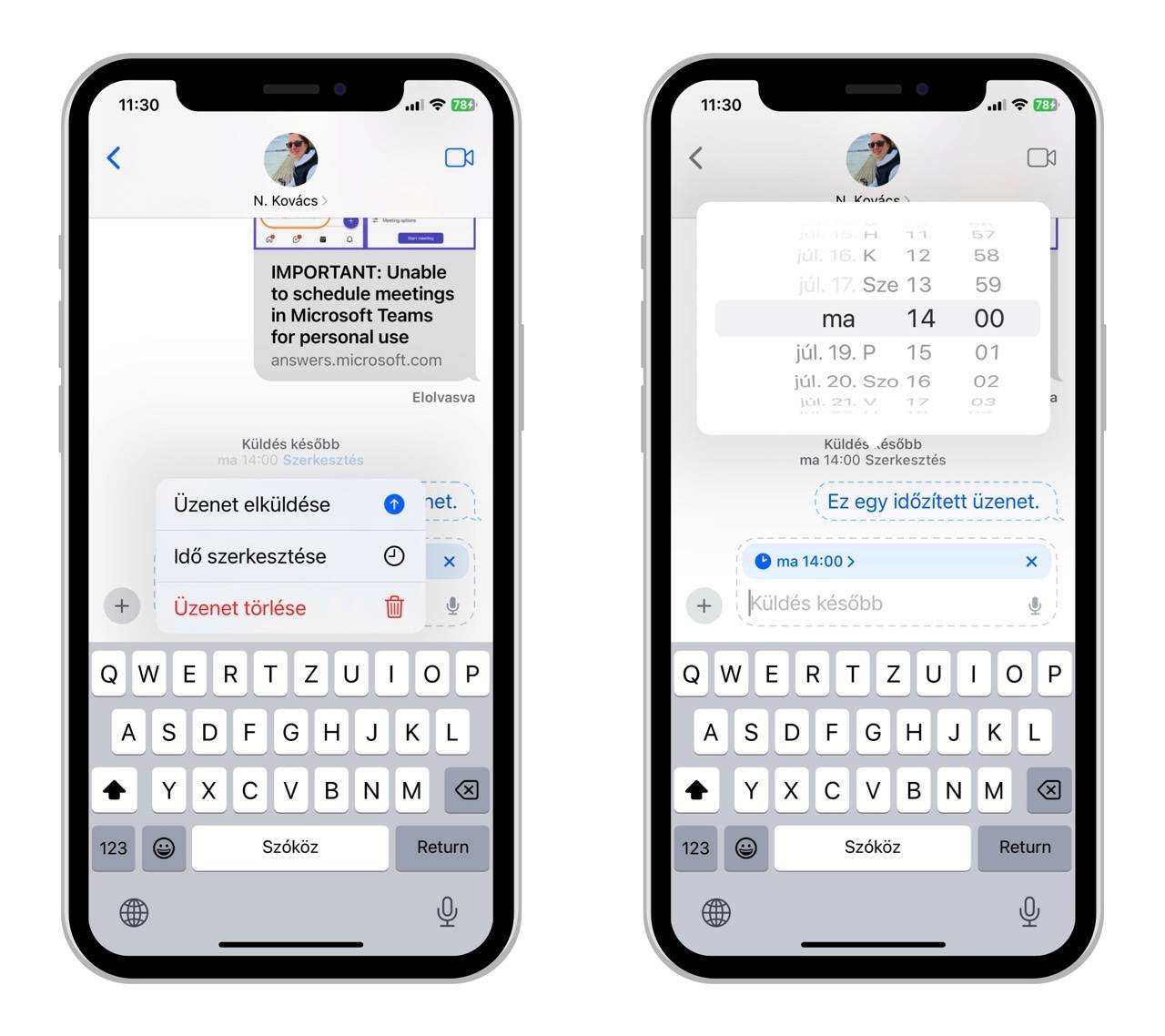
Ha meggondolnánk magunkat, a fentebb említett, szaggatott körvonallal jelzett buborék feletti Szerkesztés linket megérintve eldönthetjük, hogy inkább azonnal elküldenénk az üzenetet (Üzenet küldése), esetleg variálnánk az időpontot (Idő szerkesztése), vagy végleg lemondunk az elküldéséről (Üzenet törlése).
Ennyi! Nem éppen bonyolult műveletsor, így bárkinek, bármikor jól jön majd. Az iOS 18 egyébként ezen felül is számtalan izgalmas és hasznos új funkcióval érkezik idén ősszel. Ezeket részletes tippek keretein belül folyamatosan bemutatjuk oldalunkon. Akit érdekel a többi tipp is, ide kattintva megtekintheti az eddig megjelenteket.