Ha valaki teljesen alárendeli magát az Apple ökoszisztémának, akkor egy iPhone-ról kiküldeni képeket, videókat egy Apple TV-re gyakorlatilag gyerekjáték. De mi van akkor, ha odahaza valamilyen androidos Chromecast eszközzel és iPhone-nal rendelkezünk. Ebben az esetben hogyan küldjük át a TV-re az iPhone-on tárolt képeket, videókat, játékokat és egyéb tartalmakat? Nos, az iPhone képernyőjének megjelenítése Chromecast eszközökön is megoldható, csak a megfelelő appot kell beszerezni hozzá. Ma mutatunk egy olyat ezek közül, amelyik nekünk abszolút bevált a gyakorlatban.
DoCast: az iPhone képernyőjének megjelenítése Chromecast eszközökön
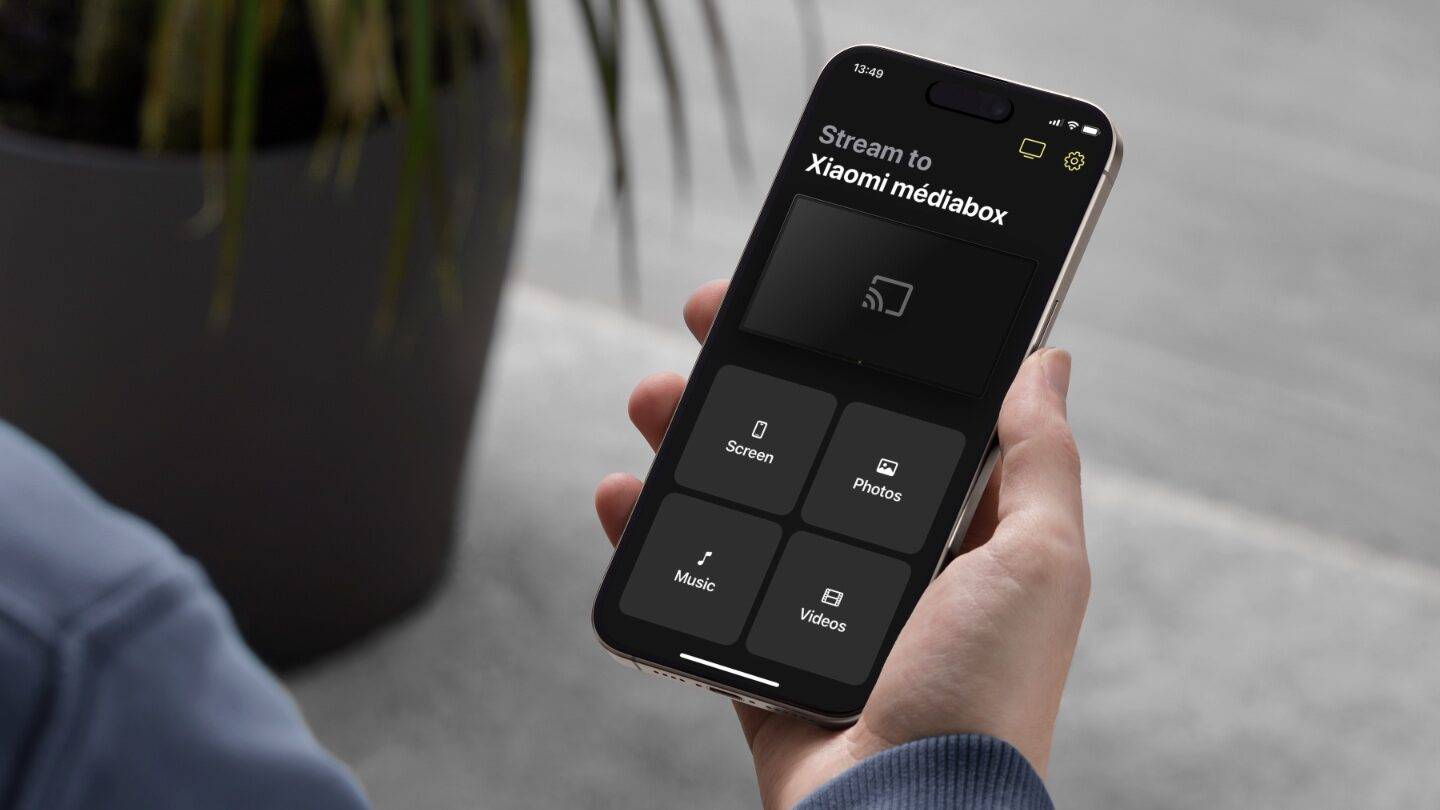
A DoCast app egy képernyőtükröző iOS-re, amellyel rendkívül egyszerűen küldhetjük ki a telefon kijelzőjének tartalmát egy Chromecast készülékre. Ha például a tévénket egy Xiaomi TV Box S segítségével okosítottuk, akkor e programnak köszönhetően pár mozdulat csupán, hogy az iPhone képernyőjének épp aktuális tartalmát tükrözzük a TV-re a Xiaomi-n keresztül.
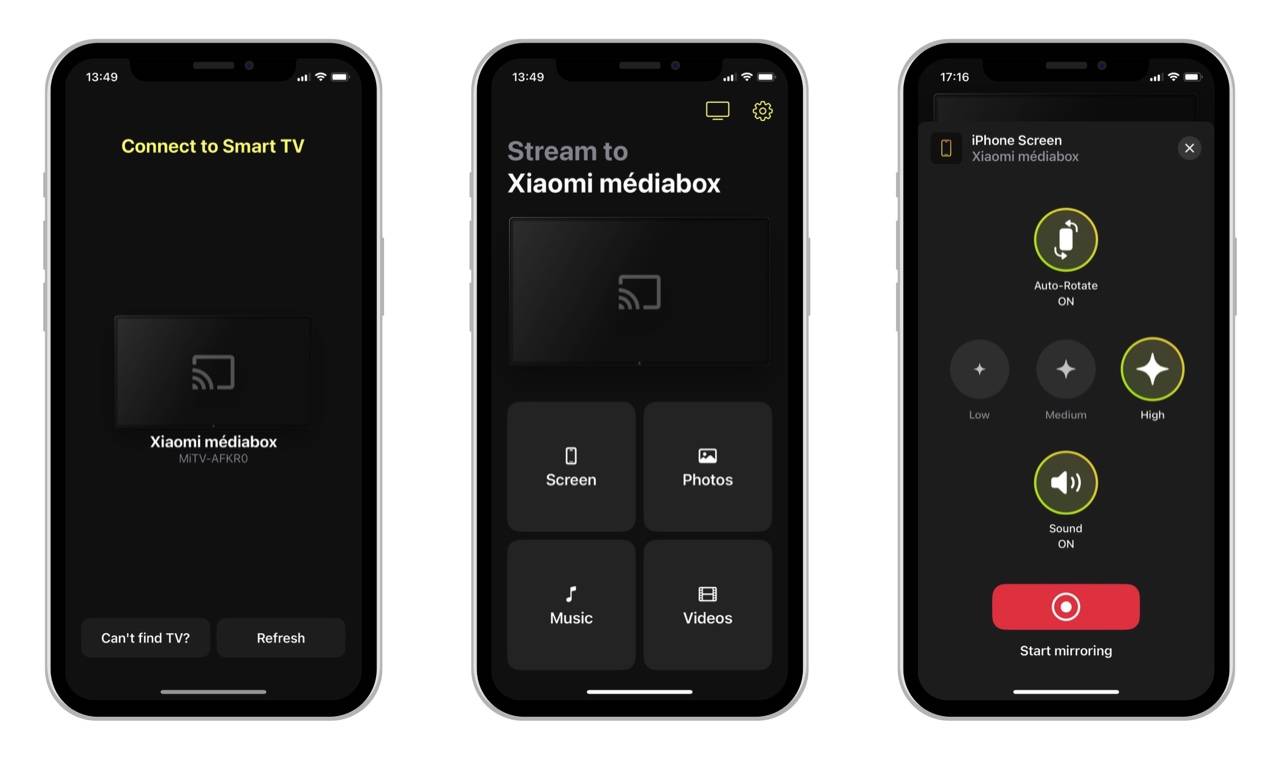
Ehhez ráadásul nem kell semmiféle további eszközt beszereznünk, csak letölteni az App Store-ból a DoCast appot. Emellett annyi előfeltétele van még a működésnek, hogy a telefon és a Chromecast (vagy Roku) eszköz – (példánkban a Xiaomi TV Box S – egy wifi hálózatba csatlakozzon, s mindkettőn aktív legyen a Bluetooth kapcsolat. Ha ezek teljesülnek, akkor a DoCast felületén a Connect to Smart TV felületen érintsük meg az adott eszköz azonosítóját, s ezzel rögtön az app kezelőfelületén találjuk magunkat. Itt négy lehetőség közül lehet választani:
- Screen: ennek segítségével tükrözhetjük a telefon képernyőjének tartalmát, minimális késleltetéssel, ami azt jelenti, hogy bármely alkalmazás, vagy épp játék gond nélkül megjeleníthető a TV képernyőjén. Ettől még persze használni a telefonon kell, ami játékok esetében némi gyakorlást igényel, de ha belejövünk, elég kellemesen lehet akár játszani is ily módon. Viszont DRM védett filmek lejátszásánál akadályokba ütközhetünk, ha az adott filmes app tiltja a képernyő felvételét.
- Photos: A Fotók alkalmazásból válogathatunk képeket, s jeleníthetjük meg azokat a tévén.
- Music: Az Apple Zene alkalmazásból játszhatunk le dalokat a másik eszköz hangszóróján keresztül. Itt azért hozzá tartozik a teljes képhez, hogy a DRM védett tartalmak lejátszása nem minden esetben megy.
- Videos: Itt a Fotók alkalmazásból játszhatunk le videókat.
A képernyőmegosztás képminőségét mi választhatjuk meg, így ha túl nagynak érezzük a késleltetést, lehet csökkenteni a képminőséget. De nálunk ezzel nem volt gond High opcióval sem. Arról is dönthetünk a beállításoknál, hogy a hangot is átvigye-e a program a másik eszközre, illetve a képernyő automatikus elforgatása is ki- vagy bekapcsolható.
Ingyen is, meg nem is
A DoCast kiváló választás prezentációkhoz, játékokhoz, vagy mondjuk weboldalak, közösségi oldalak TV-re tükrözéséhez. Az appot ingyen tölthetjük le az App Store-ból, s ha beérjük korlátozott lejátszási időtartammal, akkor díjmentesen használhatjuk. Ha viszont hosszabb ideig szeretnénk vele TV-re küldeni a telefon képernyőjét, akkor elő kell fizetnünk rá az alkalmazáson belül.
Jó hír viszont, hogy a DoCast a Setapp alkalmazásboltból is elérhető iOS-re – legalábbis a Setapp for iOS bétájában mi tudtuk telepíteni -, így a Setapp előfizetőknek extra díj fizetése nélkül is a rendelkezésére áll a teljes változat.