

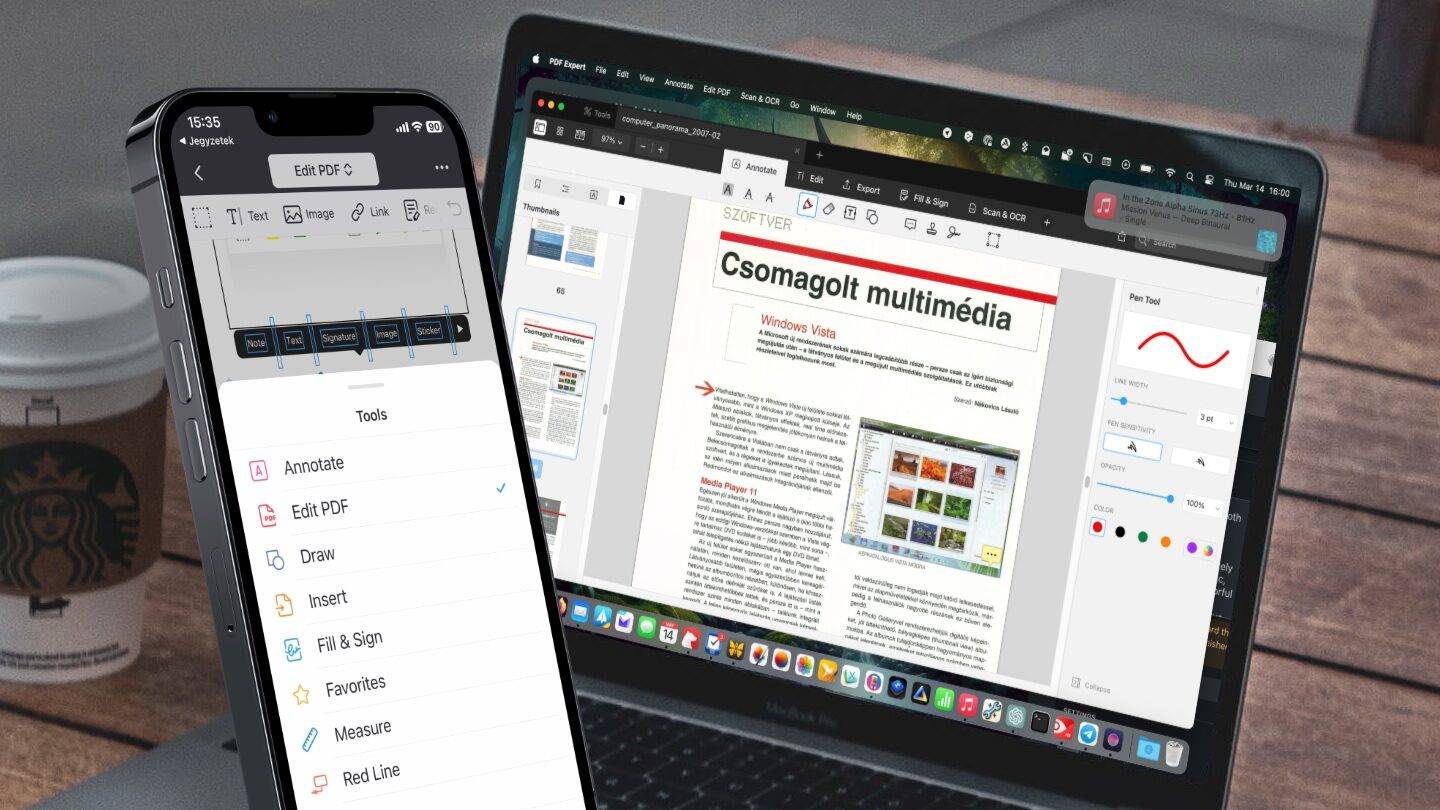
Mára a PDF dokumentumok a mindennapi élet részévé váltak: céges és jogi dokumentumok, kézikönyvek, tanulmányok, magazinok, portfóliók, katalógusok és még megannyi más digitális anyag kerül publikálásra ilyen formátumban. Rendkívül praktikus nyomtatás helyett is, hiszen a PDF-be exportált dokumentumok minden rendszeren és eszközön azonos módon jelennek meg, a nyomtatott elrendezésnek megfelelően. Ráadásul a megfelelő PDF olvasóval könnyedén adhatunk hozzájuk megjegyzéseket, kiemeléseket, jelöléseket, és még arra is jók lehetnek, hogy kitölthető űrlapokat adjunk közre. Szóval sokoldalú fájlformátumról van szó, aminek viszont van egy hátulütője: utólag átszerkeszteni kicsit macerás. Mai tesztalanyunk viszont épp Egy villámgyors PDF szerkesztő iOS-re és macOS-re, amellyel akár asztali gépen, akár okostelefonon vagy tableten is gond nélkül szétcincálhatunk, kiegészíthetünk, átdolgozhatunk PDF dokumentumokat. Sőt, a generatív mesterséges intelligencia segítségével akár el is beszélgethetünk vele azok tartalmáról.
Readdle PDF Expert: egy villámgyors PDF szerkesztő iOS-re és macOS-re
Az évekkel ezelőtt a Readdle műhelyéből útjára indult PDF Expert alkalmazás több éve az élvonalban van macOS-en és iOS-en, ha PDF szerkesztő szoftverekről esik szó. A program amúgy ingyen letölthető az App Store-ból és alapvetően PDF-ek kényelmes olvasására akár így is használható, de ha valaki előfizet a Premium változatra, teljeskörű PDF-szerkesztési eszköztárra tehet szert. Mielőtt azonban belevágnánk a PDF-ek átdolgozásába, nézzük meg, milyen extrákat kínál az alkalmazás azok olvasásához és feldolgozásához.
Nos, első körben azt, hogy villámgyors. Mind az iOS, mind a macOS változat szinte azonnal indul és nyit meg akár nagyobb PDF-eket is. Az olvasási felület rendkívül kényelmes, gördülékeny. Ha iPhone-on használjuk, egyetlen mozdulattal áttördeltethetjük vele a dokumentumot, hogy kényelmesebben lehessen olvasni és görgetni annak szövegeit a kisméretű képernyőn.
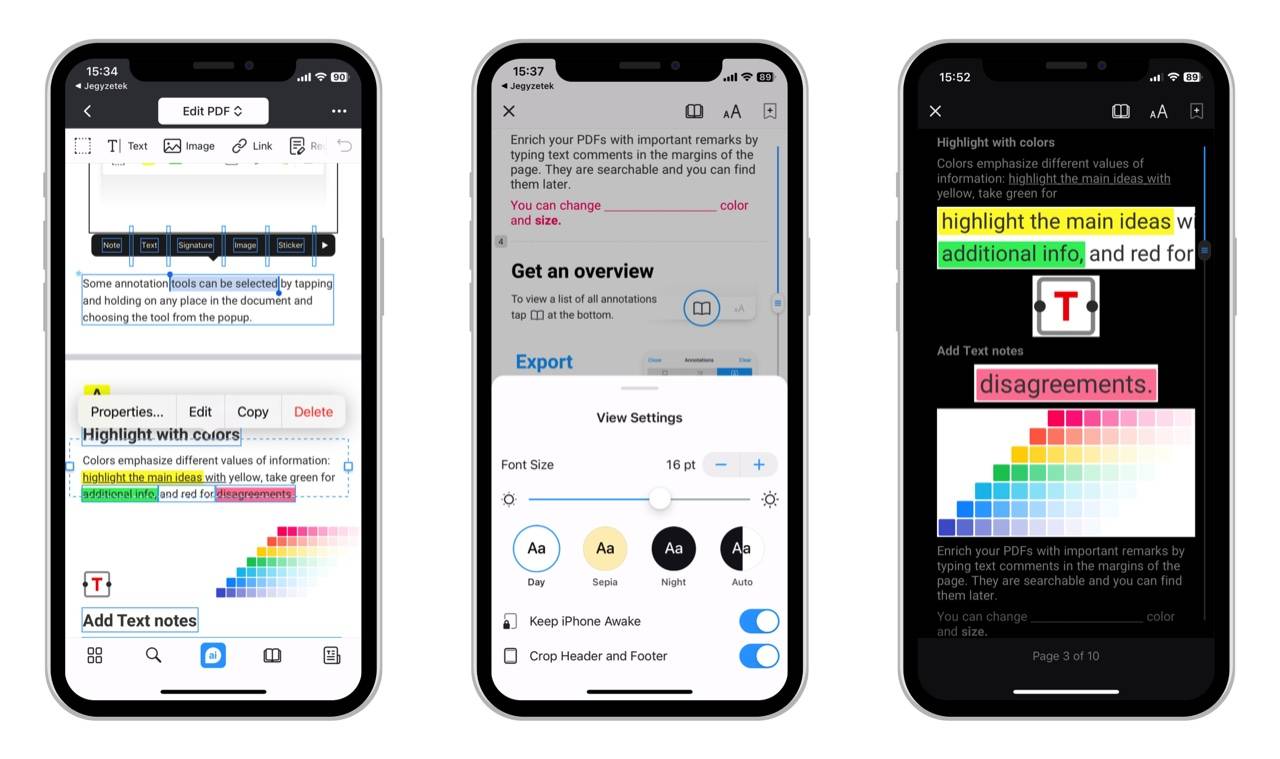
Ilyenkor minden lényeges elem megmarad, de az eredeti tördelés helyett egy mobilra optimalizált változatot látunk a dokumentumból. Szintén sokat dob az olvasási élményen, hogy ebben az üzemmódban variálhatjuk a felület és a dokumentum színvilágát (szépia, éjszakai, nappali), módosíthatjuk a betűméretet, s ha a dokumentum eredeti formátuma miatt szükséges, levághatjuk a fej- és lábléceket a folyatott változatról.
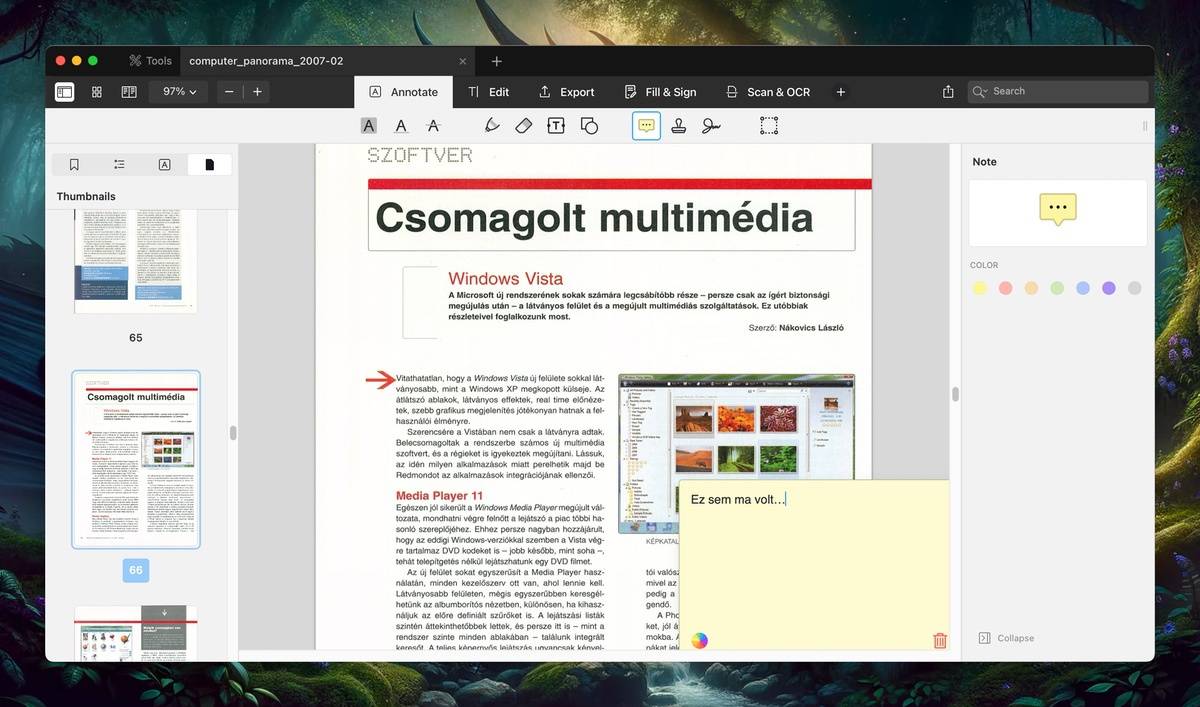
Természetesen könyvjelzőzhetünk is, s ahogy ma már a legtöbb PDF olvasónál, itt is van lehetőség jegyzetek, kiemelések, jelölések hozzáadására. Sőt, előre definiált vagy egyedi pecséteket, aláírást is elhelyezhetünk a PDF-eken, illetve kitölthetünk PDF űrlapokat is bármely eszközünkön. A pipa vagy X jelöléseket úgy is használhatjuk, ha a dokumentum erre nincs felkészítve eredetileg. Az iOS verzióban még jópofa matricákat is elhelyezhetünk a dokumentumokban.
A fentieken túl a macOS változatban teljesen testreszabható az oldalak megjelenítése is, így egyenként vagy oldalpárként is nézhetjük azokat, illetve van lehetőség függőleges vagy vízszintes felosztásra is, hogy egyszerre két PDF dokumentumot – vagy akár ugyanazon dokumentum különböző részeit – tudjuk megjeleníteni egyetlen ablakban. Összehasonlításoknál igencsak jól jöhet.
Szóval PDF olvasóként kétség kívül nagyon jól – és rendkívül gyorsan – teljesít a program, ám akad egy kifejezetten hasznos extrája is.
Generatív MI chat funkció: beszélgessünk a PDF dokumentummal
Egy nagyobb PDF feldolgozása meglehetősen hosszadalmas feladat lehet, hiszen minimum egyszer el kell olvasnunk hozzá a teljes dokumentumot. Ám a PDF Expert jelentősen egyszerűsítheti ezt a folyamatot. Az iOS változatban dedikált gombot találunk arra, hogy elcsevegjünk a programmal a PDF dokumentum tartalma alapján. Hasonlót amúgy láttunk már korábban a PDF Pals vagy akár az Adobe Acrobat esetében is. De a PDF Expertnél nem asztali rendszereken, hanem az iPhone-on működik a dolog.
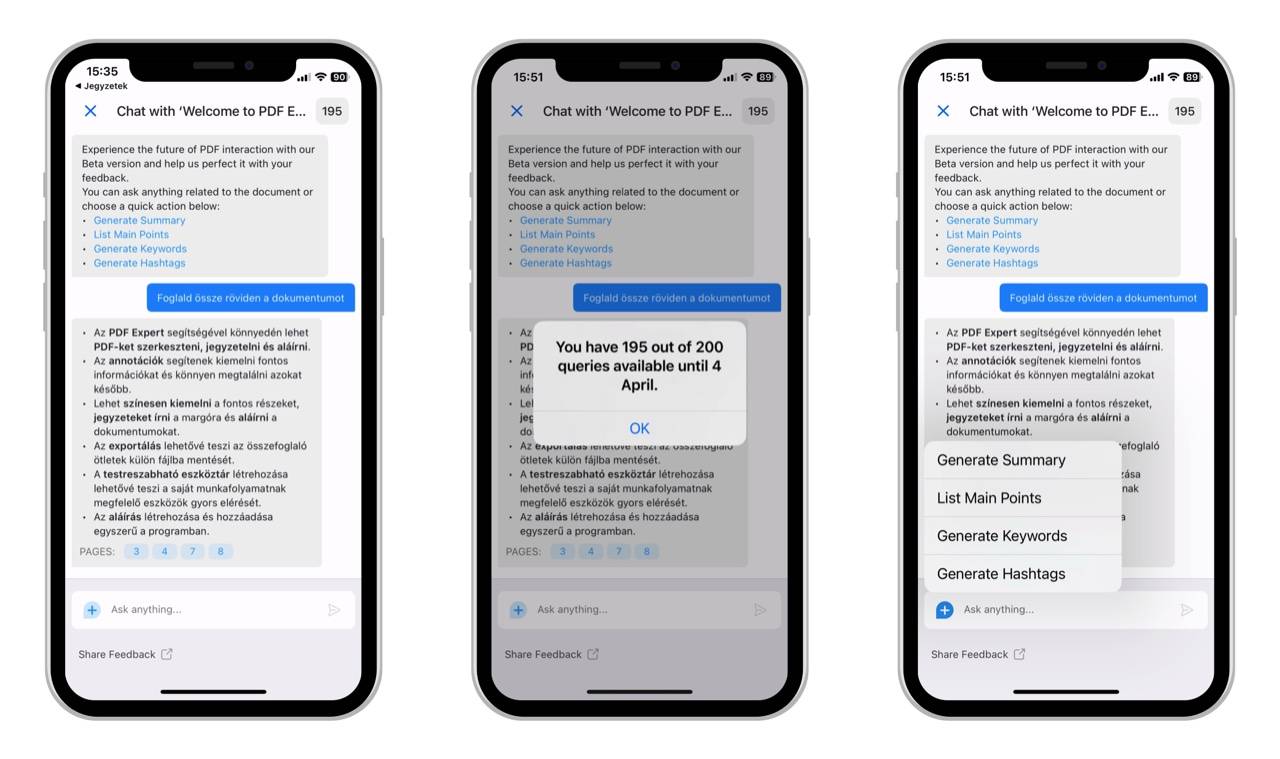
A PDF megnyitása után ki kell várnunk, amíg első alkalommal feldolgozza a dokumentum tartalmát az app (ez a mérettől függően akár percekig is eltarthat), de utána egy szimpla chat felületen tudunk kérdezni a tartalommal kapcsolatban bármit. Akár egy rövid összefoglalót is kérhetünk a lényegről, vagy elcseveghetünk a dokumentumban feldolgozott témáról.
Sajnos az általunk tesztelt verzió a magyar nyelvű dokumentumok feldolgozására még nem volt hajlandó, de mondjuk egy angol nyelvű dokumentumról zokszó nélkül elcseverészett akár magyarul is. Ez a lehetőség hatalmas segítséget jelenthet, ha nagymennyiségű szöveget kell feldolgoznunk, de sürget minket az idő. Kutatásoknál is óriási segítség lehet. A csevegéshez havonta megújuló kredit mennyiséget kapunk, ha előfizetünk a Premium verzióra.
Szkennelés, javítás, OCR
Ha már szóba került a magyar nyelv támogatása, sajnos ez az OCR funkcióból is kimaradt egyelőre. Így ha magyar nyelvű dokumentumokat szkennelünk a telefonnal, a szövegfelismerés elég suta lesz, legalábbis ami az ő,ű,í ékezetes karaktereket illeti. Ezt leszámítva maga az OCR funkció zseniálisan működik egy halom egyéb nyelven (angol, német, francia stb.). Az OCR funkció iOS alatt automatikusan működésbe lép szkennelés után, míg macOS-en a Scan & OCR felületen indíthatjuk el utólag, bármely dokumentum esetén.
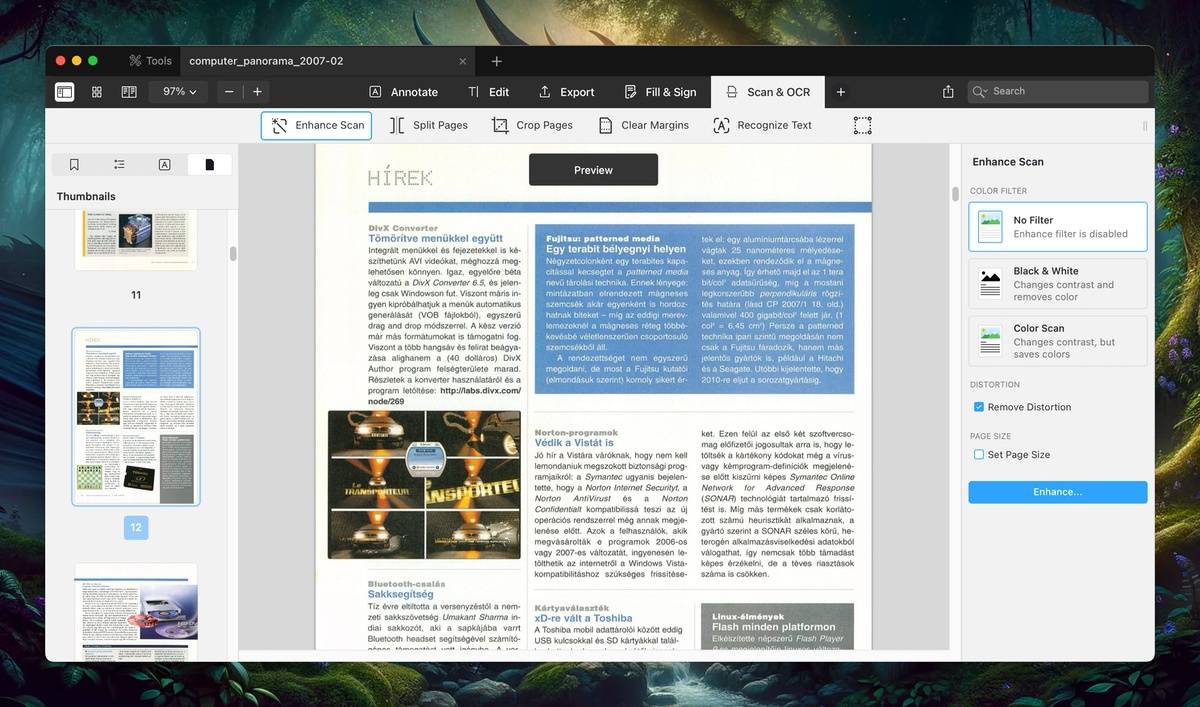
Szkennelés és feldolgozás szempontjából elég sok az eltérés a két platform között. Az iOS alatt elérhető szkenner funkció tulajdonképpen az iOS saját megoldását használja, ami nem rossz, de kevésbé praktikus, mint a szintén a Readdle által készített Scanner Premium appban elérhető megoldás. Utóbbit viszont sajnos csak akkor választhatjuk ki szkennelési módnak, ha valóban van a telefonunkon egy Scanner Premium app telepítve. Ráadásul a macOS változat Scan & OCR felületén számos szuper extra funkció található, például pár kattintással javíthatjuk a szkennelt anyag képminőségét, olvashatóságát (Enhance Scan), szétválaszthatjuk a duplikáltan beolvasott oldalakat (automatikusan vagy manuálisan kijelölve a választóvonalat), vagy épp feltölthetjük egy adott színnel az oldalak margóit. Ezek az iOS verzióból kimaradtak.
Minden, ami egy PDF szerkesztéshez és konvertálásához kellhet
Miközben az AI chat, az OCR és a szkennelési funkciók is jól jöhetnek a hétköznapokban, sokak számára fontosabb lehet, hogy a PDF Expert gyakorlatilag mindenre képes, ha egy PDF dokumentum átszerkesztéséről, módosításáról, konvertálásáról van szó. A Maces verzióban áthelyezhetünk, átméretezhetünk, módosíthatunk vagy lecserélhetünk bármilyen szöveges és képi elemet az oldalakon, vagy adott esetben teljesen új szövegdobozokat, képeket, linkeket is elhelyezhetünk azokon. A Redact eszközzel pedig kitakarhatjuk, törölhetjük az érzékeny szöveges és képi tartalmakat.
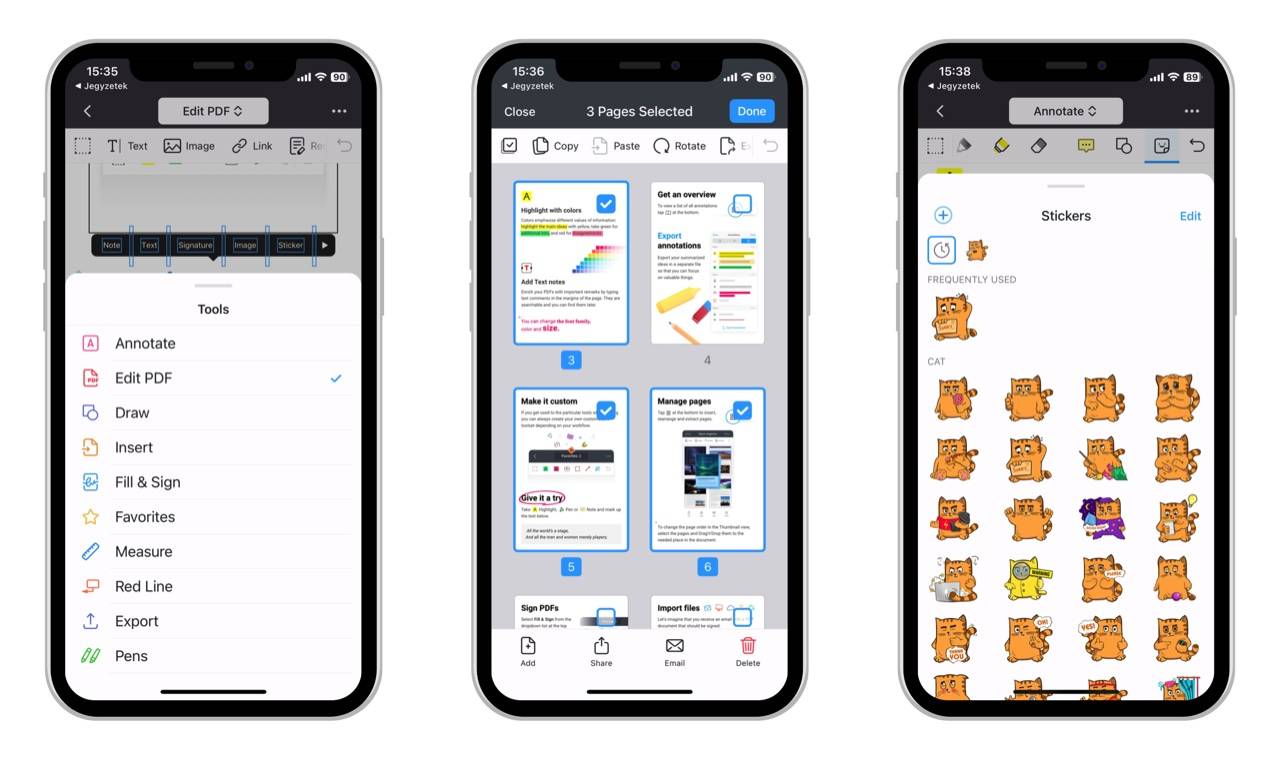
A Fill & Sign felület eszközeivel aláírást, pecsétet helyezhetünk el, illetve szövegeket, dátumokat, pipákat illeszthetünk be űrlapokba. Ehhez hasonlóan az Annotate felületen is egy sor, már említett jegyzetelési funkció áll rendelkezésünkre, a kiemelőktől, a filceken át, egészen a jegyzet boxokig.
Az iOS változatban ezek szintén rendelkezésre állnak, de kicsit más csoportosításban és kiegészítve például azzal, hogy rögzíthetünk közvetlenül a dokumentumba hangfelvételeket, és jóval több formát, jelet tudunk rajzolni, sőt, még egy Measure eszközt is kapunk, mérési jelek rajzolásához.
A maces változat Edit PDF / Header and Footer menüpontjában többféle oldalszámozást, illetve tetszőleges szöveget is elhelyezhetünk a dokumentumok láb- és fejlécében.
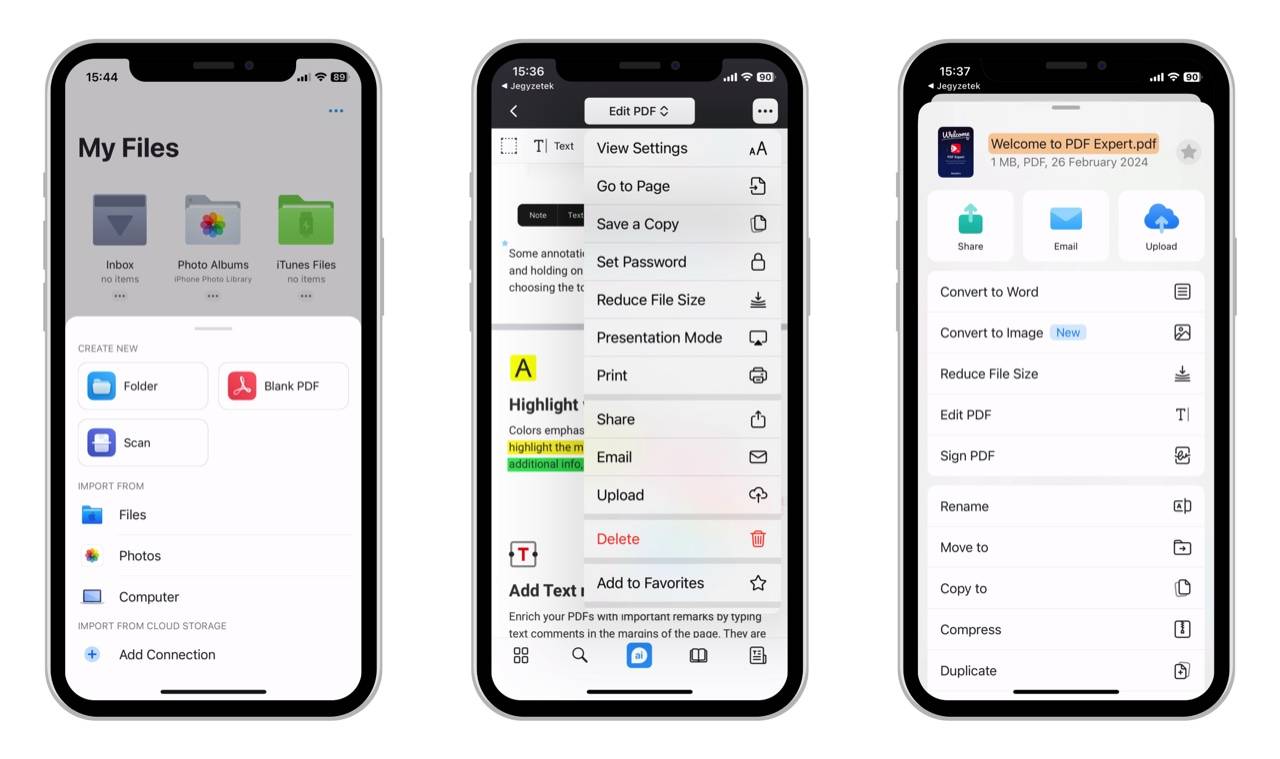
Mindkét platformon van lehetőség a PDF dokumentumok fájlméretének csökkentésére, a dokumentumok darabolására vagy épp több anyag egyesítésére. Elforgathatunk, vagy épp kiemelhetünk új dokumentumba kijelölt oldalakat, s persze jelszavas védelemmel is elláthatjuk a PDF fájlokat. Emellett exportálhatunk is oldalakat képként, vagy adott esetben Word, Excel, PowerPoint, vagy egyszerű szöveg formátumban. Utóbbi funkció mondjuk magyar nyelvű szkennelt anyagoknál kevésbé hatékony a nyelvi támogatás hiánya miatt, de ha egy eleve kereshető szöveget tartalmazó – például egy kiadványszerkesztőből exportált – PDF dokumentumról van szó, annál természetesen a magyar szövegekkel sem lesz gond, ha mondjuk Word fájlt kreálunk belőle.
A konvertálás a másik irányba is megy, vagyis egy Word és egyéb dokumentumból is könnyedén tudunk PDF-et létrehozni a PDF Expert segítségével. Sőt, h már itt tartunk: arra is van lehetőség, hogy teljesen a semmiből állítsunk összes egy PDF dokumentumot vele, kicsit ahhoz hasonlóan, mintha egy kiadványszerkesztő szoftverben dolgoznánk.
Összegzésül
Leszámítva, hogy kissé zagyva módon sikerült a különféle funkciókat elosztani az iOS és macOS változatok között (van, ami mindkettőnél működik és van, ami csak az egyik platformon elérhető), a PDF Expert összességében egy nagyon jól használható PDF szerkesztő iOS-re és macOS-re. Annak viszont nagyon örülnénk, ha a közeljövőben az OCR és AI chat funkcióknál a magyar nyelvi támogatás is rendelkezésre állna.
Az ingyenes változat egy tökéletes PDF olvasó, szuper kényelmi funkciókkal és remek jegyzetelési, jelölési eszköztárral. A Premium verzió éves előfizetéssel és egyszeri beruházással egyaránt megvásárolható akár az App Store-on keresztül az alkalmazásból, akár a Readdle weboldalán. A Premium funkciók egyébként hét napig ingyenes is kipróbálhatók.





