

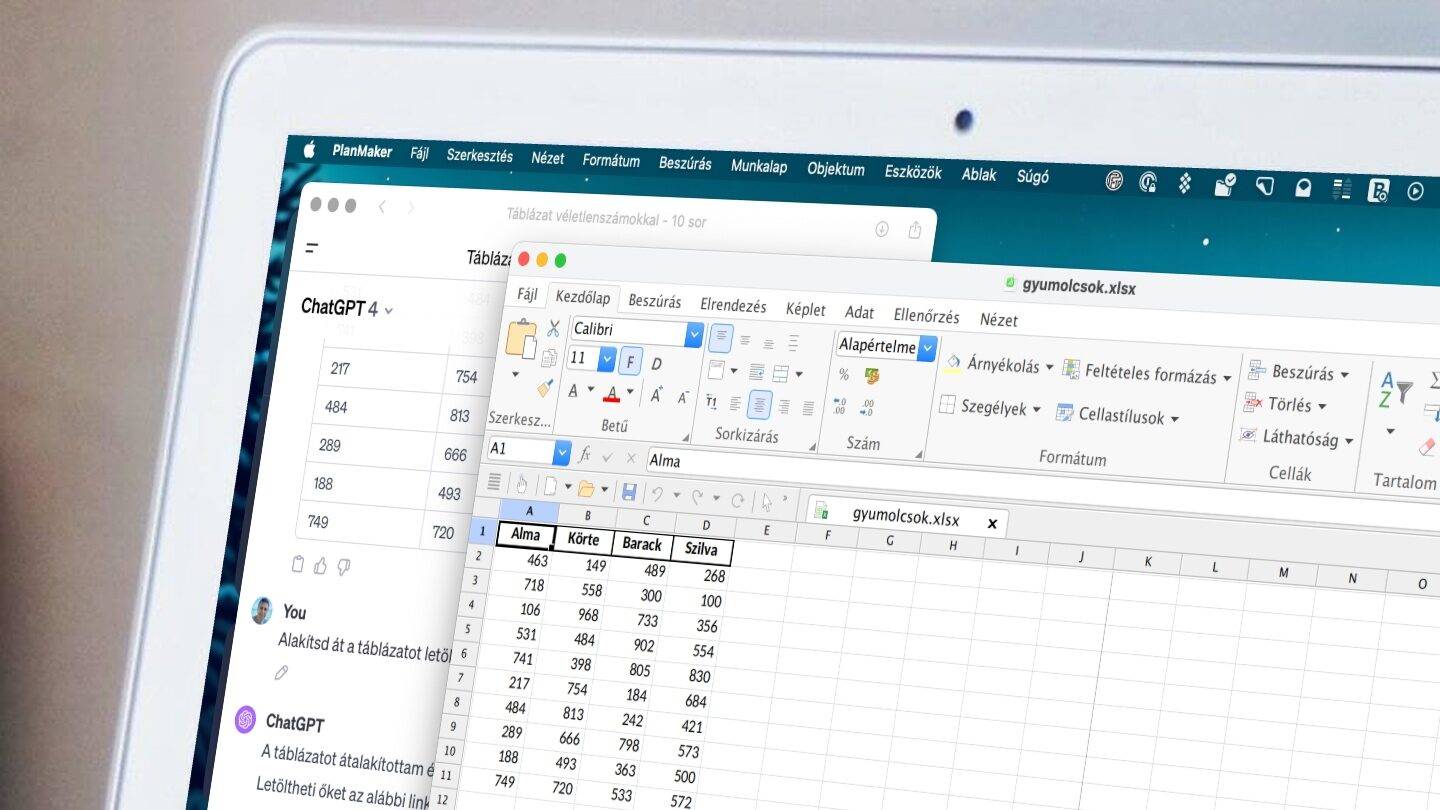
Bár a ChatGPT nem sokkal több, mint egy éve érhető csak el a nagyközönségnek, mostanra szinte a mindennapok részévé vált sokaknál. S bár az ingyenes változat is sokat fejlődött múlt év végére, de ha valaki igazán ki szeretné használni a benne rejlő potenciált, még mindig érdemesebb előfizetni a mostanra igen sokrétű felhasználási lehetőségeket kínáló ChatGPT Plus csomagra (ennek részleteit itt mutattuk be, s elmondtuk azt is, kinek érheti meg az előfizetés). Ráadásul a fejlesztők olyan apró extra funkciókat is elrejtenek benne, amelyekről első nekifutásra az ember nem is gondolná, hogy ott lapulnak. Az egyik ilyen egy létrehozott táblázat mentése xlsx vagy csv formátumba a ChatGPT-ben. Máris megmutatjuk, miként lehetséges.
Táblázat mentése xlsx vagy csv formátumba a ChatGPT-ben
Az tiszta sor már régóta, hogy a ChatGPT ingyenes (GPT-3.5) és fizetős (GPT-4) verziója egyaránt képes táblázatokat létrehozni. Ezek lehetnek rendkívül egyszerűek, de akár meglepően összetett, különféle adatforrásokból szelektált táblák egyaránt.
Maradjunk most egy egyszerű példánál, s kérjünk egy táblázatot, amelyben négy különféle gyümölccsel kapcsolatban találhatók véletlenszerű adatok:
Készíts egy táblázatot, amelyben az oszlopok nevei: Alma, Körte, Barack, Szilva. Tölts fel a táblázatban 10 sort, 100 és 1000 közötti véletlen számokkal.Ezt a feladatot mindkét változat képes gond nélkül elvégezni, pillanatokon belül megkapjuk a táblázatot markdown formátumban. Ha Vágólapra másoljuk, egy markdown szövegszerkesztőbe gond nélkül beilleszthetjük és tovább dolgozhatunk vele. De mi van akkor, ha nekünk inkább Excel vagy CSV formátumban lenne szükségünk egy ilyen MI-által generált táblázatra?
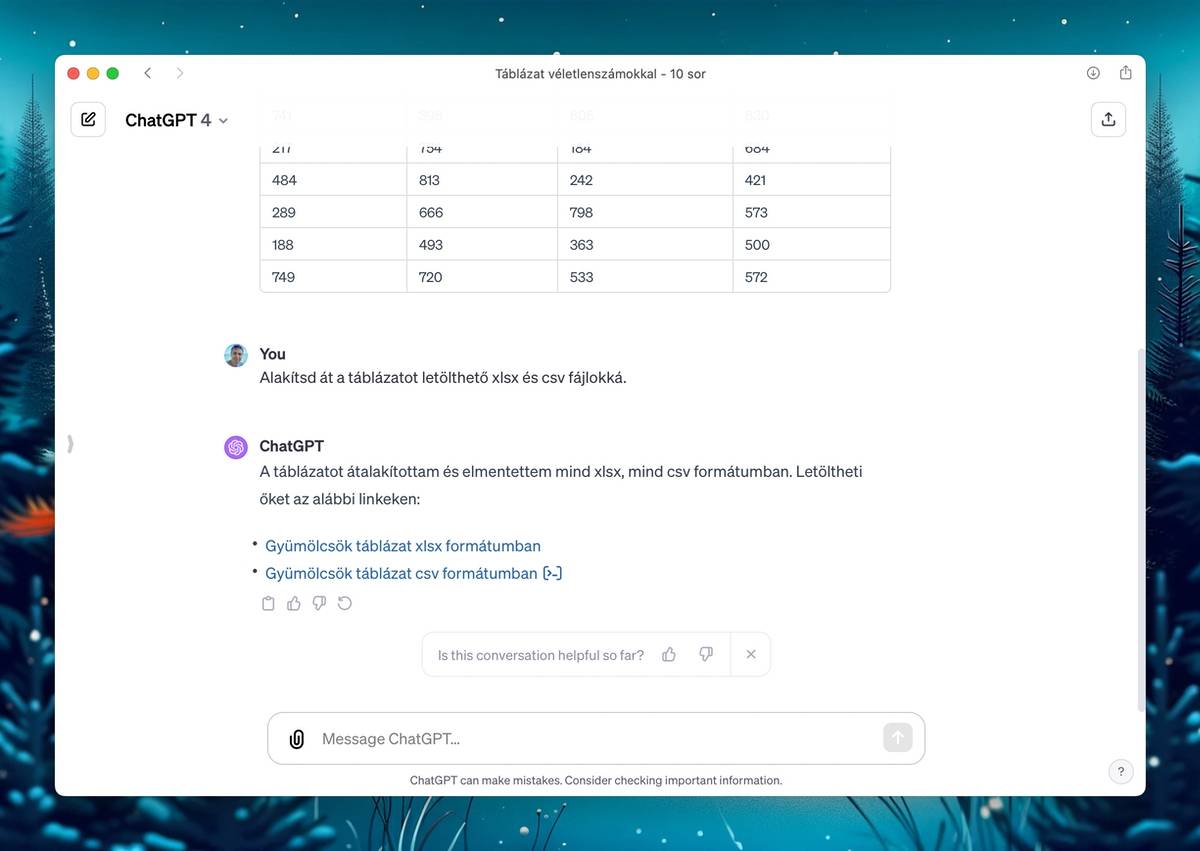
Nos, ez sem megoldhatatlan feladat, viszont ekkor már az ingyenes ChatGPT kiesik a pikszisből, mert konvertálni sajnos csak az előfizetős ChatGPT Plus tud. Neki viszont csak egy ehhez hasonló utasítást kell adnunk:
Alakítsd át a táblázatot letölthető xlsx és csv fájlokká.Ebben az esetben az eredmény – némi udvariassági körítéssel együtt – két link lesz a válaszban. Az egyikről az Excel, a másikról a CSV formátumú táblázatot tudjuk letölteni. Természetesen utasítástól függően kérhetjük csak az egyiket vagy másikat is. Ennyi! Egyszerű és gyors megoldás.
Ingyenes megoldás is akad
Természetesen előfordulhat, hogy az ember nem kíván előfizetni a ChatGPT Plus-ra a meglehetősen borsos havidíj mellett. Ebben az esetben próbálkozhatunk az ingyenes Microsoft Copilottal, amely jelenleg szintén a GPT-4-re épül, s bár alapvetően ez is markdown táblázatot hoz létre (ha kijelöljük és Vágólapra másoljuk, azt kapjuk), de azonnal mellé is biggyeszt egy Excel ikont (Szerkesztés az Excelben), amelyre kattintva rögtön letölthetjük a táblázatot xlsx fájlként. Ha Excel is van a gépünkön, akkor azonnal meg is nyitható benne, ha nem, akkor landol a rendszer letöltési mappájában.
Ez még nem minden
A táblázatok mentése mellett olyan további apró, de hasznos lehetőségek rejlenek még a ChatGPT-ben, mint a képeken látható szövegek szerkeszthetővé alakítása, vagy a ChatGPT-n belül a DALL-E 3-mal generált képek seed-számának kiírása és az alapján újabb képek generálása.





