
Manapság már minden a digitális tartalomkészítésről szól, s ehhez a generatív mesterséges intelligencia is hozzátesz egy lapáttal. Márpedig a kreatív munkák esetében rendkívül fontos, hogy a megfelelő személyhez, céghez lehessen kötni azokat, átláthatóság és jogvédelem szempontjából egyaránt. Az Adobe a legújabb Photoshop kiadásban ehhez igyekszik segítséget nyújtani, az egyelőre béta állapotban elérhető Content Credentials funkció bevezetésével. Ez lehetővé teszi a tartalomkészítőknek, hogy extra információkat csatoljanak munkáikhoz annak exportálásakor. Emellett az Adobe Firefly képgeneráló is minden létrehozott képbe beilleszt egy ilyen láthatatlan digitális tartalmat, amelynek köszönhetően az adott képről kiderülhet, hogy az eredetijét a generatív mesterséges intelligencia hozta létre. Ez így rendben is van, de hogyan tudjuk megnézni, hogy egy kép rendelkezik-e ilyen információkkal? Most megmutatjuk, miként oldható meg a Content Credentials adatok megtekintése és létrehozása, nem csak a Photoshopban.
Content Credentials adatok megtekintése
Mint a bevezetőben is írtuk, a Content Credentials még igencsak kezdeti szakaszban van és elsősorban arra hivatott, hogy könnyen megállapítható legyen, hogy egy képet ki, milyen eszközökkel készített, s adott esetben milyen módosításokat hajtott végre azon. Ezt a megoldást jelenleg még csak az Adobe alkalmazza a Photoshopban és a Firefly képgenerálóban, illetve a Microsoft a Bing + DALL-E 3 kettőssel készült képeknél. Vagy akár a Firefly-ban, akár a DALL-E 3 Bingen belül elérhető változatában kreálunk képeket, azokba alapból bekerül a letöltéskor egy ilyen láthatatlan vízjel. Mi értelme, ha láthatatlan? Természetesen az, hogy az erre felkészített alkalmazások segítségével bármikor beolvashassuk és ellenőrizhessük a kép eredetét.
Mivel e cikk írásakor a még nem hemzseg a piac az ilyen alkalmazásoktól, két eszköz van, amire bizton támaszkodhatunk ez ügyben: az egyik a már említett Photoshop, amelybe a legutóbbi frissítéssel érkezett meg ez a funkciót, egy halom egyéb nagyszerű lehetőség kíséretében, amelyekről itt írtunk részletesen.
A módszer egyszerű: nyissuk meg a kívánt képet, majd a dokumentumfülre kattintva a jobb egérgombbal kattintsunk a megjelenő menüben az Enable Content Credentials gombra. Ugyanezt a hatást érhetjük el a Window / Content Credentials (Beta) menüponttal is. A megnyíló panelen Preview gombra kattintva tudjuk megnézni az adatokat. Mellesleg a PS a dokumentumfüleken is jelöli, ha van ilyen tartalom, egy CR ikonnal.
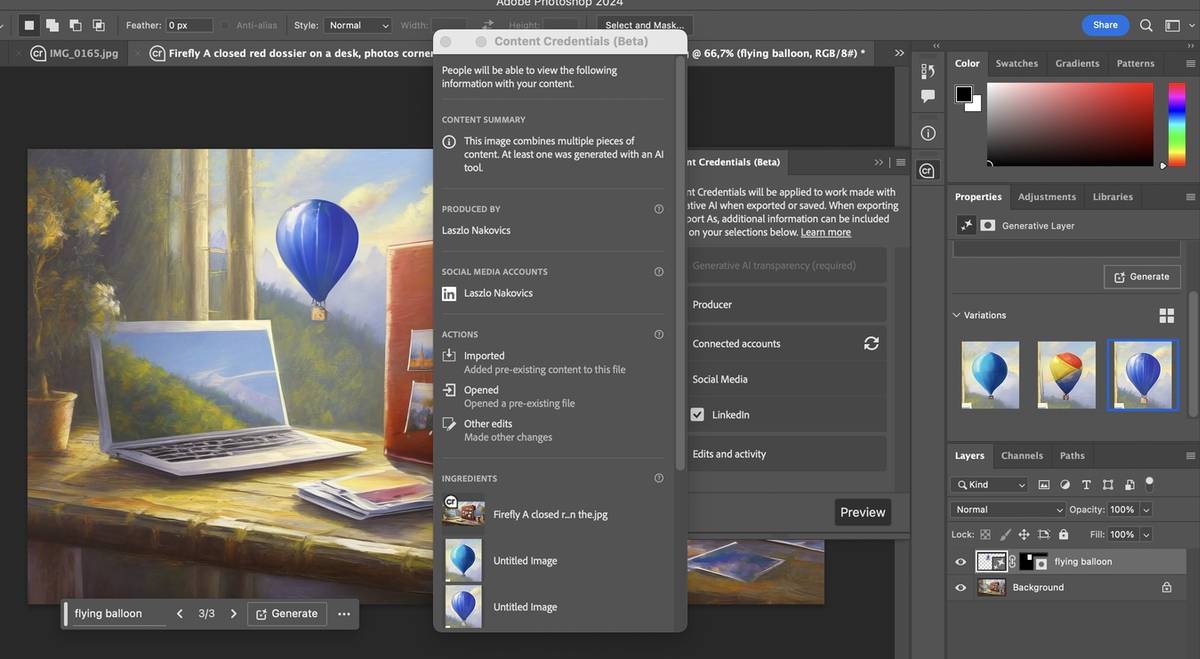
Ha épp nincs kéznél Photoshop, pláne nem a legújabb, akkor alternatívaként látogassuk meg a Content Credentials weboldalt. Itt az Inspect linkre kattintva nyithatjuk meg a vizsgáló felületet, amelynél csak annyi a dolgunk, hogy a fogd és dobd módszerrel ráhajítjuk a képfájlt, s máris láthatjuk, hogy vannak-e hitelesítő adatok a fájlban, s ha igen, mik azok.
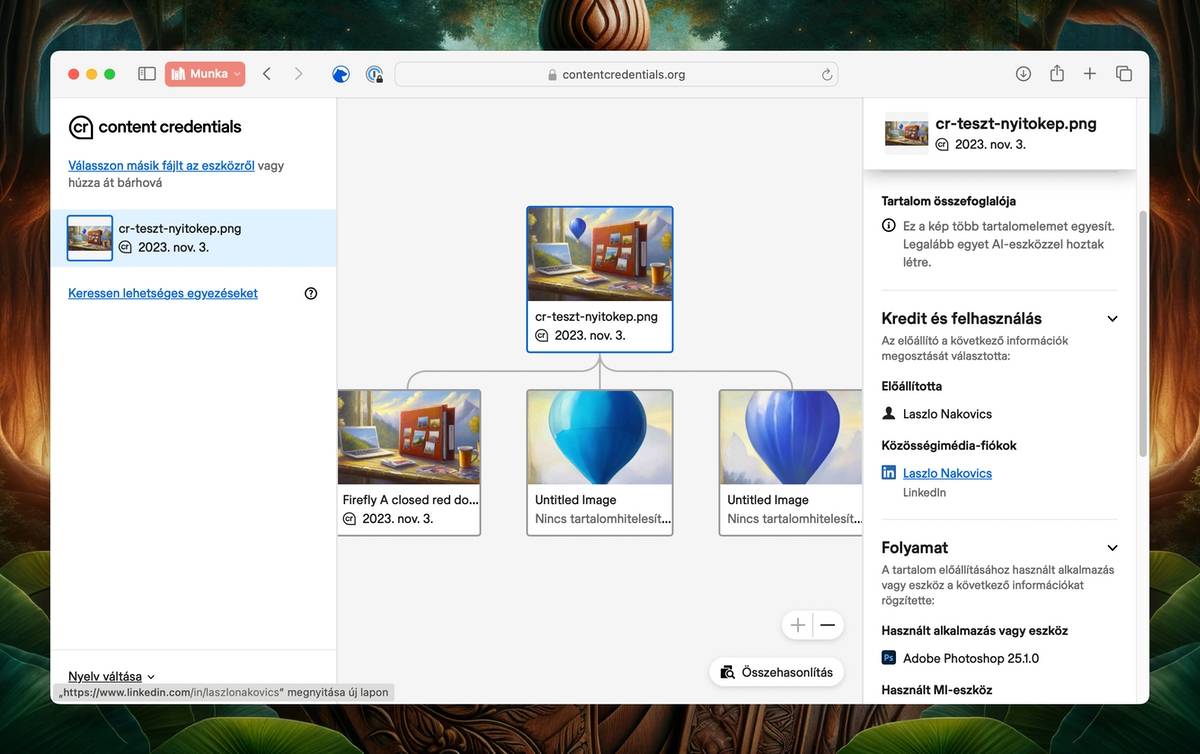
Természetesen, mivel tartalom hitelesítő adatai még mindig bevezetés alatt állnak, előfordulhat, hogy az ellenőrzésre kiválasztott tartalom nem tartalmaz megtekinthető információkat. 2024 februárjától viszont már a ChatGPT + DALL-E 3 párosítással és a Microsoft Copilotban létrehozott képeknél is bekerülnek ilyen adatok a képbe. Aki viszont haladni akar a korral és a saját képeit ellátná bővebb hitelesítő adatokkal, annak erre a Photoshop is lehetőséget ad. Máris megmutatjuk, miként.
Content Credentials adatok létrehozása Photoshopban
A Content Credentials bekapcsolása a Photoshopban mindössze pár kattintás. Tulajdonképpen fentebb már leírtuk a lépéseit: a megnyitott képek dokumentumfülére kattintva a jobb egérgombbal válasszuk a megjelenő menüben az Enable Content Credentials lehetőséget, vagy kattintsunk ehelyett a Window / Content Credentials (Beta) menüpontra.
Az így megjeleníthető panelen bekapcsolhatjuk, hogy mely információkat helyezze el a képben a program, beleértve a Producer nevét (az Adobe fiókunkban megadott név), a hozzá köthető Connected Accounts, avagy közösségi linkeket (Behance, Instagram Twitter, LinkedIn stb.) és Web3 szolgáltatásokat (MetaMask, Phantom). Emellett azt is bekapcsolhatjuk, hogy minden módosítás naplózásra kerüljön ugyanígy, így azok is visszakövethetők lesznek. Így a végén a kép tartalmazhatja a nevünket, az végső kép elkészítéséhez használt alkalmazás vagy eszköz nevét, a végső kép elkészítéséhez végzett szerkesztési és feldolgozási lépéseket, s persze további adatokat, mint például a kép generálásához használt AI eszközt, persze csak ha volt ilyen.
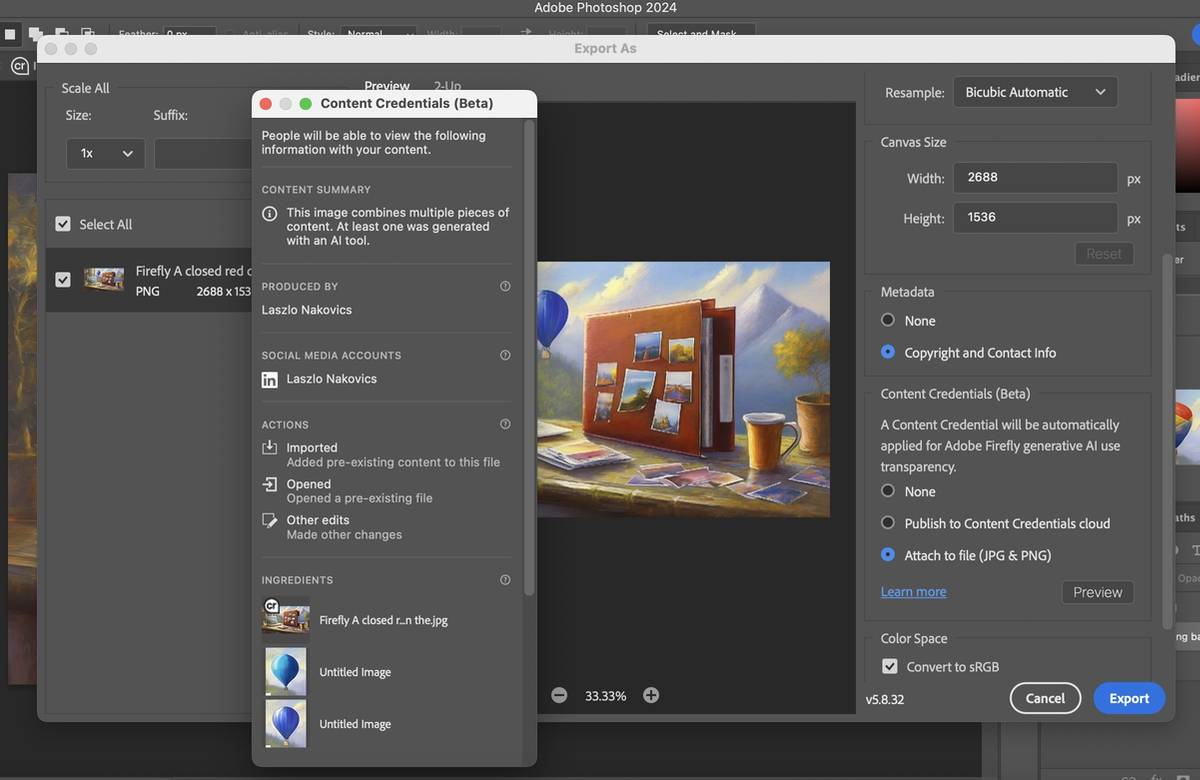
A kész kép exportálásakor aztán – jelenleg JPG vagy PNG formátumok esetében – választhatunk, hogy akarjuk-e mellékelni a fájlban mindezeket a metaadatokat, vagy inkább a Content Credentials felhőbe mentjük azokat, amelyek így még egyszerűbben visszakövethetők lesznek, ráadásul visszaállíthatók, ha esetleg törölnék azokat.
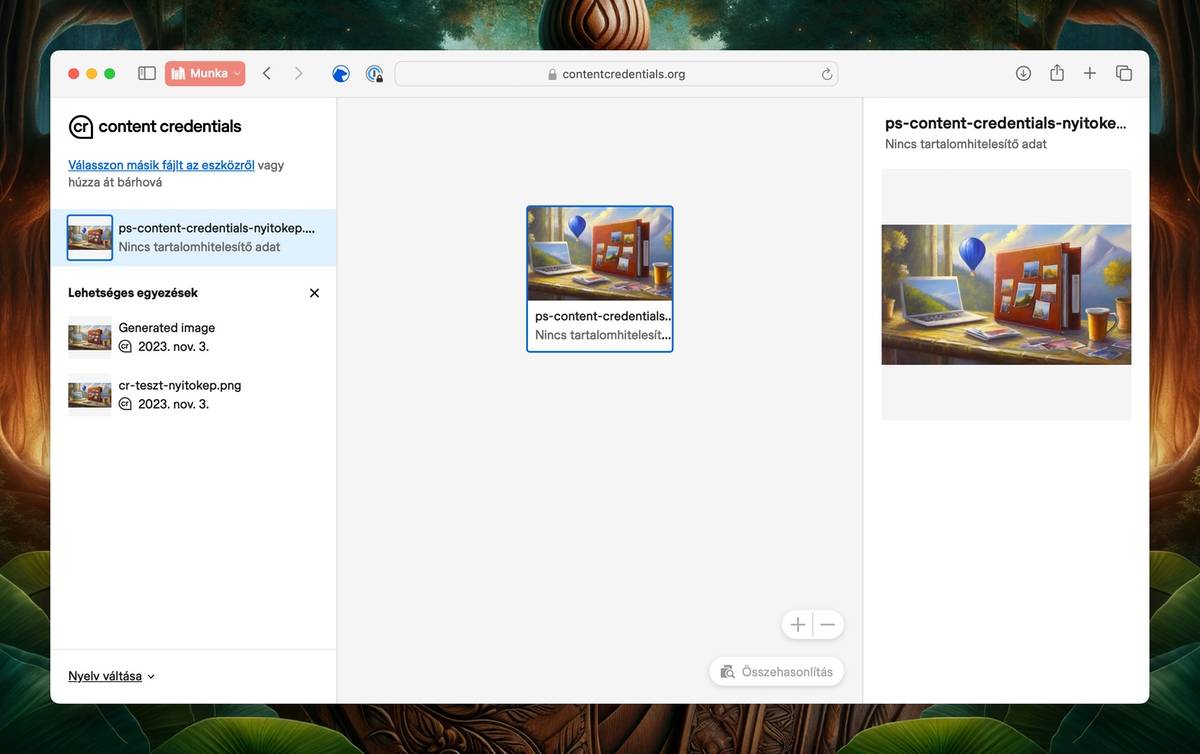
Ezt szintén a Content Credentials weboldalon lehet ellenőrizni, a Lehetséges egyezések linkre kattintva.
Content Credentials alapértelmezetté tétele
Ha állandóan használni szeretnénk ezt a funkciót, nem kell minden egyes képnél egyesével engedélyezni. A Preferences / History & Content Credentials / Content Credentials Document Settings menüpontban alapértelmezetten bekapcsolt állapotba állítható.
Összegzés
Mindent egybevetve egy rendkívül izgalmas és hasznos új kezdeményezésről van szó, a Content Credentials akkor is nagy segítség lenne az alkotóknak, ha valóban minden tartalom kútfőből pattanna ki és saját kézzel alkotnák meg, de egy olyan világban, amikor a tartalomkészítési feladatok egy részét már simán rábízhatjuk a generatív mesterséges intelligenciára, végképp praktikus, ha ennek tényéről tájékoztatjuk a közönséget is.

Persze főleg akkor lesz a dolog teljes, ha már nem csak a PS, hanem más alkalmazások és webes szolgáltatások is megtartják majd ezeket az adatokat. Jelenleg a fentieken túl többek között az Adobe saját Behance oldala is támogatja a feltöltött képeknél a Content Credentials adatok megjelenítését.
Mivel ez még béta állapotban lévő funkció, minden bizonnyal lesznek benne változások, de arra, hogy ismerkedjünk vele, már a béta is megteszi.