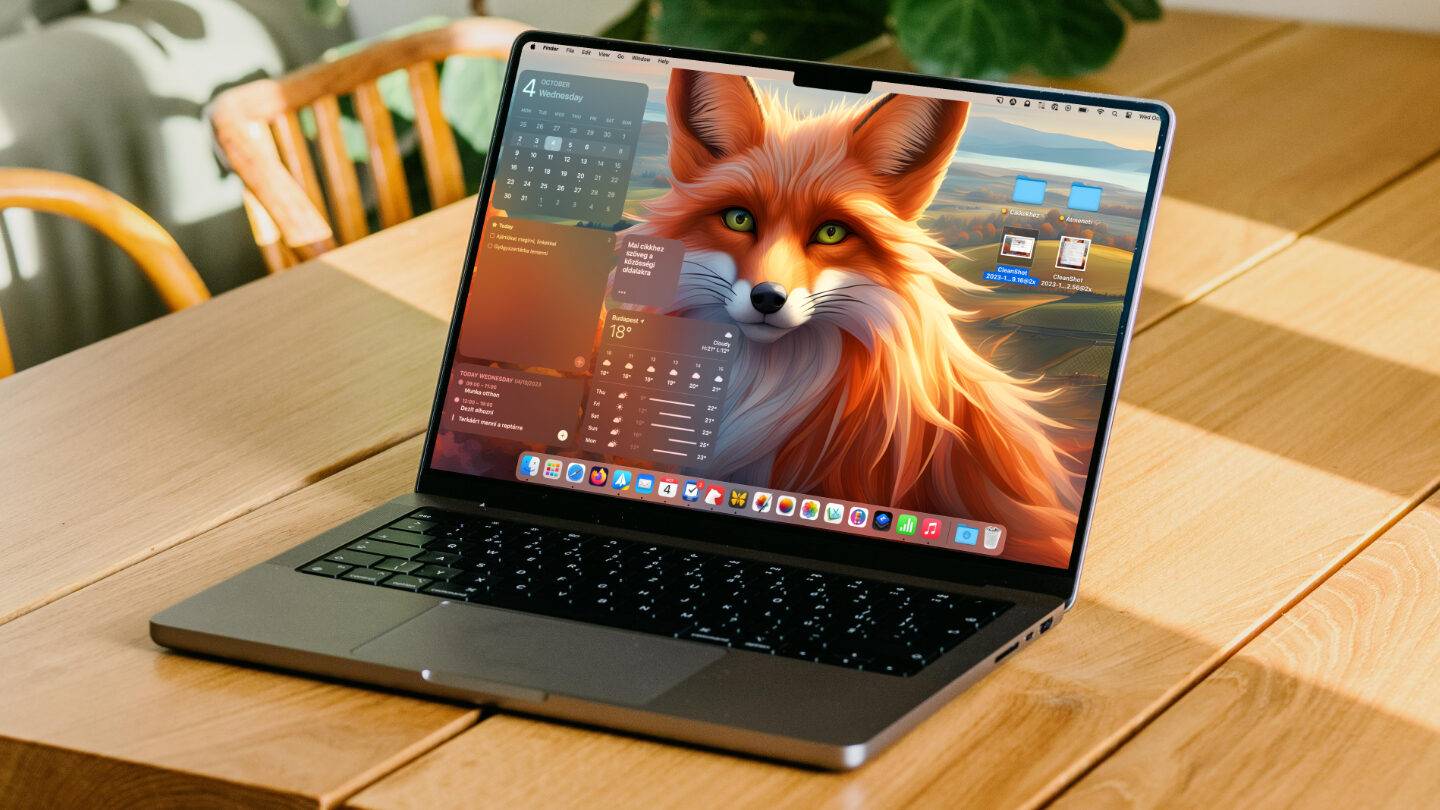
A macOS Sonoma meglehetősen sok hasznos és látványos újdonsággal érkezett meg idén a Mac gépekre. A legjobb új funkciókat részletesen bemutattuk korábbi cikkünkben, de akadnak olyanok ezek között, amelyeknek a testreszabását is érdemes szemügyre venni, mert még kezesebbé tehetők, ha ki- vagy éppen bekapcsoljuk egy-két jellemzőjüket. Ezek közül az egyik leglátványosabb a monokróm widgetek használata macOS Sonoma alatt.
Monokróm widgetek használata macOS Sonoma alatt
Bár a widgetek használatára eddig is lehetőség volt macOS alatt, de csak Notification Center felületén helyezhettük el azokat. A macOS 14 Sonoma viszont lehetővé teszi, hogy akár a maces alkalmazásokhoz, akár az iPhone-unkra telepített appokhoz tartozó widgeteket közvetlenül a macOS Asztalára tegyük.
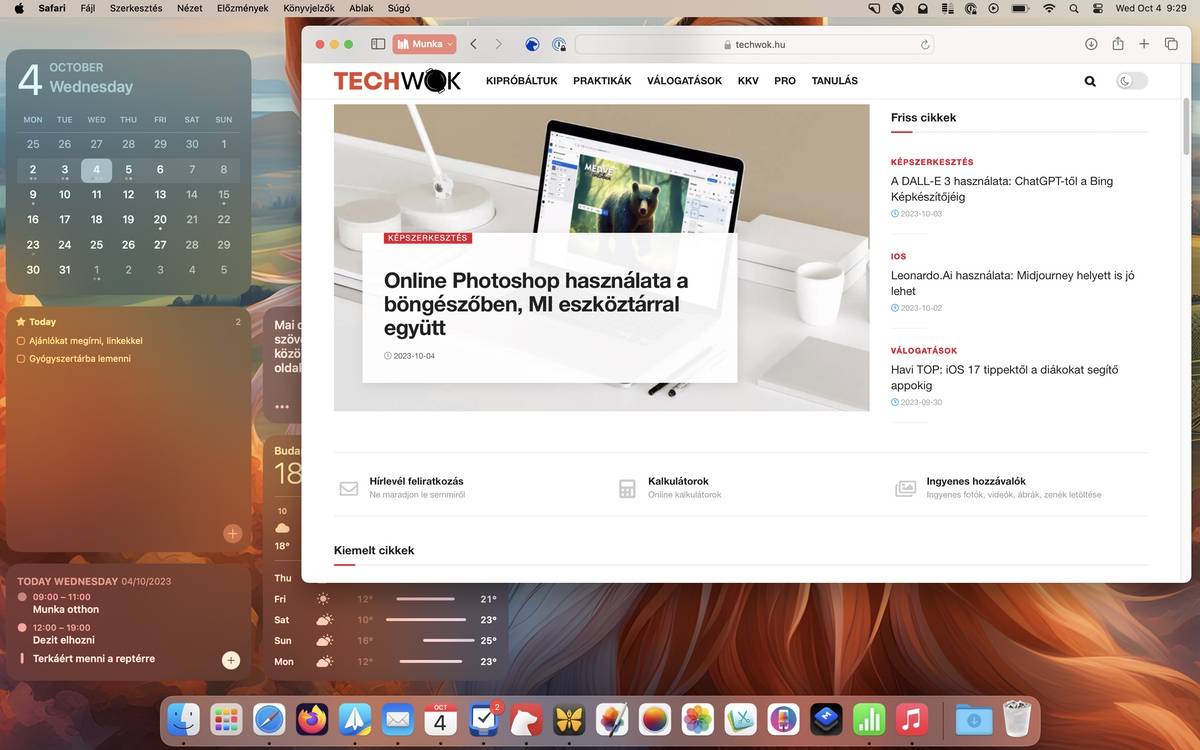
Ilyenkor persze számolnunk kell azzal, hogy a widgetek kitakarják a háttérkép egy részét, de ha valakinek fontosak az ezeken megjelenített információk, akkor megéri ez a “veszteség”. Ráadásul a rendszer csak akkor mutatja teljes pompájukban a widgeteket, amikor épp nincs megnyitva programablak. Ha egy alkalmazásban dolgozunk, az Asztalra kirakott apróságok monokróm üzemmódba váltanak, vagyis csak a szürke árnyalataiban pompáznak és részlegesen áttetszővé is válnak. A vicc az, hogy sokak szerint – mellesleg szerintünk is – ilyenkor néznek ki a legjobban az Asztalon.
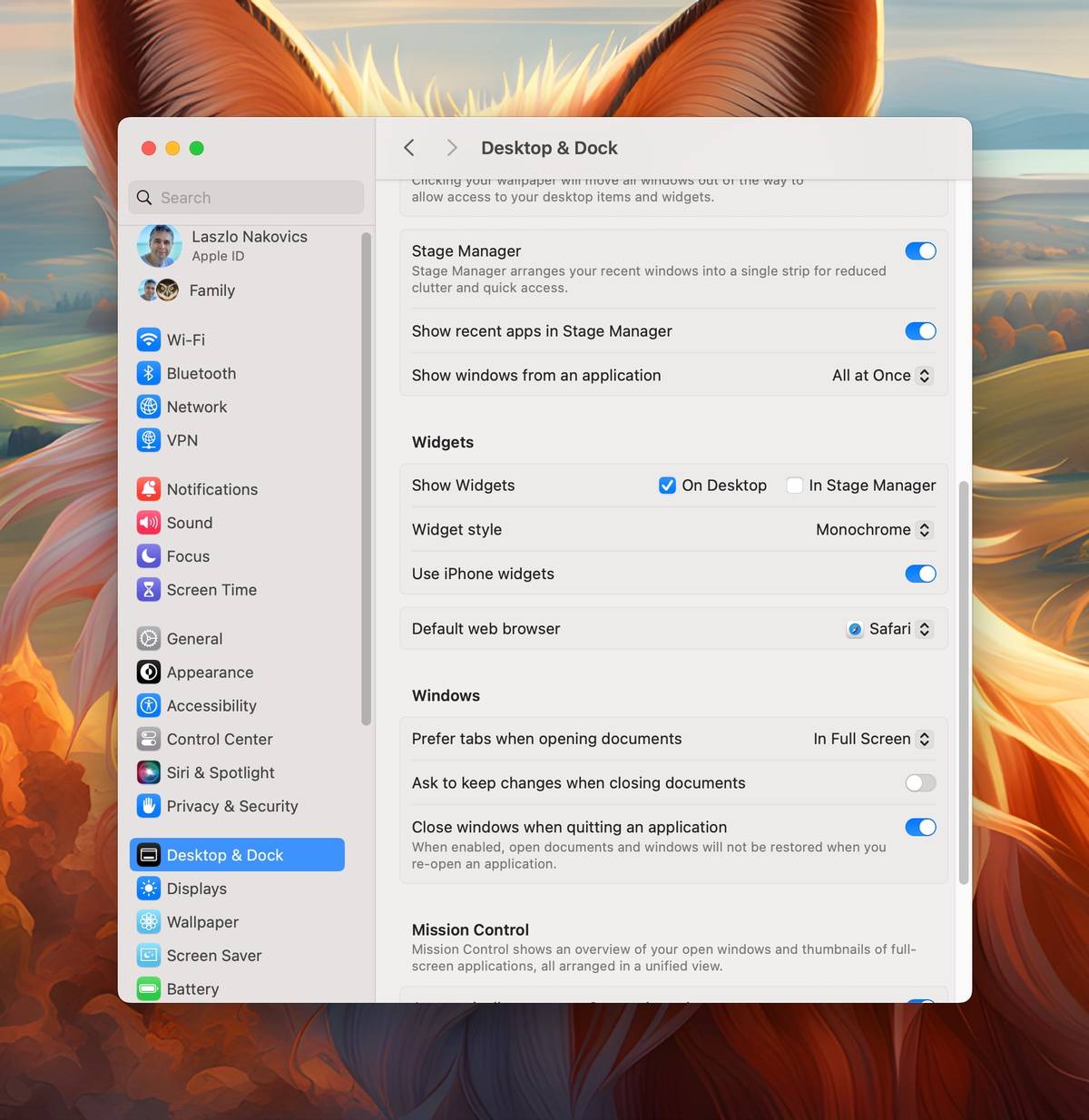
Szerencsére ez a gondolat felmerülhetett az Apple fejlesztőiben is, így ha valaki szeretné ezt a monokróm állapotot állandósítani a widgeteknél, könnyedén megteheti, az alábbi lépésekkel:
- Nyissuk meg a System Settings alkalmazást
- Kattintsunk a bal oldalsávban a Desktop & Dock lehetőségre
- A megjelenő lapon keressük meg a Widgets szekciót és a Widget style opció értékét állítsuk Monochrome értékre.
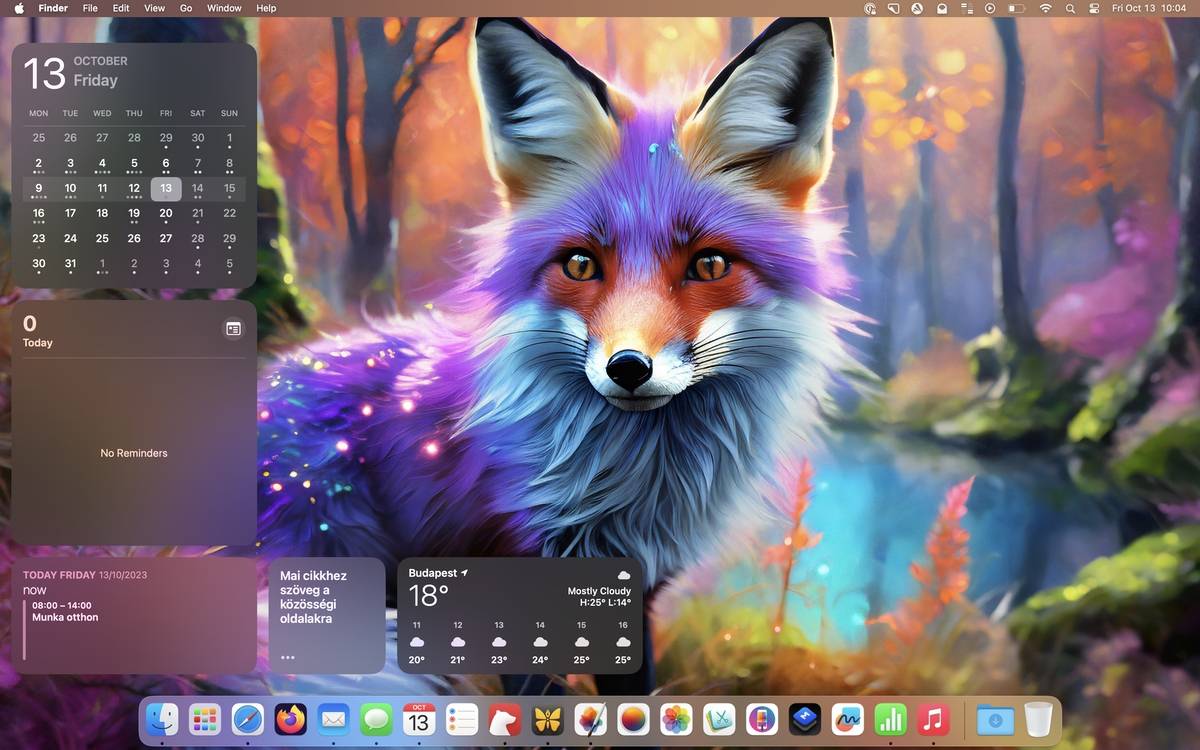
Ennyi! Ettől kezdve a widgetek állandóan ebben a stílusban jelennek meg, ami szerintünk sokkal látványosabb, ráadásul nagyobb összhangban van bármilyen háttérképpel. Mellesleg ha nem akarjuk látni a wigeteket például a Stage Manager használatakor – olyankor elég zavaróak lehetnek, ahogy a miniatürizált ablakok alatt láthatók -, akkor megtilthatjuk a megjelenítésüket a System Settings / Desktop & Dock / Widgets / Show widgets részben az In Stage Manager opció kikapcsolásával.