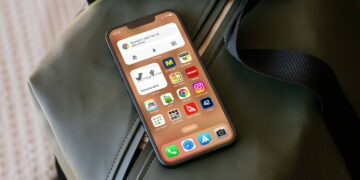
Az iOS 16 számtalan praktikus újítást hozott az iPhone-okra, amelyeknek köszönhetően sokkal testreszabhatóbb lett például a Zárolási képernyő: már használhatunk rajta időjáráshoz alkalmazkodó háttérképet, illetve Zárolási képernyős widgeteket is. Egy valami azonban biztosan sokaknak feltűnt: ha lecseréljük a Zárolási képernyő beállításait és nem gondoskodunk külön a Főképernyő hátterének megadásáról, akkor a rendszer hajlamos alapértelmezésben elmosottan betenni ugyanazt a háttérképet a Főképernyőre, amit a Zárolási képernyőre is kiválasztottunk. De miért mosódik el a háttérkép iOS 16 alatt? Nos, ez természetesen nem programhiba, mindössze arról van szó, hogy az elmosott háttérből jobban kitűnnek a programikonok és azok szövegei, így az Apple-nél úgy gondolták, ez a megoldás mindenkinek praktikus lesz. De mi van akkor, ha mi nem szeretnénk homályos hátteret az ikonok mögé, hanem teljes pompájában jelenítenénk meg az eredeti képet (már amit nem akarnak ki belőle az ikonok és az esetleges widgetek). Szerencsére a háttérkép elmosása vagy élesítése iOS 16 alatt is szabadon választható, csak tudni kell, hogy mely opcióval szabályozhatjuk e látványt.
Háttérkép elmosása vagy élesítése iOS 16 alatt
A beállítás menete szinte triviális, ha valaki már lecserélte valaha az iOS háttérképét, ezt is gond nélkül megoldja. Elsőként meg kell nyitni a Beállítások appot, majd a megjelenő felületen megkeresni a Háttérkép menüpontot.
Itt két képernyő előnézetét találjuk. A bal oldali a Zárolási képernyő, a jobb oldali pedig a Főképernyő. Utóbbi alatt érintsük meg a Testreszabás gombot.

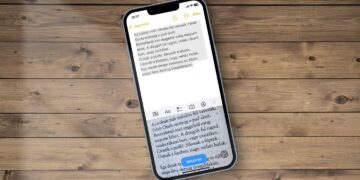
Újabb képernyő nyílik meg, amelyen már nagyobb méretben láthatjuk, miként fest épp a háttérképünk a virtuális ikonok alatt. A jobb alsó sarokban látható Elmosás gombot megérintve kapcsolhatjuk ki- vagy be az elmosási funkciót. Egyébként ugyanitt az Elmosás gomb melletti lévő gombokkal le is cserélhetjük a Főképernyő hátterét, ha eltérős szeretnénk használni, mint amit a Zárolási képernyőre beállítottunk.
Ha minden beállítással végeztünk, egyszerűen érintsük meg a Kész gombot a képernyő jobb felső sarkában, s ettől kezdve már úgy fest a kijelzőn a háttérkép az iOS 16 alatt is, ahogy az leginkább passzol az elvárásainkhoz.