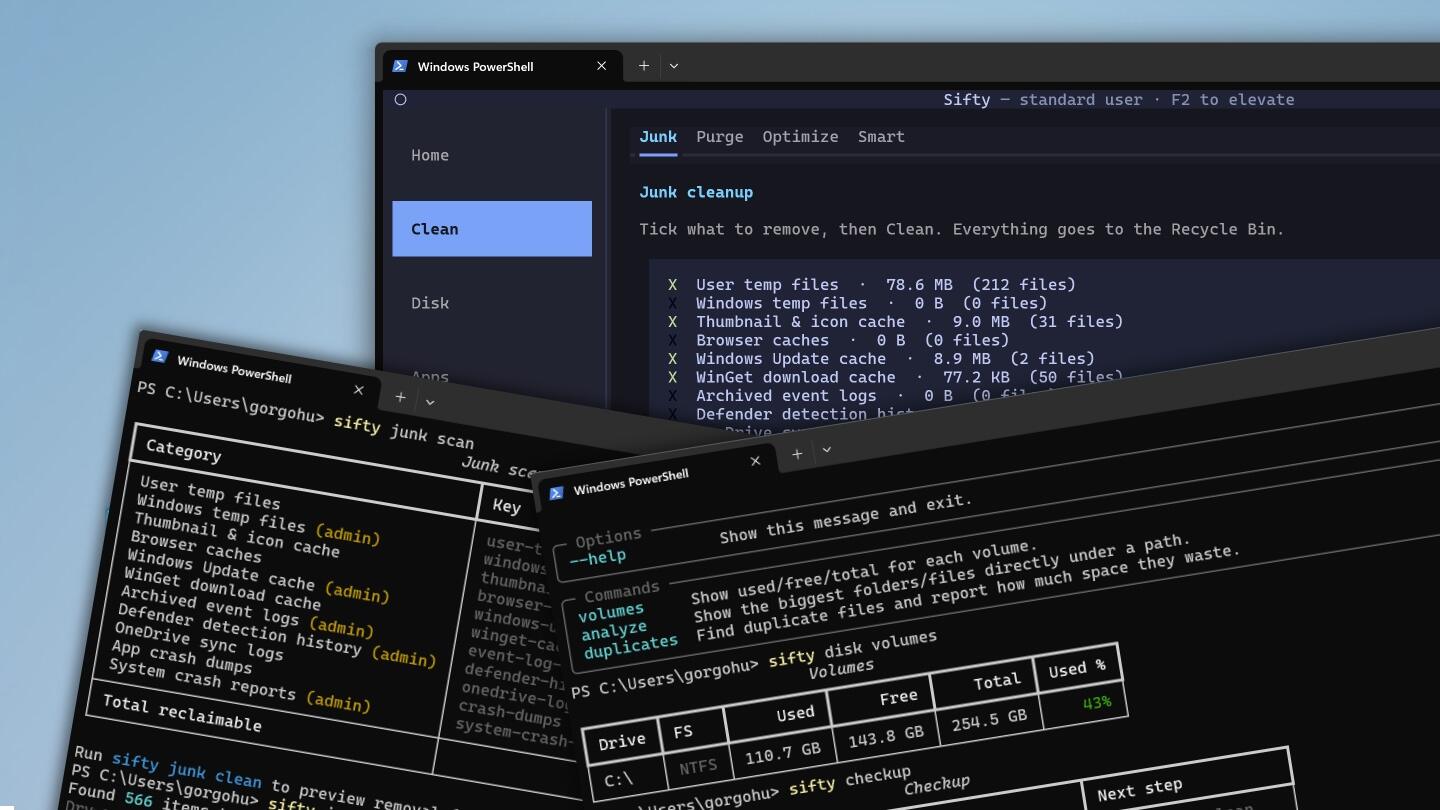
Még idén év elején mutattunk egy érdekes rendszer-karbantartó megoldást macOS-re, amelynek nincs látványos grafikus felülete, hanem egyszerűen a Terminalban futtatható parancsokkal lehet használni. Ennek ellenére kifejezetten hatékonyan tudja rendbe rakni a macOS-t. Ma egy hasonló alkalmazást mutatunk Windowsra. Grafikus felület itt sincs, de cserébe a spártai körülményekért hihetetlenül hatékonyan lehet vele kitakarítani a rendszerből a felesleges fájlokat, megunt alkalmazásokat és azok járulékos szemetét, s akár az automatikusan elinduló alkalmazásokat is megregulázhatjuk vele. Ez az ügyes kis alkalmazás nem más, mint a Sifty, egy apró és ingyenes Windows-karbantartó, amely brutális alapossággal takarít.
Sifty: apró és ingyenes Windows-karbantartó
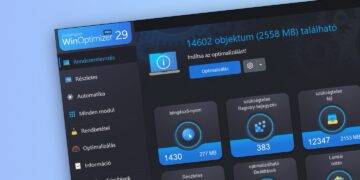
Bár mi is nagyon kedveljük az olyan népszerű Windows-karbantartó szoftvereket, mint amilyen mondjuk az Ashampoo WinOptimizer, azért az kétségtelen, hogy ott a szerteágazó tudás ára egy viszonylag nagy és összetett alkalmazás. Ezzel szemben a teljesen ingyenesSifty nem ígéri, hogy az ég világon minden optimalizálási és karbantartási teendő terhét leveszi a vállunkról, viszont azt a néhány feladatot, amit magára vállal, brutális alapossággal végzi el. Márpedig ezek történetesen a legfontosabb karbantartási lépések, amelyekkel döbbenetes mennyiségű helyet szabadíthatunk fel, s akár a rendszer működését is gyorsíthatjuk.
Maga a Sifty tulajdonképpen egy parancssoros alkalmazás, amelyet a Terminalban vagy a Windows PowerShellben futtathatunk. Telepítése nagyon egyszerű, vagy letöltjük a készítő honlapjáról, vagy mondjuk feltesszük a WinGet segítségvel, az alábbi utasítást futtatva a PowerShellben: winget install Vortrix5.Sifty
Ha így vagy úgy a gépünkre került a program, a PowerShellben tudjuk azt futtatni, amihez viszont nem árt tudnunk azt sem, hogy milyen paraméterekkel használható. Ezek közül a legfontosabbak:
sifty checkup: ez egyetlen, csak olvasási műveleteket végző ellenőrzéssel átvizsgálja a rendszert, anélkül hogy bármilyen fájlhoz hozzányúlna.sifty junk: törli az ideiglenes fájlokat, a böngészők gyorsítótárát, az összeomlási naplókat és több mint tíz további kategória felesleges állományait.sifty disk: megmutatja, mennyire vannak tele az egyes meghajtók, kilistázza a legnagyobb fájlokat, és NTFS-re optimalizált duplikátumkeresést is végez.sifty apps: a winget segítségével eltávolítja az alkalmazásokat, majd feltakarítja azokat a maradványokat is, amelyeket az eltávolítóprogram hátrahagyott.sifty purge: tárhelyet szabadít fel többek között anode_modules, a__pycache__, az árva worktree-k és a WSL2-lemezek maradványainak eltávolításával.sifty startup: rendbe teszi a rendszerindításkor automatikusan betöltődő elemeket és a biztonságosan kikapcsolható szolgáltatásokat. Minden módosítás visszavonható.
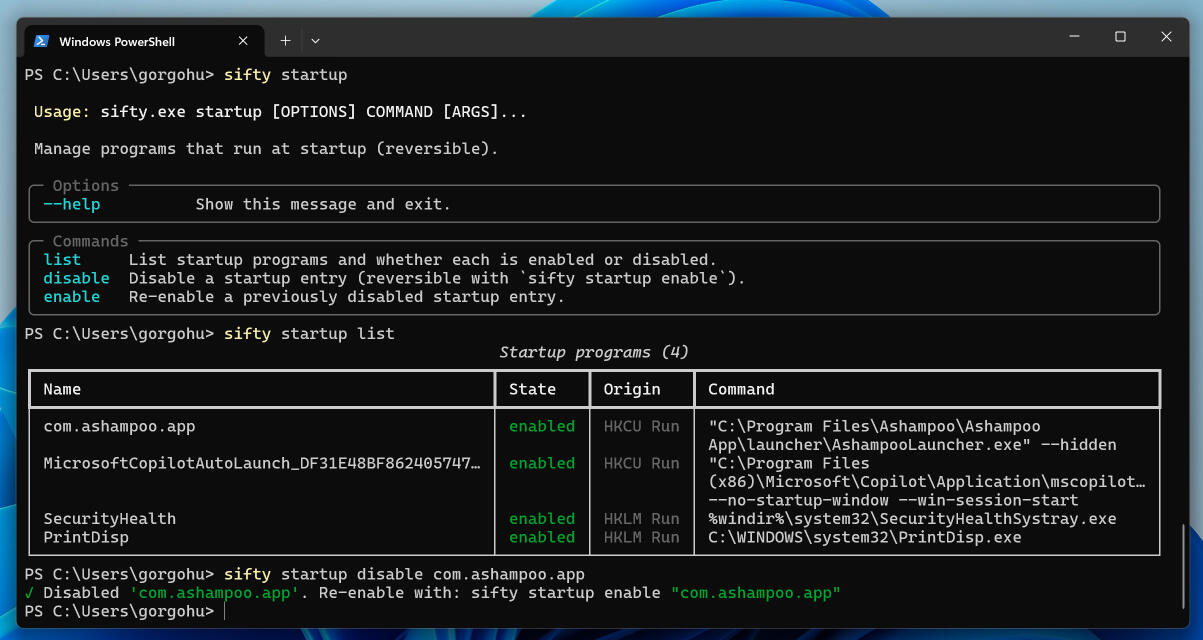
Az utasítások általában futnak a fenti felépítéssel is, de mindegyiken belül akadnak további paraméterek, amelyekkel szabályozható a működésük. Így például:
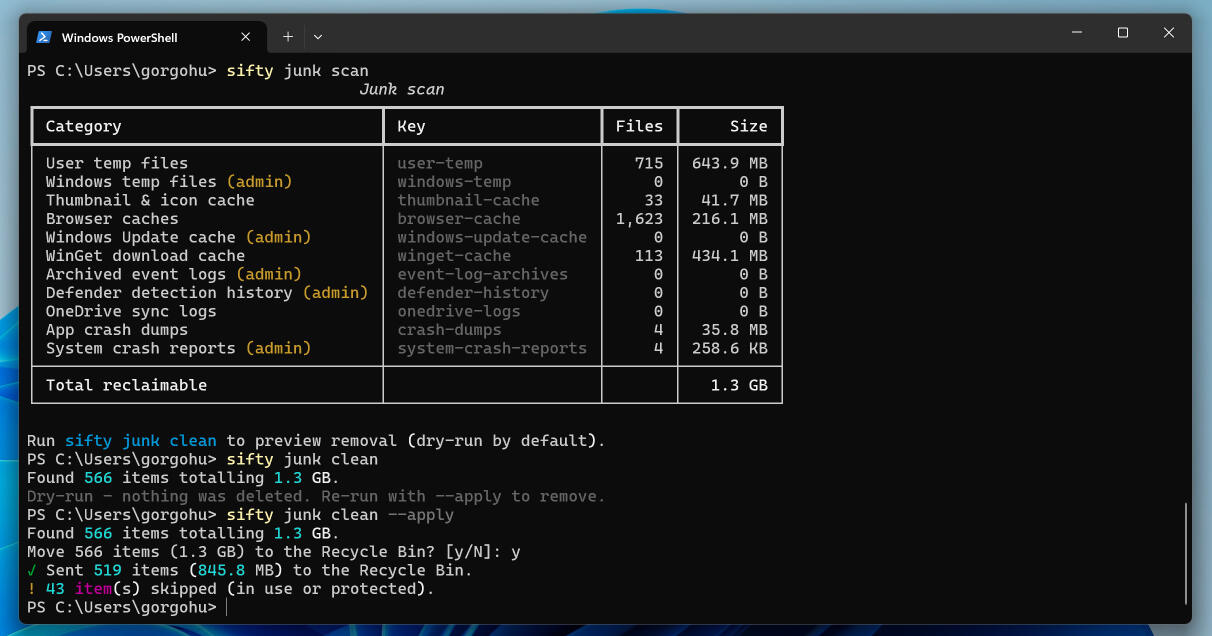
sifty junk scan: átvizsgálja a gépet a felesleges átmeneti fájlok után kutatva.sifty junk clean: látszólag elvégzi a takarítást, hogy lássuk, mit törölne és mit nyernénk ezzel (mennyi szabad helyet).sifty junk clean --apply: Az –apply paraméterrel már ténylegesen elvégzi a takarítást.
Hasonlóan működik a sifty apps is, amelynél a sifty apps uninstall “programnév” utasítással eltávolítható a kérdéses alkalmazás, míg a sifty apps leftovers “programnév” –apply utasítással a program felkutatja és ténylegesen likvidálja a gépről azokat a maradvány fájlokat, amelyeket a rendes Uninstall nem volt hajlandó eltávolítani.
Szerencsére ha beírjuk bármelyik alap utasítást, részletes leírást kapunk arról, pontosan hogyan kell paraméterezni az adott parancsot. Ezt pár alkalom után meg is lehet szokni, szóval később jó eséllyel már könnyedén meg majd a dolog.
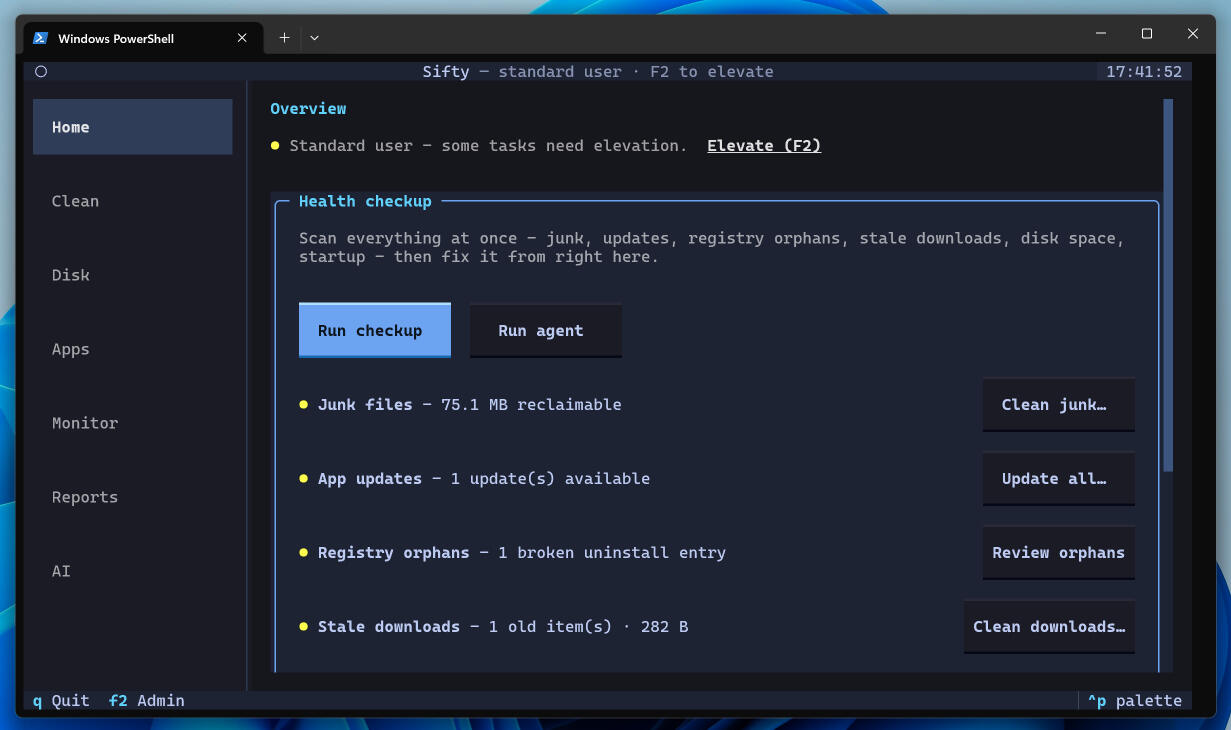
Ha valaki mégsem tudna hozzászokni a paraméterezéshez, annak jó hír, hogy elég a sifty tui utasítást megjegyeznie. Ezzel ugyanis elindítható egy barátságosabb, szöveges felépítésű, de azért a hagyományos ablakos programokra jobban emlékeztető felület is, amelyen kényelmesen lehet beállítani minden opciót (például duplikátumok keresése).
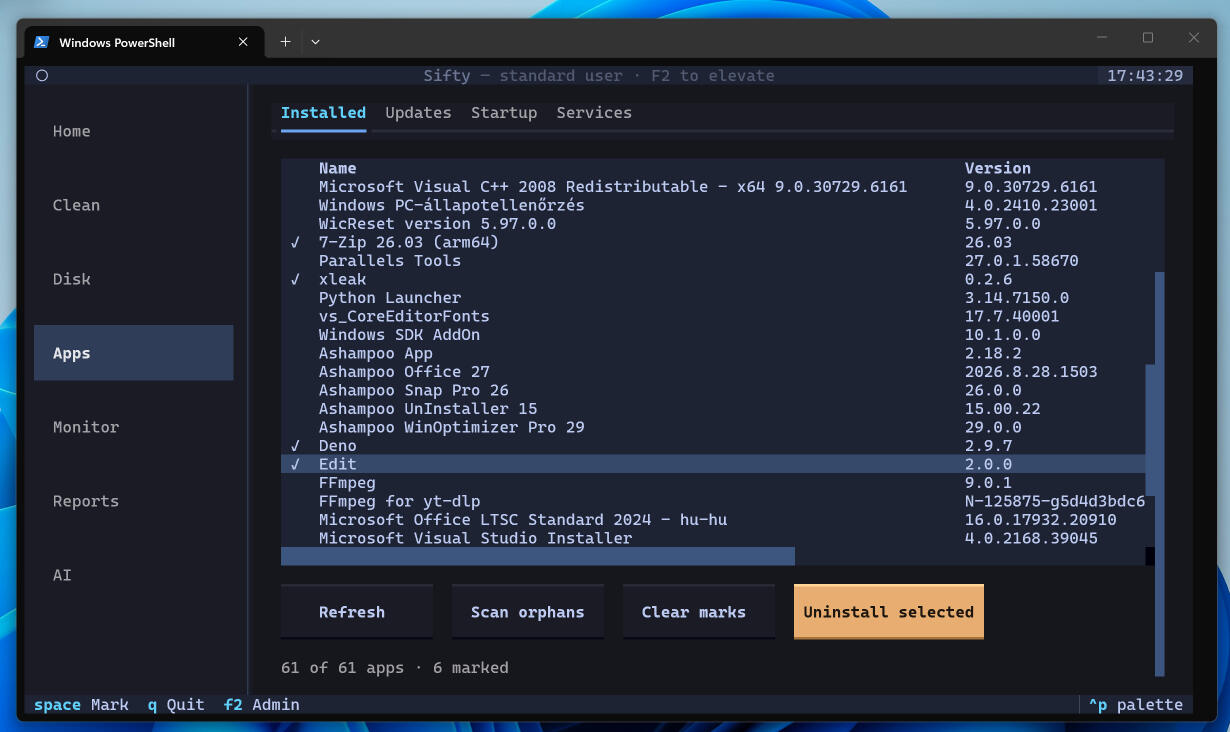
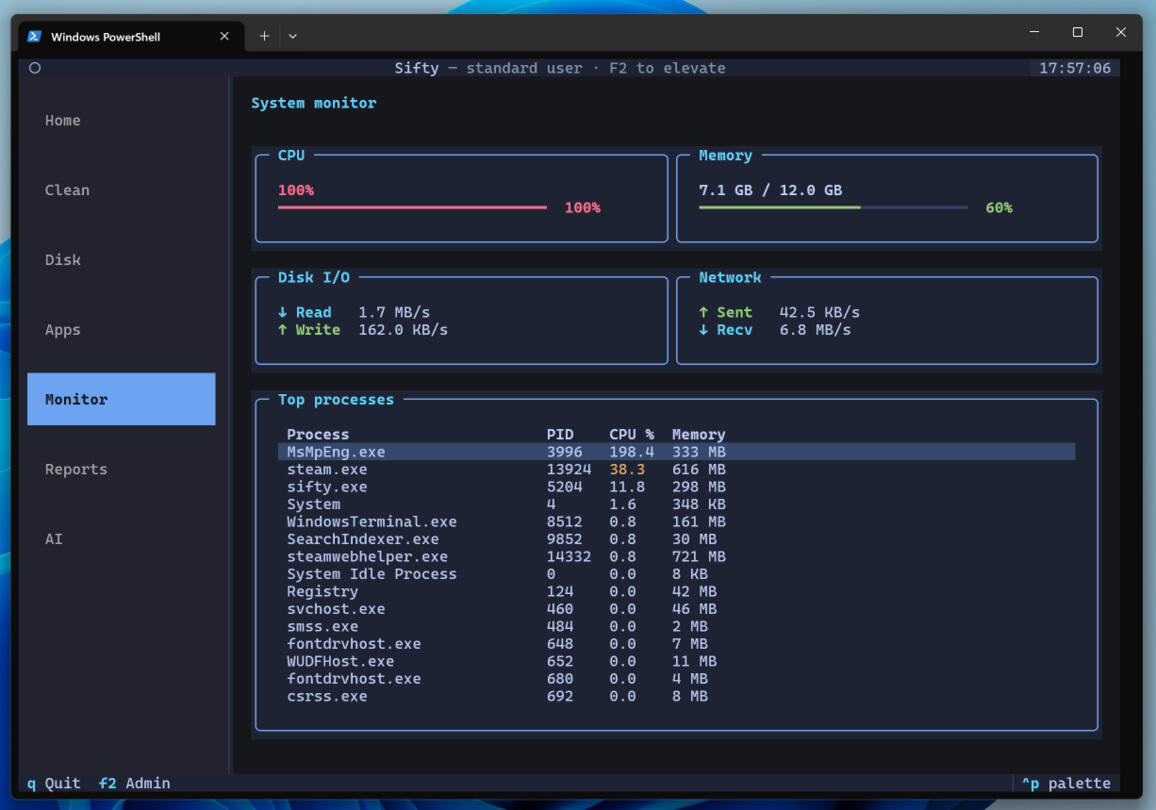
Ez sok szempontból kényelmesebb megoldás, például ha több alkalmazás csoportos eltávolítására készülünk, hiszen így csak kényelmesen kijelöljük a törlendő programokat és aztán egy kattintással indulhat is a folyamat. Extra érdekesség az AI menüpont, amely az Ollama segítségével telepített offline AI modellekre építve tud segíteni abban, mit érdemes eltávolítani a gépről, s mit nem. Emellett pedig kapunk még egy rendszermonitor funkciót is a Monitor menüpontra kattintva, ahol láthatjuk a leginkább erőforrás igényes folyamatok frissülő listáját is.
Ami még fontos lehet: a program alapból a Lomtárba száműzi a legtöbb fájlt a törléskor, így adott esetben – szintén s sifty paraméterezésével – akár vissza is lehet vonni egy takarítási utasítás eredményét. Persze jobb nem erre építeni és csak azt engedni törölni a programnak, amire biztosak vagyunk benne, hogy később már nem lesz szükségünk.
Összegzésül
Mindent egybevetve a Sifty egy kifejezetten ügyes és hatékony rendszerkarbantartó alkalmazás, amelyet minden windowsos felhasználónak érdemes megismernie, még akkor is, ha amúgy nem különösebben híve a Terminal vagy PowerShell használatának. A Sifty TUI felületével a parancsok beírását leredukálhatjuk egyetlen utasításra (sifty tui), s onnantól majdnem olyan összkomfortos felületen dolgozhatunk vele, mint a hagyományos Windows alkalmazások ablakaiban szoktunk. Aki pedig még több Terminalból elérhető hasznos megoldásra vágyna még ezek után, kattintson ide és nézze át korábbi hasonló tesztjeinket.