
Bár az iPhone használata alapvetően nagyon egyszerű és gyorsan elsajátítható, az iOS számos olyan funkciót rejt, amelyekkel jelentősen felgyorsítható a mindennapi munka. Ezek közé tartozik a több elem egyidejű kijelölése is, ami ugyan szintén sok esetben egyértelműen megoldott, ám akadnak olyan módszerek, amelyek nincsenek szem előtt, így kevesen tudnak róluk. Legyen szó fotókról, e-mailekről, jegyzetekről vagy emlékeztetőkről, néhány mozdulattal egyszerre több elemet is menedzselhetünk, teljes kényelemben.
A klasszikus: Kijelölés (Select) gomb
Ez talán a legismertebb megoldás, amelyet az Apple saját alkalmazásai és számos külsős fejlesztők által készített app is használ. Mivel a legtöbb esetben szem előtt van, így szerintünk ezt szinte mindenki ismeri és használja. A folyamat általában ugyanaz az összes erre támaszkodó alkalmazásban:
- Nyissuk meg a listát vagy mondjuk egy képgalériát.
- Érintsük meg a Kijelölés (Select) gombot (általában a jobb felső sarokban érhető el ikonként vagy feliratos gombként).
- Koppintsunk a kívánt elemekre. a listában vagy galériában.
- Ezután egyszerre törölhetjük, áthelyezhetjük, megoszthatjuk vagy egyéb műveletet végezhetünk velük, ez már alkalmazásról függ.
Mivel ez egy igen egyértelműen használható megoldás, a legtöbb alkalmazásban szokott működni. Az Apple saját appjaiban (Mail, Jegyzetek, Emlékeztetők, Fotók) is ott van a Kijelölés vagy hasonló elnevezésű gomb (például Jegyzetek kiválasztása) vagy menüpont. De sok harmadik fél által fejlesztett appban is működik ugyanígy.
Vannak amúgy extra megoldások is ezzel kapcsolatban. Az Apple saját Fotók alkalmazása külön kényelmi funkciót is kínál így: a Kijelölés gomb megérintése után nem kell minden képre külön rábökni. Egyszerűen húzzuk végig az ujjunkat a bélyegképeken, és a program folyamatosan kijelöli az ujjunk útjába eső fotókat. Ha nagyobb gyűjteményről van szó, akár felfelé vagy lefelé húzva is gyorsan kijelölhetünk több tucat vagy akár több száz képet.
A kevésbé ismert módszer: összegyűjtés húzással
Egy menüpont vagy gomb persze szem előtt van, de mi van a rejtett lehetőségekkel? Nos, ilyen is akad. Igaz, nem minden appban érhető el, de ahol támogatott, ott hatalmas segítség lehet a produktivitásunk növeléséhez. Működése elsőre fura, de ha megszokjuk, nagyon kényelmes és hatékony módszerré válhat a mindennapokban:
- Nyomjunk rá egy elemre, majd kezdjük el kicsit húzni a képernyőn.
- Az ujjunkat ne engedjük fel, hanem egy másik ujjunkkal koppintsunk további elemekre.
Így minden újabb elem odaugrik az elsőhöz, és egyetlen kötegként mozog tovább az ujjunk alatt. Általában egy számláló is jelzi, hány elemet húzgálunk az ujjunkkal éppen. Ezután pedig a teljes pakkot:
- áthúzhatjuk egy másik mappába,
- másik projektbe helyezhetjük,
- másik alkalmazásba dobhatjuk.
Legalábbis ezek az alap műveletek, amelyek működhetnek, de az a helyzet, hogy a felhasználás módja már itt is az adott alkalmazástól függ. Szóval ki kell próbálni, hogy az általunk áhított teendő esetében beválik-e a dolog.
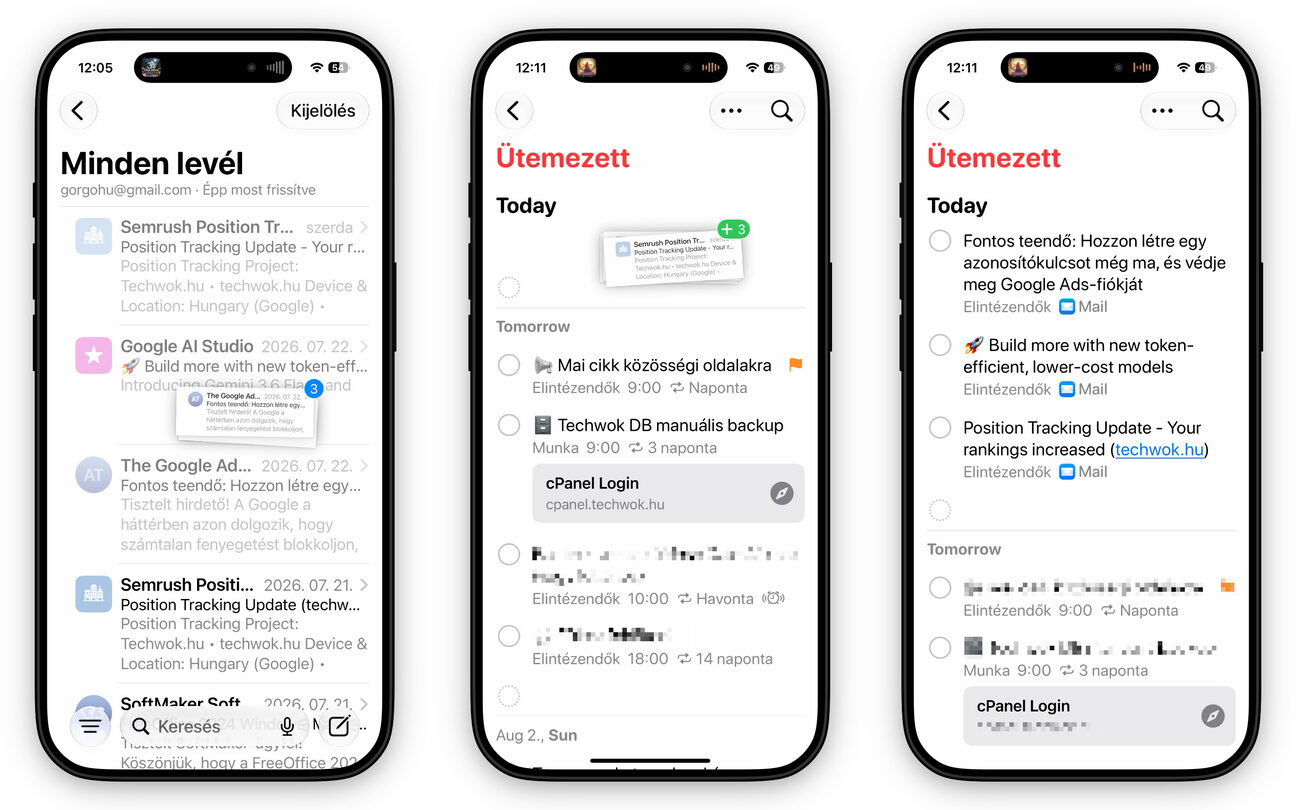
Elvileg működik a Mailben – például átdobhatunk több levelet a Reminders vagy épp a Things alkalmazásba, létrehozva hozzájuk egy-egy, a levélre mutató linkkel ellátott teendőt -, vagy épp a Jegyzetekben, ahol könnyen átdobhatunk feljegyzéseket egy másik mappába. De az Emlékeztetőkben, Fájlokban stb. is hasznosítható ez a megoldás. És persze külsős alkalmazások egy részében is működhet, de ez már az adott fejlesztőn múlik, szóval ki kell próbálni.
Extra tipp: elemek áthúzása másik alkalmazásba
Mint már említettük, a több elem kijelölésére alkalmas módszerrel nem csak az adott appon belül tudunk műveleteket elvégezni, hanem akár át is vihetjük így a kiválasztott elemeket egy másik appba:
- több fotót egyszerre dobhatunk egy jegyzetbe;
- több PDF-et húzhatunk a Fájlok egyik mappájából a másikba;
- több e-mailből kreálhatunk teendőt az Emlékeztetőkben;
- egyszerre több dokumentumot adhatunk hozzá egy e-mailhez;
- több fájlt mozgathatunk felhőtárhelyek között, ha az adott alkalmazás támogatja.
Ehhez mindössze annyit kell tennünk, hogy ha már kijelöltünk minden elemet, egyszerűen küldjük háttérbe az adott appot és indítsuk el a másikat, amelybe betennénk a kijelölt elemeket. De mindeközben azt az ujjunkat, amellyel a kijelöl elemeket “tartjuk”, továbbra se emeljük fel, egészen addig, amíg el nem indul a másik alkalmazás és annak felületén elnavigáltunk a megfelelő pontra, ahová beilleszthetők az összegyűjtött elemek.
Billentyűzettel még gyorsabb
Ha külső billentyűzetet használunk (többnyire iPaddel jellemző, de természetesen iPhone-nal is működhet), akkor a legtöbb Apple-alkalmazás támogatja az asztali gépeken megszokott billentyűparancsokat is:
- ⌘ + A – minden kijelölése (ahol támogatott);
- Shift lenyomva tartása mellett tartomány kijelölése (egyes alkalmazásokban);
- ⌘ lenyomása melletti kattintással egyedi elemek kijelölése trackpaddel vagy egérrel.
Szóval ezek nagyjából úgy működnek, mint az asztali gépeken macOS és Windows alatt, csak éppen itt sajnos nem minden alkalmazás támogatja ezeket, szóval ki kell tapasztalni, hol működnek, s hol nem.
Szerzői vélemény: több elem kijelölése iPhone-on, egyszerűen
A fentiek egyike sem csodamódszer, sőt, még csak nem is új funkciók, hiszen már a korábbi iOS verziókban is elérhetők voltak. A fogd és dobd módszert mégis nagyon kevesen ismerik, pedig szerintem az egyik legkényelmesebb megoldás. Én például a fentebb említett e-mailből teendő létrehozás módszert évek óta használom, hol a Reminders, hol a Things appal (egyszer biztos sikerül eldöntenem, melyikben jobb teendőket menedzselni, mert most még hajlamos vagyok cserélgetni őket).