Az elmúlt pár évben számtalan olyan új alkalmazást fogtunk be napi munkára, amelyek helyett korábban más megoldásokat használtunk. Ezek egyike a Proton Pass, amely dacára annak, hogy csak néhány éve indult útnak, szerintünk már most sok szempontból elkezdte lekörözni olyan nagynevű konkurenseit is, mint a Bitwarden vagy a 1Password. Mivel manapság már képtelenség a rengeteg online szolgáltatáshoz létrehozott fiókadatokat – köztük a biztonságos felépítésű, ám éppen ezért nehezen, vagy egyáltalán nem memorizálható jelszavakat – fejben tartani, kézenfekvő, hogy az ember válasszon magának egy jó minőségű és megbízható jelszókezelőt. A Proton Pass ezek közé tartozik, méghozzá az élvonalban. Bár alapvetően a Proton ökoszisztéma (Proton Mail, Proton Calendar, Proton VPN, Proton Drive, Proton Docs, Proton Sheets, Proton Meet, Proton Lumo, Proton Pass) része, de akár önállóan is használható. Ráadásul adott esetben ingyen is, bár ilyenkor azért le kell mondanunk néhány praktikus funkciójáról. Ráadásul a svájci cég folyamatosan fejleszti, így ha akadtak is benne eddig hiányosságok, mostanra szinte mindegyiket sikerült pótolni. Az egyik ilyen az volt, hogy a böngészőkben nem lehetett használni biometrikus feloldást asztali rendszereken, hogy hozzáférjünk a weboldalakon a jelszavainkhoz a Proton Pass feloldásával. Mostantól viszont már ez is megoldható. Egyelőre ugyan csak a legnépszerűbb böngészőben, de érkezik a funkció a többibe is. Mi mindenesetre megmutatjuk, hogyan kapcsolható be a biometrikus feloldás a Chrome böngészőben a Proton Passhoz. A későbbiekben pedig ugyanez a módszer alkalmazható a több böngésző Proton Pass plug-inja esetében is.
Proton Pass tipp: biometrikus feloldás a Chrome böngészőben
Dacára annak, hogy a Proton Pass alkalmazások már régóta az összes platformon gond nélkül felnyithatók voltak biometrikus azonosítással (eszköztől függően ujjlenyomattal vagy arcfelismeréssel), az asztali böngészőkben működő plug-ineket eddig csak teljes jelszóval, vagy 6 jegyű PIN kóddal lehetett levédeni az illetéktelen feloldástól. S bár ezt is biztonságosan oldotta meg a cég, de azért lássuk be, kényelmetlenebb, mint egyszerűen ujjlenyomattal vagy a webkamerába pillantással megtenni ugyanezt.
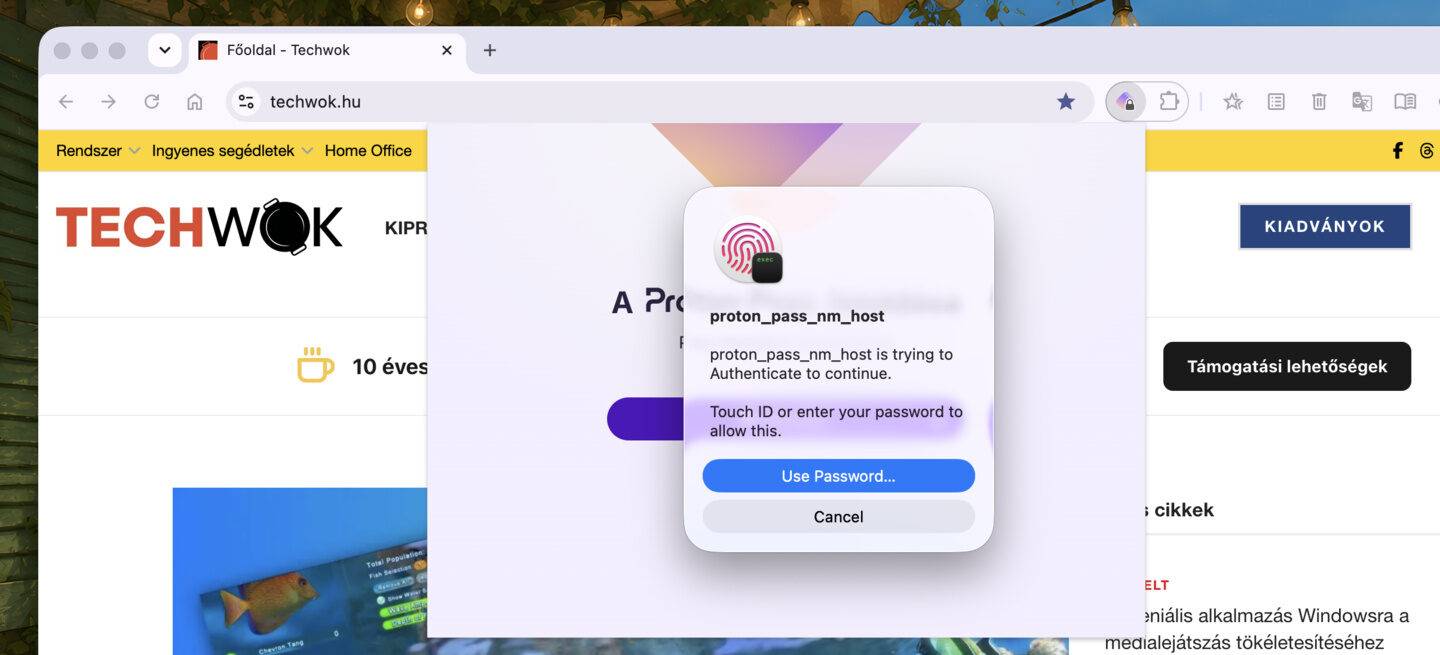
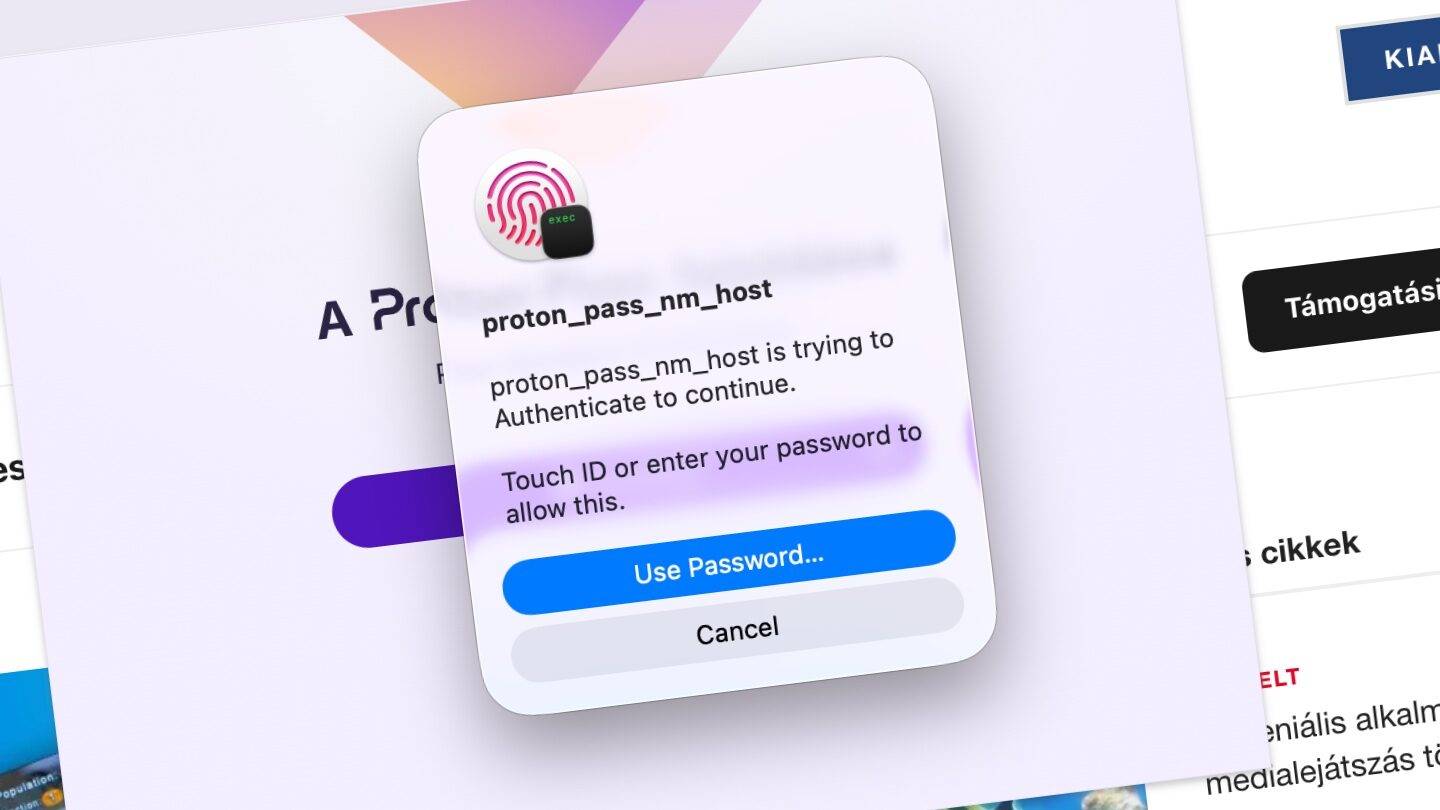
A cég ígérete szerint ezt a hiányosságot idén nyáron levetkőzi végre a Proton Pass minden böngészőben, s hogy nyomatékosítsák a dolgot, a Chrome-hoz már elérhető az a verzió (1.37.x), amelyben beállítható mindez. Szóval két dolgot kell tennünk: az első, hogy ha eddig még frissült a böngésző plug-in automatikusan, akkor telepítsük a friss verziót a Chrome Webáruházból.
Ezután pedig már csak annyi a teendőnk, hogy megnyitjuk a plug-int a böngésző felületén, rákattintunk a menü gombra (három vízszintes vonal a panel bal felső sarkában), majd a megjelenő felületen elnavigálunk a Biztonság fülre. Itt a Feloldás módja részen az eddig megszokott Nincs és PIN-kód opciók mellé beköltözött egy harmadik is, Biometrikus néven. Ezt kapcsoljuk be (a bekapcsolás előfeltétele, hogy fusson a gépen a Proton Pass kliens is), s ettől kezdve már sokkal egyszerűbbé válik a feloldás a gépünknek megfelelő biometrikus módszerekkel.
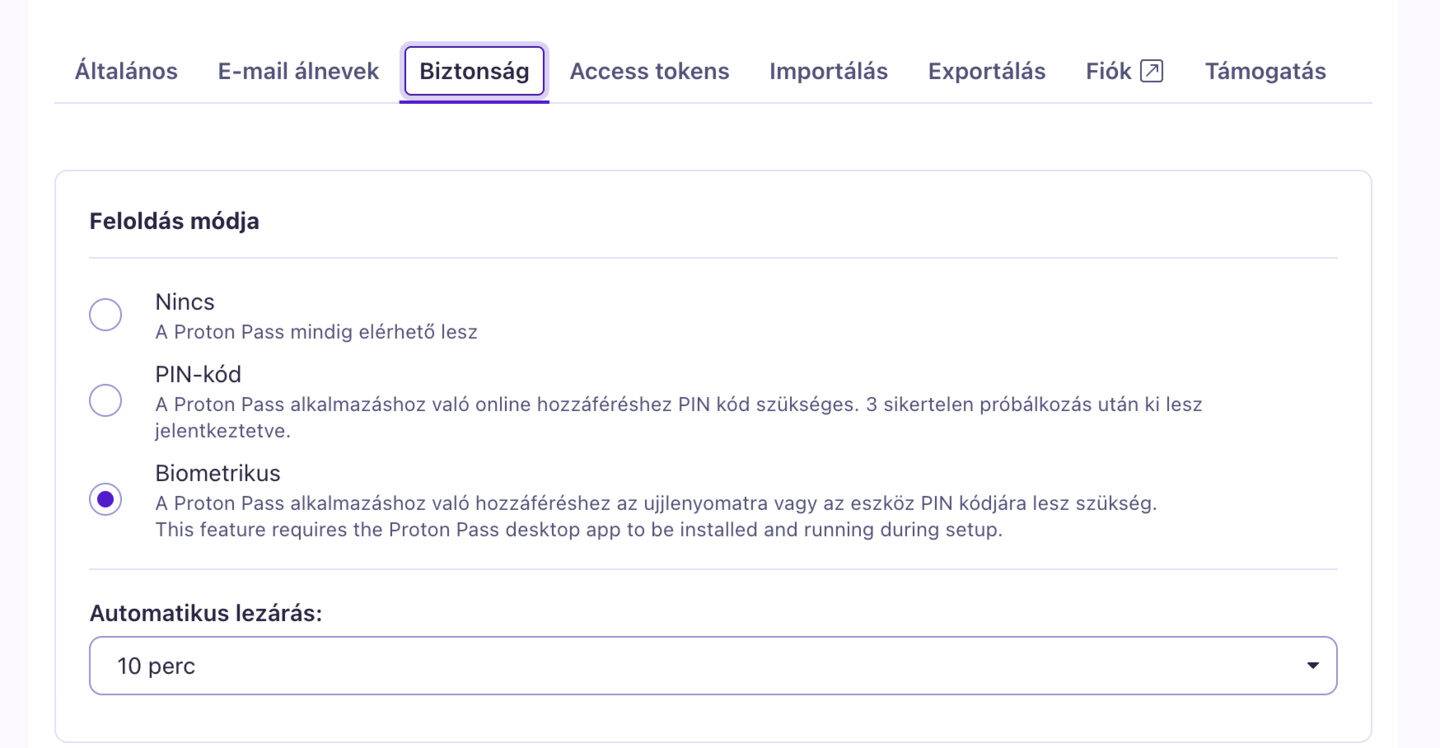
Érdemes beállítani Automatikus lezárás időtartamot is, így ha a gépet magára hagyjuk, a megadott idő elteltével a plug-in automatikusan zárolódik, így újabb feloldásig nem lehet vele hozzáférni a tárolt jelszavakhoz, belépési adatokhoz.
Bár ez önmagában nem tűnik óriási változtatásnak, a helyzet az, hogy ezzel az apró módosítással sokkal egyszerűbbé vált a fiókadatok beírása a weboldalakon a Proton Pass segítségével. Szerintünk érdemes beüzemelni ezt az új funkciót, mert segíthet kényelmesebbé tenni az internetezést.