Egyik kedvenc online videó- és képszerkesztő platformunk – a FlexClip – újabb izgalmas AI funkcióval gyarapodott. Mostantól játszi könnyedséggel oldható meg vele egy feliratos-hangos videó készítése PowerPoint prezentációkból. A dolog ráadásul sokkal összetettebb, mint amilyennek elsőre gondolnánk. Itt ugyanis nem csak arról van szó, hogy a pptx fájlt mp4 videóként exportáljuk (arra mellesleg képes lenne maga a PowerPoint is), hanem arról, hogy egy szimpla bemutató alapján ez a webes app képes megírni a diákhoz tartozó narrációkat, azokból elkészíteni a videó feliratait, meg persze a hangos narrációt is, majd az egészből videót generálni. Sőt, még arra is van lehetőségünk, hogy a végén átszerkesszünk dolgokat, például átmeneteket, animációkat tegyünk hozzá a képi világhoz. Mutatjuk, hogyan működik mindez.
FlexClip AI PPT to Video Converter: feliratos-hangos videó készítése PowerPoint prezentációkból
A FlexClip (amelyről anno itt is írtunk részletes bemutatót) nem először kerül terítékre nálunk. Az elmúlt években többször is írtunk a menet közben megjelenő újdonságaikról. Merthogy az alap kép- és videószerkesztő funkciókat – különösen a generatív mesterséges intelligencia térhódítása óta – folyamatosan bővítik, leginkább AI alapú eszközökkel.
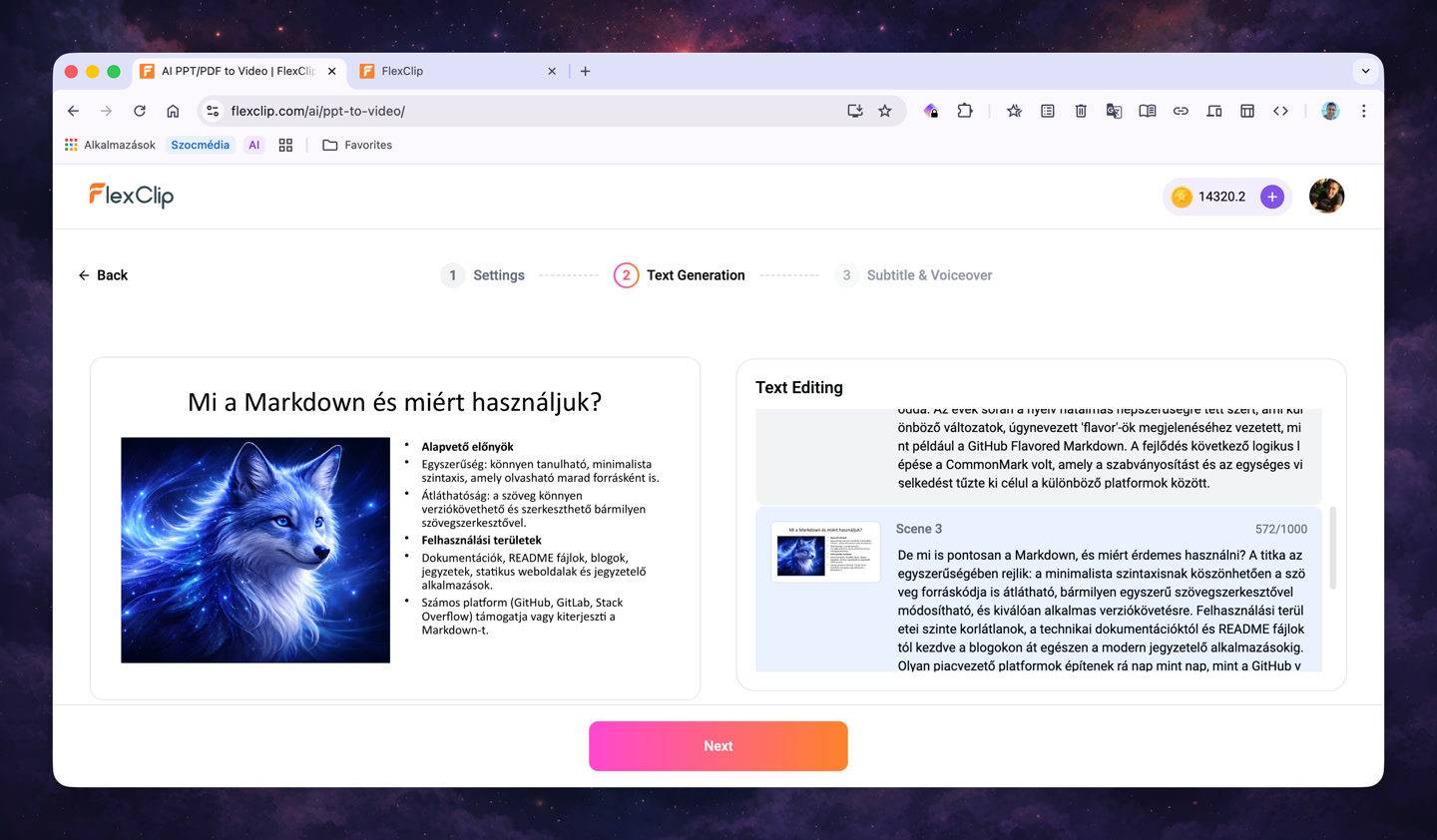
Legújabb fejlesztésük azoknak jöhet jól, akik a meglévő PowerPoint prezentációikból szeretnének narrációval és feliratokkal ellátott videót létrehozni, a lehető legegyszerűbb módon. A módszer zseniálisan egyszerű: ha már van FlexClip fiókunk, mindössze annyit kell tennünk, hogy ezen az oldalon feltöltjük a videó alapjának szánt PowerPoint fájlt (ppt, pptx, de akár PDF formátumú fájl is lehet, maximum 80 oldalas méretben). A következő oldalon ki kell választanunk a szöveg nyelvét (ez lehet akár magyar is), illetve a Length opciónál megadhatjuk azt is, hogy a diák tartalma alapján mennyire legyen bőbeszédű a narráció (az Auto érték nekünk bevált), a Tone opcióban pedig a hangnemet választhatunk, a termékbemutatós stílustól és az üzleti ripotokig. Ezt is hagyhatjuk amúgy Auto értéken.
A Next gombra kattintva a rendszer nekilát az átalakításnak, aminek első eredménye az lesz, hogy kapunk minden diához egy szöveges narrációt.
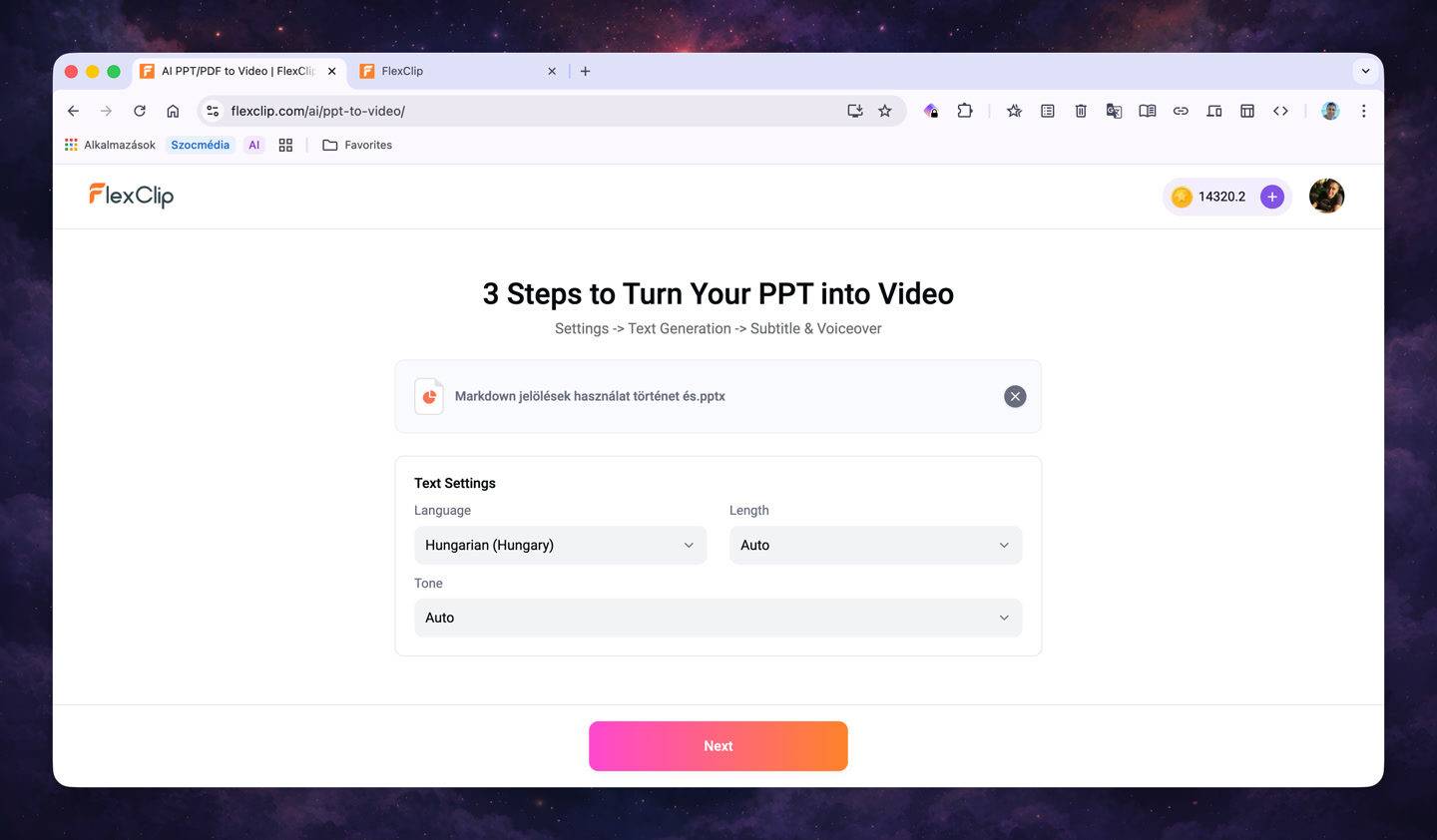
Ezt át is szerkeszthetjük azonnal, ha valami esetleg nem tetszik benne. Ha minden rendben, akkor újabb Next, s a következő felületen választhatunk férfi vagy női narrációs hangot, illetve ha az adott hanghoz van, akkor stílust is (sajnos a magyar text-to-speech hangok esetében ez a tesztünk készültekor még nem állt rendelkezésre). Ezen kívül kiválaszthatjuk a felirat stílusát is, ami lehet animált (akár az éppen hallott szavak kiemelésével is), vagy statikus egyaránt, Tucatnyi variáció áll rendelkezésre.
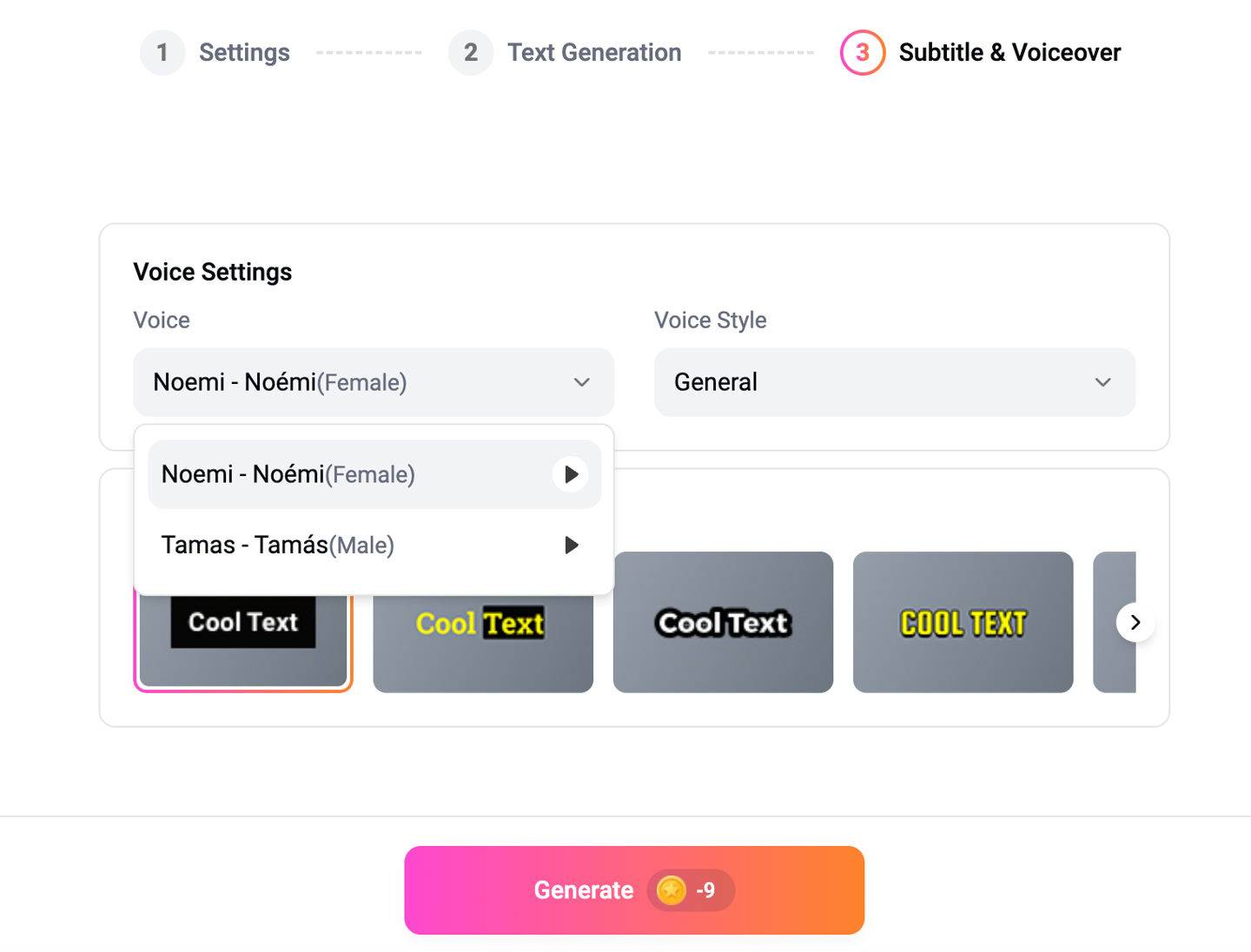
A Next gombra kattintva a program létrehozza a narrácsiókat, amelyeket azonnal le is tölthetünk (diánként külön hangfájlt kapunk), majd összedob egy alap videót is, amelyet szintén letölthetünk a munka végeztével, mp4 formátumban (full HD minőség).
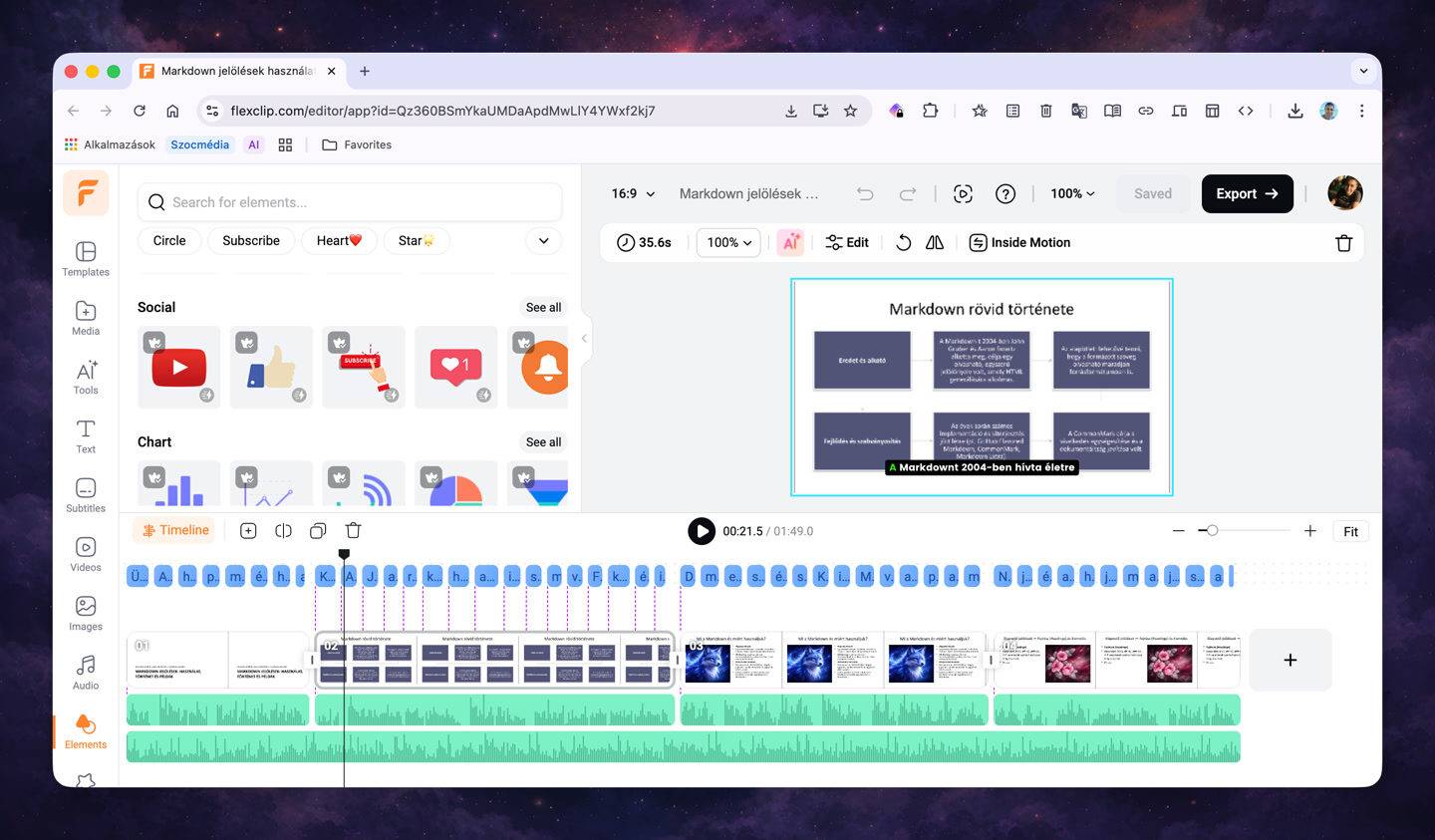
Ezzel az alap etap végére is értünk, de ha nem vagyunk elégedettek, akkor érdemes a Back to Edit gombra kattintani még a felület bal felső sarkában, ekkor ugyanis a FelxClip videószerkesztő felületére jutunk, ahol beállíthatunk tetszőleges áttűnési effekteket a diák között, kiegészíthetjük a bemutatót animációkkal, kiemelésekkel, különleges grafikai elemekkel, de még arra is van lehetőség, hogy a feliratokat lementsük srt és más formátumokba, vagy épp lefordíttassuk azokat az MI-vel. Ja, s mivel zenei aláfestést is kapunk a bemutatóhoz (ami illeszkedik a narrációhoz, vagyis nem nyomja el a lényeget), azt is cserélhetjük a FlexClip kínálatából.
Ha mindent átalakítottunk amit szerettünk volna, nincs más teendőnk, mint az Export gombra kattintva letölteni a kész videót. Itt is választhatunk még felbontást, minőséget, akár 4k/60fps is lehet a végeredmény. De adott esetben animált GIF is készülhet az egészből, persze ez esetben annak formátumbéli korlátaihoz kell alkalmazkodnunk.
Összegzésül
Mindent egybevetve a FlexClip egy újabb rendkívül hasznos és nagyon egyszerűen használható AI eszközzel bővült. Az AI Tools részben már több tucat ilyen akad, szóval van miből válogatni akár egy videót, akár képeket szeretnénk sebtiben átalakítani, létrehozni. Természetesen az AI funkciók itt sincsenek ingyen, vennünk kell krediteket, s érdemes előfizetni a szolgáltatásra, ha minden funkcióját ki akarjuk használni. De amúgy az ingyenes lehetőségekkel is érdemes megismerkedni, mert ez egy elég jól használható online videószerkesztő.