A Google Gemini számtalan esetben nagyszerű eszköz: kereshetünk benne információkat, segíthet összefoglalni dokumentumokat, cseverészhetünk vele szinte bármiről, s persze generáltathatunk vele képeket és videókat is. Előbbiekben kiemelkedő teljesítményt nyújt, mióta a Nano Banana képgenerálótintegrálta a Google. Van azonban egy aprócska gond vele: minden képre látható vízjelet biggyeszt annak jobb alsó sarkába, ami bizonyos esetekben igencsak zavaró tud lenni. Ma megmutatjuk, miként oldható meg a Gemini vízjel törlése az AI generálta képekről, s azt is eláruljuk, miért nem érdemes ennek ellenére azzal próbálkozni, hogy valaki saját műként tüntesse fel az adott képet.
Gemini vízjel törlése az AI generálta képekről
A teljes összképhez hozzá tartozik, hogy mostanra szinte az összes online képgeneráló láthatatlan vízjellel látja el a generált képeket, ezzel is igyekezve elősegíteni, hogy kideríthető legyen egy képről, ha nem valóságos tartalmat ábrázol. A Google egyelőre ezen felül még látható vízjelet is alkalmaz, ami szerintünk teljesen felesleges és zavaró, de nem mi döntünk a dologról. Mellesleg ha valaki a Nano Banana képgeneráló modellt egy harmadik fél által biztosított szolgáltatásban (például Adobe Firefly) használja, ott általában nem kerül rá a látható vízjel a képre, arról nem beszélve, hogy ilyenkor a Nano Banana nem csak 1:1 arányban hajlandó képeket kreálni.
Most viszont maradjunk az alap módszernél, amikor valaki szimplán a Gemini csevegőben szeretne képet készíttetni az MI-vel. Ebben az esetben a kép elkészül, de ott díszeleg majd a részben áttetsző Gemini logó a jobb alsó sarkában. Ilyenkor több dolgot is tehetünk, ha szeretnénk a látható vízjeltől megszabadulni.
Ahhoz, hogy töröljük a vízjelet, tulajdonképpen használhatjuk bármely modern képszerkesztőt, köztük a teljesen ingyenes Affinity 3-at is. Ebben több olyan eszközt is találunk, amelyekkel könnynedén eltávolítható a vízjel: a legegyszerűbb a szintén AI-alapú Inpainting Brush Tool használata, amely a környezetnek megfelelő tartalommal tölti ki a felülfestett részletet, vagy a Blemish Removal Tool, amely szintén megoldja a nyomtalan eltüntetést egy kattintással. De szintén működhet a Clone Brush Tool, vagy a Healing Brush Tool használata is, csak ezeknél nekünk kell kiválasztani, milyen részlet kerüljön a felülfestett területre.
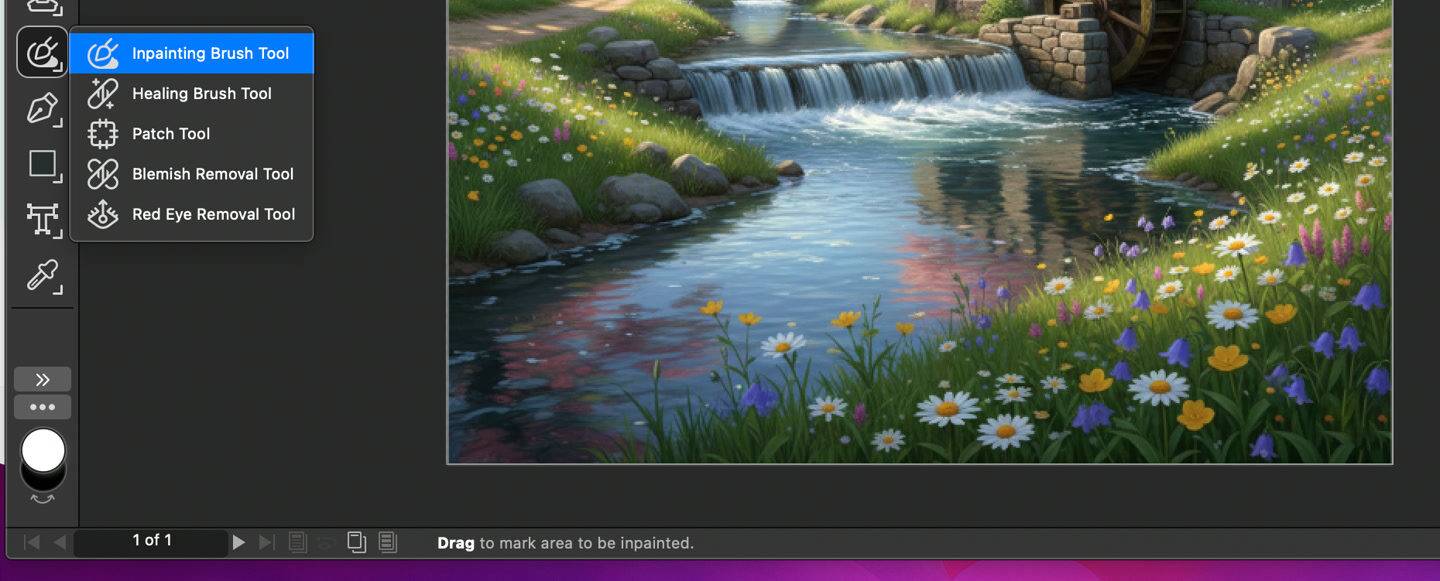
Viszont vannak a képszerkesztőknél is egyszerűbb megoldások. Ezek egyike a Gemini Watermark Remover, amely egy teljesen ingyenes, nyílt forráskódú megoldás. Ezt még csak telepítenünk sem kell. Elegendő megnyitni az oldalt a kedvenc böngészőnkben, majd megadni neki az átalakítandó képet, amelyről azonnal el is tünteti a vízjelet a reverse alpha blending algoritmus segítségével. Ennek köszönhetően megmarad az eredetileg a vízjel alá generált tartalom, csak a vízjel tűnik el, így ebből a szempontból is praktikusabb a fentebb említett Inpainting Brush Tool és hasonló megoldások alkalmazásánál, amelyek nem óvják meg az eredeti tartalmat, hanem ahhoz hasonlót generálnak a vízjel helyére.
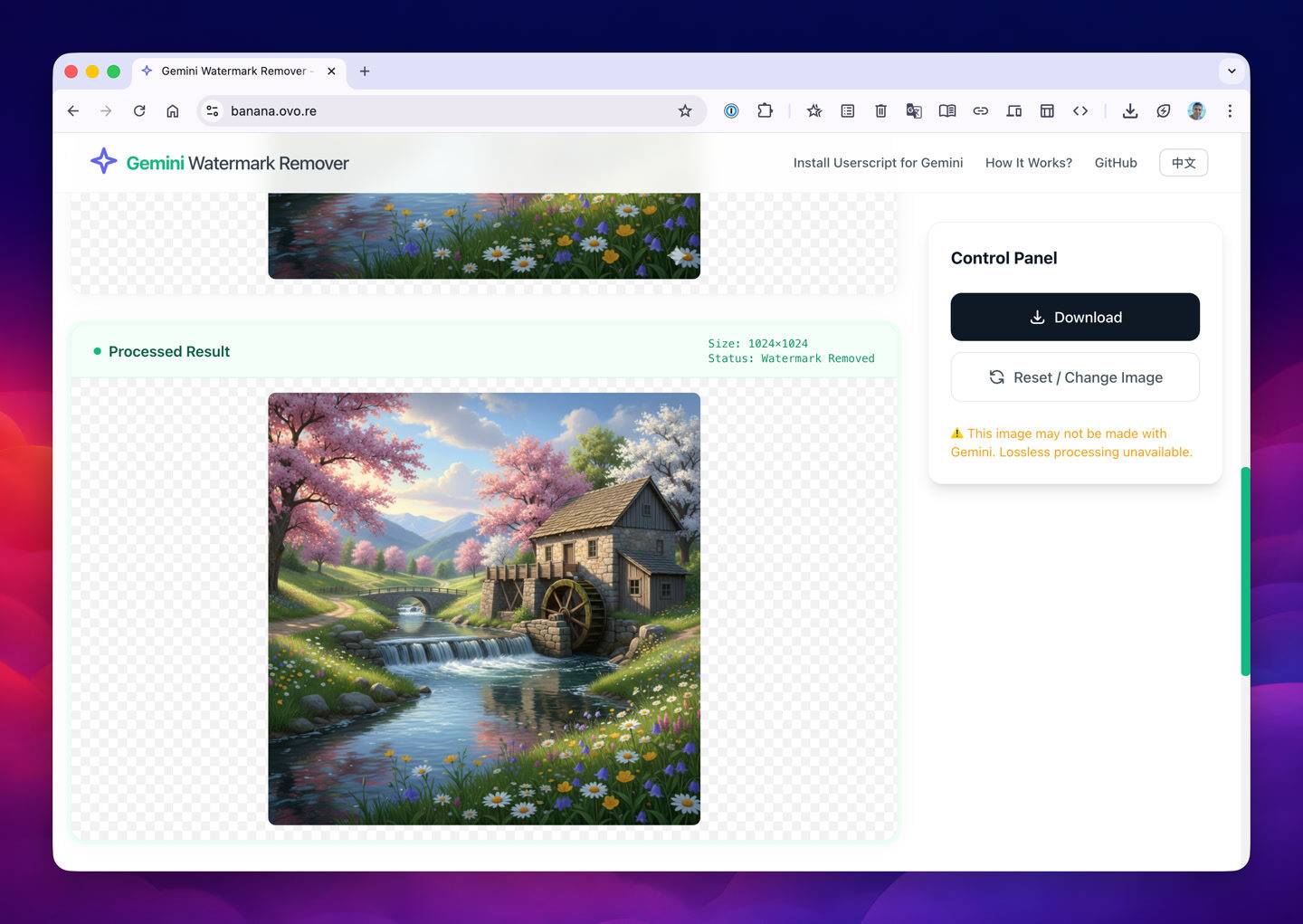
A Gemini Watermark Remover egyébként nem tölti fel a gépet távoli szerverre. Közvetlenül a gépen dolgozik, csak épp a böngészőben tudjuk használni, így a megnyitásához online internetkapcsolat szükséges.
Összegzésül
Mint látható, a fenti eszközökkel villámgyorsan és nagyon egyszerűen lehet törölni a Gemini vízjelet a létrehozott képekről. De ismételten felhívjuk a figyelmet, hogy ettől még a képről a különféle erre szakosodott eszközökkel könnyedén megállapítható lesz, hogy AI által generált és nem valódi fotó vagy ember készítette digitális alkotás. Viszont ha nagyon zavar minket a látható jelzés, a fenti módszerek valamelyikével könnyedén megszabadulhatunk tőle.