Az iOS már elég régóta a HEIF/HEIC képformátumot használja alapértelmezésben a fotók tárolására, ami rendkívül praktikus, ha a fájlméret/képminőség arányokat nézzük. Meglehetősen helytakarékosan tudunk vele tárolni jó minőségű fotókat az iPhone-on. A HEIC kódolású képek megjelenítésével magán az iPhone-on vagy egy Macen általában nincs is gond, lévén az Apple rendszerei alapból fel vannak készítve a használatára. Más rendszereknél, például korábbi Windowsokon és Androidokon viszont már belefuthatunk olyan helyzetbe, hogy az adott eszközön nem tudunk belenézni egy HEIC fájl tartalmába (hacsak nem telepítünk ehhez egy megfelelő, modern képszerkesztőt). Szerencsére erre azért az Apple-nél is gondoltak, így például ha a Fotók alkalmazásból megosztunk egy képet, vagy elküldjük azt e-mail csatolmányként, a rendszer automatikusan konvertálja előtte JPG formátumba, ami ugyan a képminőség romlásával járhat – a tömörítés mértékétől függően -, de cserébe garantáltan meg tudják nyitni a képet a túloldalon is, régebbi rendszereken. A HEIC képek mentése JPG képként iPhone-on szerencsére extra app telepítése nélkül is megoldható. Van erre egy módszer, amit érdemes ismerni, mert ezzel bármikor készíthetünk JPG képfájlt a Fotók appban tárolt HEIC képeinkből, így azokat sokoldalúan felhasználhatjuk.
HEIF/HEIC képek mentése JPG képként iPhone-on, extra app telepítése nélkül
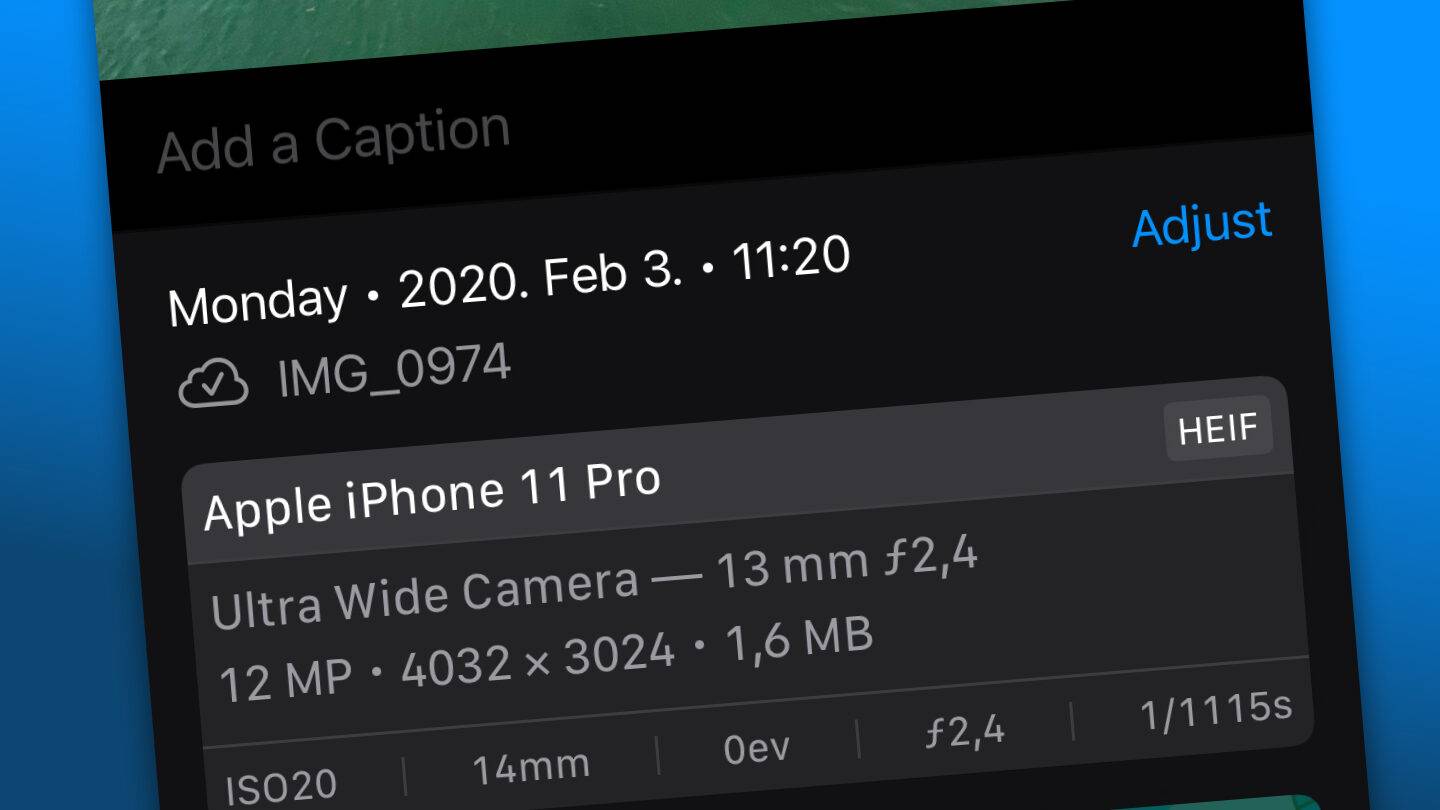
Az iOS Photos alkalmazásában nagyon egyszerűen meggyőződhetünk arról, hogy az adott kép milyen formátumban van mentve. Csak annyit kell tennünk, hogy a kép megnyitása után azt felfelé toljuk a képernyőn egy kicsit, s az alatta megjelenő információs panelen megnézzük, hogy a JPG, a PNG – esetleg más ismert – képformátum szerepel-e a kamera típusa mellett, vagy az, hogy HEIF. Utóbbi esetben jó eséllyel egy saját magunk által, az iPhone-t használva készített fotóról van szó.
A HEIF (avagy HEIC kódolást használó) képfájlok esetében, ha azokat nem szerkesztettük át, akkor a Megosztás menüpontra koppintva, majd az Export Unmodified Original, vagy a Save to Files menüpontok egyikét választva egy HEIC formátumú képfájlt kapunk azon a helyen, ahová mentjük e módszerrel a képet.
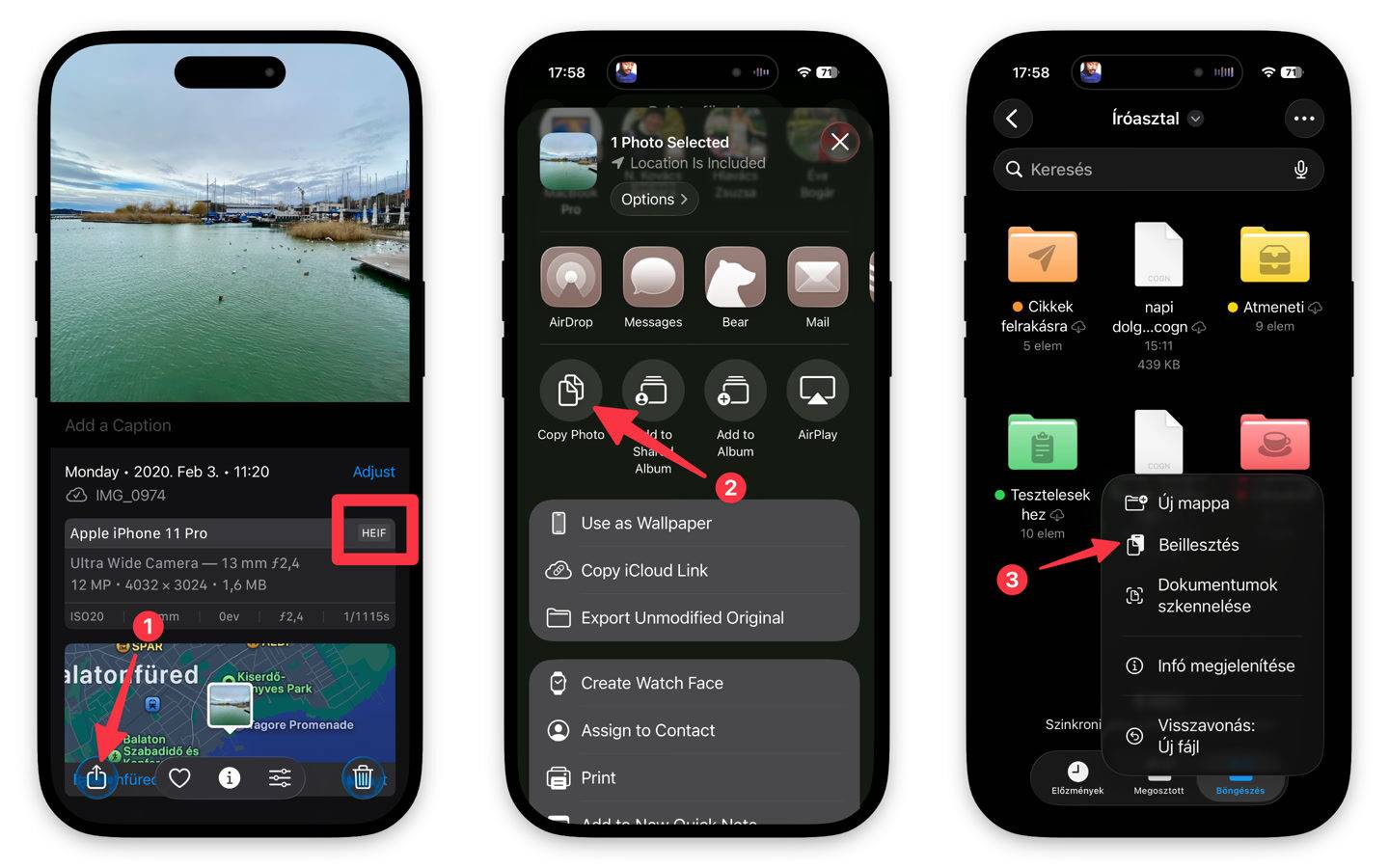
Van viszont egy módszer, amivel a képből JPG fájl lesz: miután megnyitottuk a Photo appban, koppintsunk a Megosztás gombra, majd a megjelenő panelen a Copy Photo lehetőségre. Ezután indítsuk el a telefonon a Files alkalmazást (ez az iOS saját fájlkezelője), nyissuk meg benne a mappát, ahová majd a képet mentenénk, s ott egy szabad felületen tartsuk a képernyőn az ujjunkat, amíg meg nem jelenik a helyi menü, benne a Paste (magyar rendszer esetén Beillesztés) menüponttal. Koppintsunk erre, s a rendszer azonnal bemásolja a mappába a kiválasztott képet, immár JPG (egészen pontosan jpeg) formátumban.