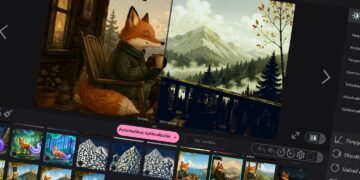
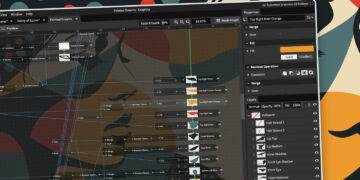
Ha teljesen őszintén akarunk lenni, akkor jelen pillanatban a kedvenc ingyenes képszerkesztő- és grafikai szoftverünk kétség kívül az Affinity 3. Ez egyszerre tudja helyettesíteni az Adobe Photoshop, Illustrator és InDesign alkalmazásokat, ami így önmagában sem kis fegyvertény. De ha ehhez még hozzávesszük, hogy – igaz, azt már azért nem teljesen ingyen – még AI-alapú képgeneráló és fotóretusáló funkciókkal is büszkélkedhet, akkor bizony azt kell mondanunk, elég jelentős kihívó az Adobe számára. Van azonban egy jóval régebbi motoros is ebben a kategóriában, amely szinte az IT-s ősidők óta a Photoshop kihívója: a GIMP. Ez is egy nagyon sokoldalú, ráadásul szinte a végtelenségig bővíthető képszerkesztő, amelynek egyetlen “szépséghibája”, hogy konkrétan ronda. De még ha az esztétika nem is zavarja az embert, akkor is finom szólva kaotikus a felülete. Megszokható persze, de közelében sincs kényelmileg a PS-nek vagy az Affinity-nek. Egy ügyes – és szintén ingyenes – kiegészítő csomaggal viszont egészen átalakítható a megjelenése. Megmutatjuk, miként varázsolható Photoshop-szerű felület a GIMP-nek, bármely támogatott rendszeren.
Így varázsolható Photoshop-szerű felület a GIMP-nek
Tévedések elkerülése végett már az elején tisztázzuk, hogy az alábbi kiegészítő csomag nem vértezi fel új funkciókkal a GIMP-et. A GIMP 3.x verziójának minden funkcióját használhatjuk vele, s természetesen ugyanúgy bővíthető is a program, mint e kiegészítő nélkül lenne. Csak annyi a különbség, hogy a felülete, a vezérlőelemek elrendezése, vagy épp a gyorsbillentyű-kombinációk sokkal jobban hajaznak a Photoshopban megszokottra. A nevét is innen kapta: PhotoGIMP.
Ahhoz, hogy beüzemeljük, nincs szükség különösebb extrákra. Értelemszerűen telepíteni kell magát a GIMP-et, méghozzá a 3.x-es verziót (ezt innen tehetjük meg), majd le kell töltenünk a PhotoGIMP csomagot és telepíteni azt is. A letöltési lehetőséget itt találjuk Windows, macOS és Linux rendszerekhez egyaránt. Ez mindhárom rendszer esetében egy ZIP fájl.
Letöltjük, kicsomagoljuk, majd mielőtt telepítjük, a fejlesztők útmutatása szerint érdemes egy biztonsági mentést készítni a GIMP-ünk aktuális beállításairól. Ennek mikéntje itt van leírva. Ezt mindenképpen tegyük meg, ha már “belakott” GIMP-ünk van a gépen. Ha teljesen frissen telepítettük a GIMP-et, akkor ez nem szükséges, viszont akkor is el kell indítani legalább egyszer magát a programot, hogy létrehozza az első futtatáskor szükséges konfigurációs állományait. Ha backuppal vagy az első indítással megvagyunk, lépjünk ki a GIMP-ből, csomagoljuk ki a letöltött PhotoGIMP-zip fájt, s az abban található 3.0 mappa tartalmát másoljuk be a GIMP-ünk mappájában hasonló nevű alkönyvtárába.
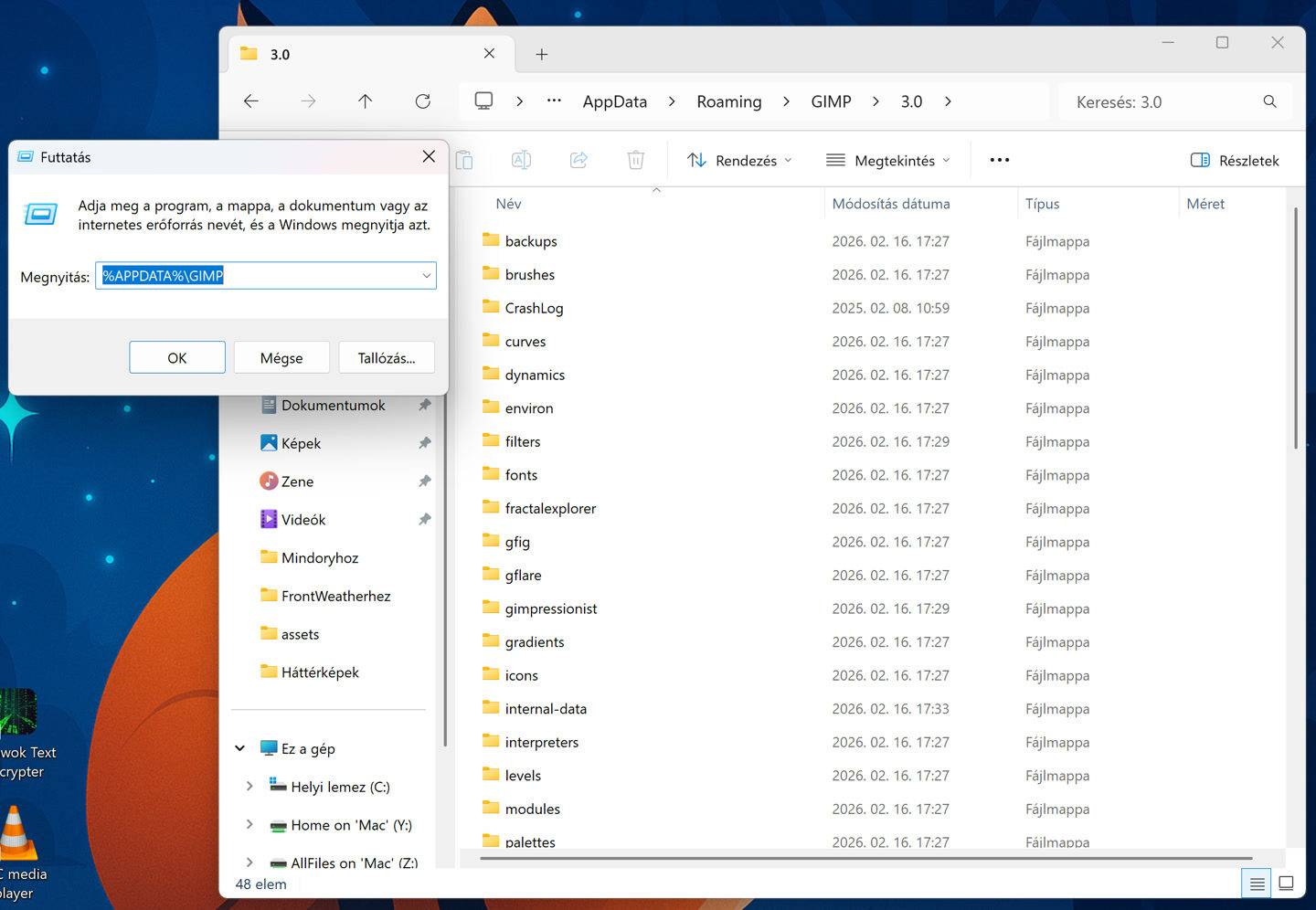
Ezt a különféle rendszereken itt találjuk:
Windows
WINDOWS + R kombináció, majd a %APPDATA%\GIMP beírása után nyomjuk le az Enter billentyűt. A megnyíló mappába másoljuk be a kicsomagolt mappákat is fájlokat, felülírva az eredetieket.
macOS
CMD + SHIFT + G kombináció, majd ~/Library/Application Support/GIMP. Nyissuk meg, és másoljuk be a 3.0 alkönyvtárba a kicsomagolt fájlokat, felülírva az eredetieket.
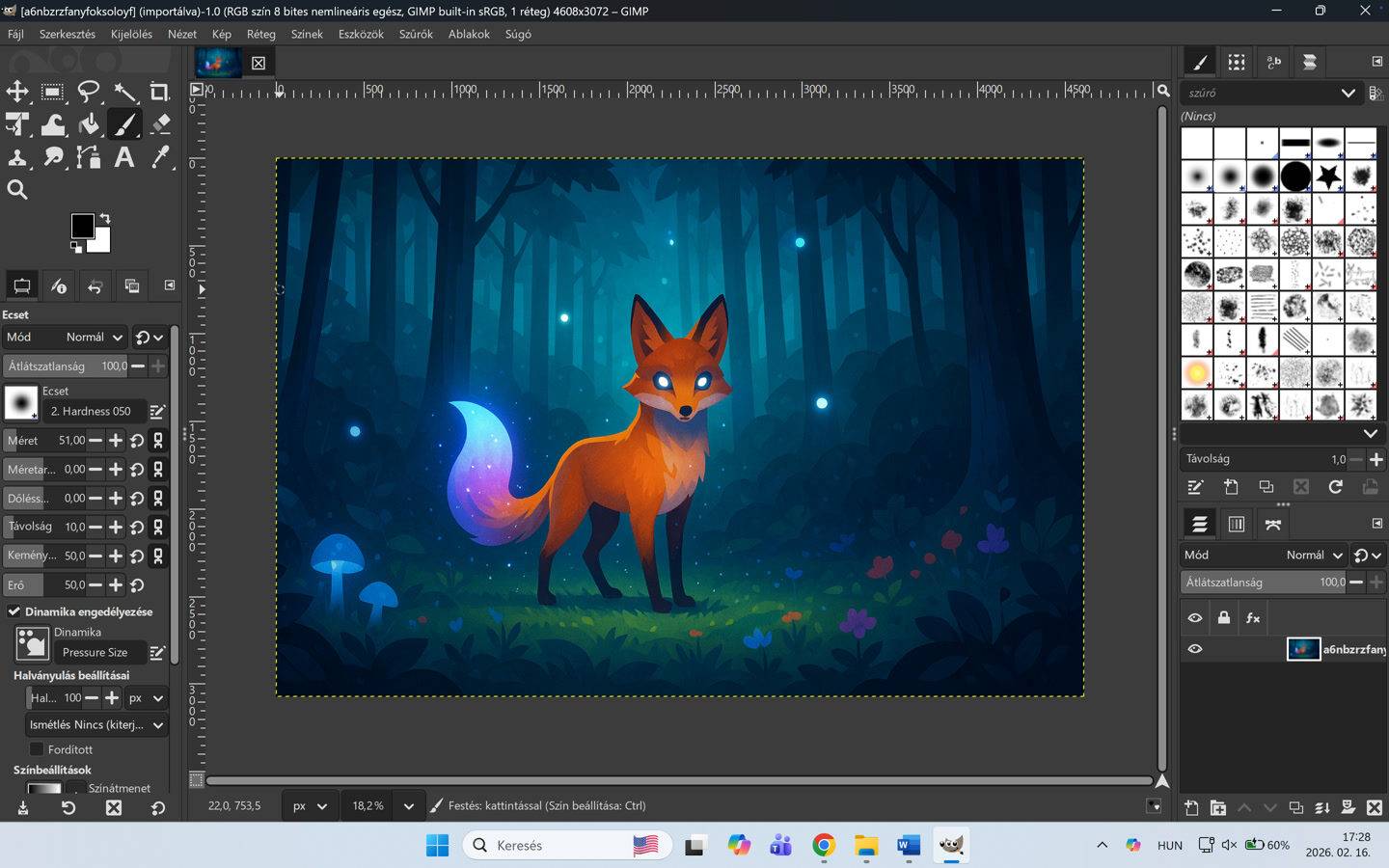
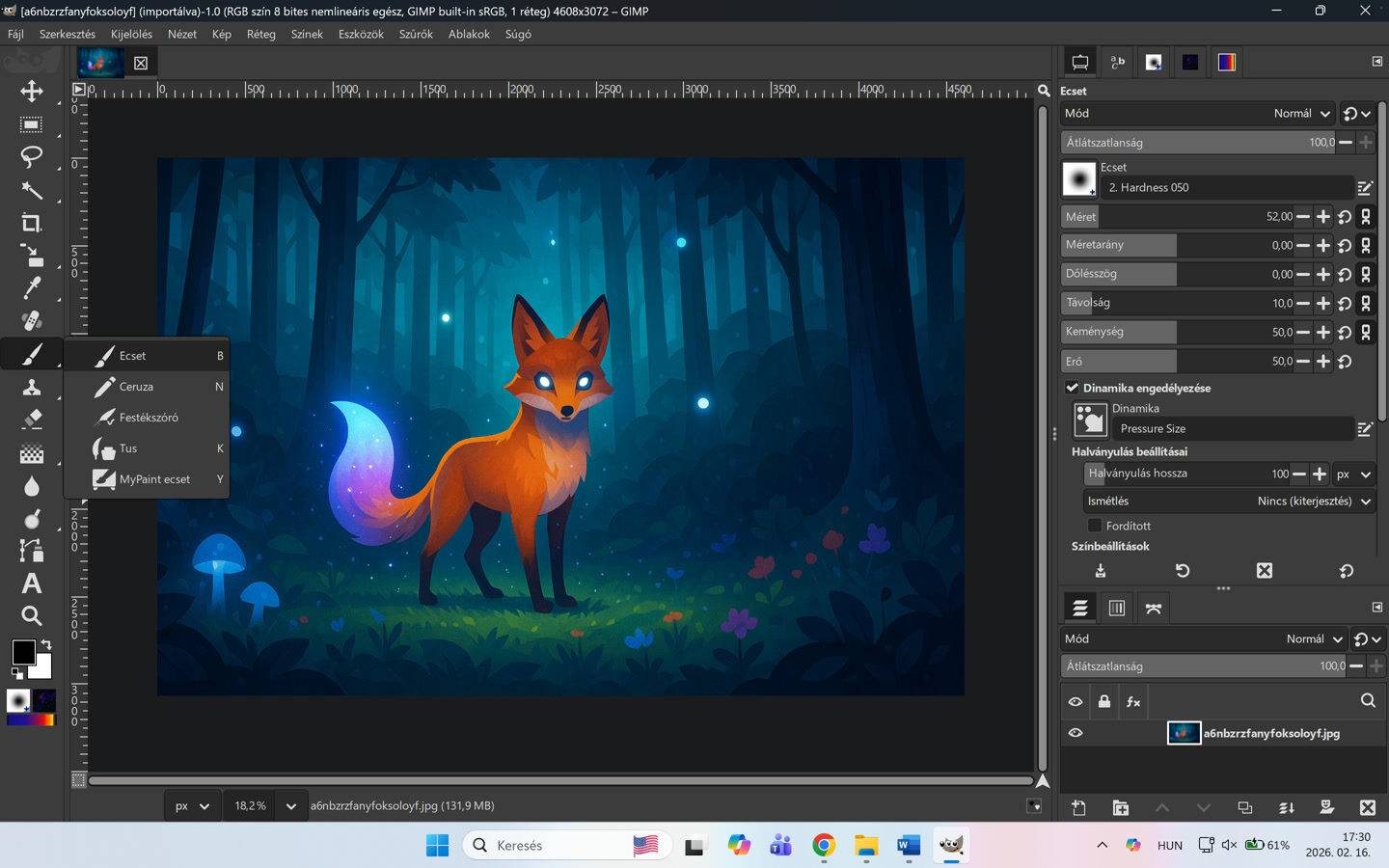
Ennyi! Ha felülírtuk az eredeti konfigurációs fájlokat, indítsuk el a GIMP-et. Már a splash képernyőn is látszik, hogy valami átalakult, de a felület elindulása után egy még szembetűnőbb lesz.