


Néhány héttel ezelőtt beszámoltunk egy nagyszerű hírről: az Affinity alkalmazásokat felvásárló Canva úgy döntött, a vadonatúj Affinity 3 alkalmazást teljesen ingyen adja oda bárkinek, akinek kedve támad fotókat retusálni, vektoros ábrákat rajzolni, vagy épp kiadványokat készíteni. Merthogy az Affinity 3 amolyan 3 in 1 megoldás lett. Egyetlen felületen integrálták az eredetileg három önálló alkalmazásként létező Affinity Photo, Designer és Publisher alkalmazásokat. Ez nagyjából olyan, mintha az Adobe összevonná egy felületre a Photoshop, Illustrator és InDesign szoftvereit. Csak az Affinity esetében az alap fájlformátum már eleve szinte teljesen közös volt és a programok gond nélkül belenyúltak egymás munkájába. Így ezt most teljesen egy felületen intézhetjük, úgynevezett Studio felületekkel váltva az adott tevékenységhez épp leginkább szükséges eszköztárak között (mi magunk is kreálhatunk egyedi Studio összeállításokat). Részletesen ebben a cikkben írtunk a lehetőségeiről. Eddigi tapasztalataink alapján az új Affinity nagyszerű lett, ingyen meg aztán egyenesen fantasztikus. Úgy véljük, sok kreatív szakembernél gond nélkül kiváltja majd az alap Adobe megoldásokat. Ráadásul van egy extrája is, amelyet szintén a felvásárlásnak köszönhet: brutális új MI eszközök fotósoknak és dizájnereknek. Merthogy megkapta a Canva saját fejlesztésű generatív mesterséges intelligenciára épülő eszközeit, integrálva a felületbe. Arra gondoltunk, ideje megnézni, melyek a legjobb Affinity AI funkciók, amelyek miatt érdemes lehet elgondolkodni egy Canva előfizetésen, merthogy ezek használatához erre van szükség, az Affinity-n belül is.
A legjobb Affinity AI funkciók: brutális új MI eszközök fotósoknak és dizájnereknek
Mivel részletesen még nem írtunk róluk, a teljesség kedvéért bemutatjuk a jelenlegi összes AI funkciót, amely megtalálható az Affinity 3-ban. De közben kiemeljük majd, hogy ezek közül melyek azok, amelyek a gyakorlatban is beváltak nekünk az elmúlt hetek éles tesztjei során. Értelemszerűen a Canva előfizetéssel a Canva saját webes felületén is használhatjuk a Pro funkciókat, de ha ugyanazzal a Canva fiókkal aktiváljuk az ingyenes Affinity 3 alkalmazást is, akkor teljes egészében elérhetővé válnak azon belül is az AI eszközök, köztük az Object Selection, a Generative Expand, a Generative Fill, a Generative Edit, a Portrait Blur, a Portrait Lighting, a Colorize, a Super Resolution és a Select Sampled Depth. A Canva‑fiók összekapcsolása után az Affinity felületén már nem csak nézegethetjük a Canva AI elnevezésű Affinity Studio gombbal elővarázsolható extra eszköztárat, hanem használhatjuk is annak elemeit. Lássuk sorrendben, mi, mire való.
Object Selection Tool: intelligens objektumkijelölés
Az Object Selection Tool az automatikus tárgy‑ és alanykijelölésre hivatott, így jelentősen felgyorsítja a maszkolással járó feladatokat. Kiválasztása esetén a rendszer automatikusan elemzi a képet, így utána nekünk már csak az egérkurzort kell mozgatnunk a kép egyes elemei fölött azok azonnali kijelöléséhez. Természetesen lehetőség van területeken belüli egységek, vagy több különféle részlet kijelölésére is.

Ez egy kifejezetten jól sikerült funkció, amely valóban jól alkalmazható a gyakorlatban, szóval érdemes használni. Természetesen van Refine funkció is, így a kijelölések utólag finomíthatók a pontosabb maszkolás végett.
Generative Expand Tool: lépjünk túl az eredeti kép határain
Photoshopban (pontosabban a FireFly-ban) ez az egyik kedvenc funkciónk. Itt is nagyon örülünk neki, hiszen Iszonyatos mennyiségű munkát lehet vele megspórolni és számtalan esetben jöhet jól, hogy bármilyen irányban kibővíthetünk vele egy képet. Ha nem stimmel a képarány, nem kell levagdosni fontos részeket. Inkább adjunk hozzá újabbakat, pár kattintással.
A program mindenféle szöveges segítség nélkül, az eredeti képi tartalom alapján is tud dolgozni. Sajnos nem minden tartalom-típus esetén olyan hatékony, mint a Firefly, de az esetek többségében azért jól vizsgázott és szépen kitalált új részleteket a hozzáadott területekre, az eredetihez illeszkedő stílusban, képi világgal. Szóval ezt is imádjuk, már a második kedvenc AI funkciónk.
Generative Fill Tool: adjunk hozzá új tartalmakat
A Generative Fill Tool a Canva AI Studio egyik legizgalmasabb eszköze, amely kijelölt területen tud új elemeket hozzáadni a képünkhöz, a kívánt témában, stílusban, természetesen alkalmazkodva az eredeti tartalomhoz is. Új tárgyakat, személyeket szeretnénk hozzáadni, semmi gond. Jelöljük ki a célterületet, majd írjuk körbe az elképzelt tartalmat a jobb oldali eszköztáron – vagy lebegő panelen – megjelenő prompt-beviteli mezőben. Ha nem bízunk a fantáziánkban, hagyjuk bekapcsolva az Automatically enhance prompt lehetőséget is. Így a program felturbózza a leírást a változatosabb, élettel telibb végeredmény érdekében.
Generative Edit Tool: mondjuk meg, mit szeretnénk átszerkeszteni
Az a helyzet, hogy bár van az Affinity-ben Inpainting Brush Tool, amely gépi tanulás alapon tudja törölni a képről az átfestett terület eredeti tartalmát és helyettesíteni oda illő tartalommal, de ez fura módon nem olyan hatékony, mint a Photoshop vagy akár a Pixelmator Pro esetében. Apró dolgoknál gond nélkül működik, de ha összetettebb részletekről akarunk ilyen lusta módon megszabadulni, akkor már sok esetben téved a helyettesítésnél. De!

Minek is kínlódnánk, ha itt van nekünk a Generative Edit Tool, amely a Google Geminihez hasonlóan egyszerű szöveges utasítások alapján tud törölni, lecserélni, átalakítani részleteket a képen. Szóval ha valamit likvidálnánk a tartalomból, semmi gond, jelöljük ki ezzel, majd írjuk le a programnak, mi történjen vele (angolul). Nyomtalanul törölhetünk így részleteket, vagy lecserélhetjük, átszínezhetjük stb. azokat. Ez nem kifejezetten új tartalom generálására hivatott, hanem egy meglévő részlet stílusának, textúrájának vagy megvilágításának átalakítására. És az esetek többségében, ha nem is Firefly hatékonysággal, de nagyon szépen működik. Csinálhatunk vele a nyáriból havas téli tájat, átszenezhetünk vele bútorokat, törölhetünk bonyolult környezetben látható tárgyakat, személyeket stb. Sokoldalúan alkalmazható. Ezt is nagyon szeretjük.
Portrait Blur Tool: portré‑mélységélesség profi szinten
A Portrait Blur Tool a modern portrémódoknál kifinomultabb háttérelmosást kínál, kifejezetten portrékhoz és emberábrázoláshoz optimalizálva. A rendszer automatikusan felismeri az arcot és a fő témát, elkülöníti az előteret és a hátteret, majd a felhasználó szabályozhatja az elmosás erősségét, fókusztávolságát, rádiuszát.

Lehetővé teszi, hogy akár mobiltelefonnal készült, teljes mélységélességű képekből is DSLR‑szerű, elmosott hátterű portrék szülessenek, legyen szó portréfotóról, esküvői képről vagy termékfotóról.
Portrait Lighting Tool: virtuális stúdiófények
A Portrait Lighting Tool a portrék fényelésének utólagos átalakítására szolgál, a rendszer által becsült mélység és arcfelépítés alapján. Az eszköz többféle fényelési opciót tartalmaz, amelyeknél állítható többek között a fényirány, az intenzitás, a színvilág, a ragyogás, a távolság és más jellemzők is.
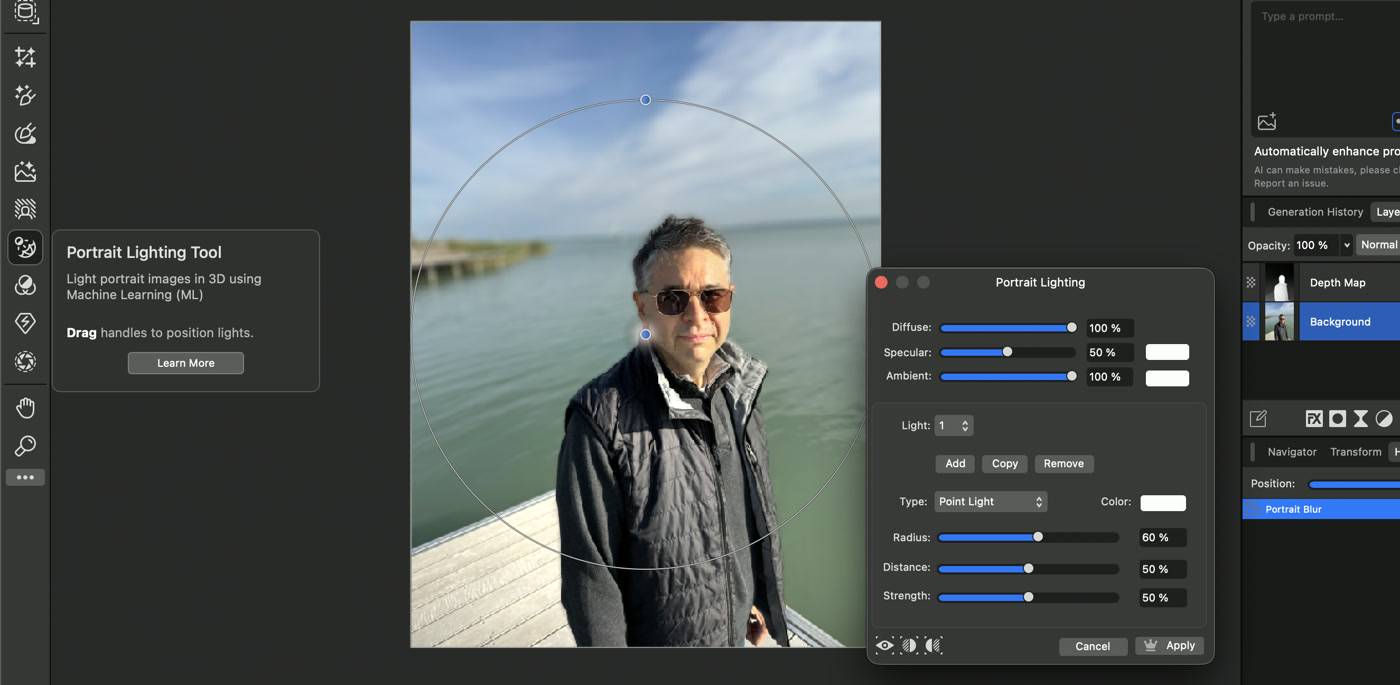
Ráadásul több fényforrást is létrehozhatunk. Így egy egyszerű megvilágítású portré is karakteres, drámai, stúdióhangulatú képpé varázsolható.
Colorize Tool: fekete‑fehér képek modernizálása
A Colorize Tool célja a fekete‑fehér felvételek automatikus kiszínezése. Ez egy meglehetősen egyszerű eszköz ebben a témakörben, láttunk már összetettebb, finomhangolhatóbb darabokat is, de sok esetben rendkívül hatékonyan dolgozik. Az automatikus átszínezéstől nem érdemes csodát várni, de volt pár olyan kép a tesztek során, amelyeknél döbbenetesen jó végeredményt kaptunk, valóban olyan színvilággal, amilyet mi magunk is elképzeltünk a fekete-fehér képből. Persze akadt olyan is, ahol szinte semmi értékelhető nem született a dologból, akárhogy tologattuk a rendelkezésre álló két opció (Saturation, Temperature) csúszkáit.
Super Resolution Tool: növeljük a képek felbontását, profi minőségben
A Super Resolution Tool olyan helyzetekben hasznos, amikor a rendelkezésre álló kép túl kicsi vagy részletszegény a professzionális felhasználáshoz. A felbontás növelésének mértéke 2x vagy 4x értékre állítható.
Lehetővé teszi, hogy webre optimalizált, kisméretű logókból és termékfotókból nagyobb felbontású, akár nyomdai használatra is alkalmas anyagot varázsoljunk. De régebbi idők kisebb felbontású mobiltelefonos fotói is látványosan részletgazdagabbá tehetők vele.
Select Sampled Depth Tool: mélység alapú szerkesztés
A Select Sampled Depth Tool egy AI‑alapú mélységbecslő modell eredményét használja, amely a kép pixeleihez virtuális távolságértéket rendel, így egyfajta mélységtérkép jön létre. Beállíthatjuk a kijelölni kívánt tartomány százalékos közelségi és távolsági értékét, amely alapján a program elvégzi a kijelölést. Ezután már bármilyen megszokott módon dolgozhatunk az adott kijelöléssel, de elsősorban persze mélység alapú effektek megvalósításához praktikus.
Érdemes előfizetni a Canva AI eszközeire az Affinity 3-ban?
A fenti kínálatból a mi aktuális kedvenceink egyértelműen az Object Selection, a Generative Expand, a Generative Fill, a Generative Edit és a Super Resolution. De ettől még a többi AI funkció is rendkívül jól használható és rengeteg munkaórát lehet megspórolni velük a képek szerkesztése során.
Az Affinity 3 persze önmagában is egy teljes értékű, professzionális kreatív csomag, azonban a Canva AI eszközök integrációja jelentősen tudja növelni a produktivitást. Mivel az előfizetéssel egyben a Canva webes felületének extra funkcióihoz is hozzájutunk, így csomagként nézve igencsak csábító ajánlat ez a Canva részéről. Így aki szeretné kényelmesebbé és gyorsabbá tenni a kreatív munkát, annak feltétlenül érdemes elgondolkodnia a dolgon.





