A különféle fájlformátumok olykor igencsak fel tudják adni a leckét na felhasználóknak: van, amit az adott gépen épp nem lehet megnyitni, vagy képtelenség publikálni a Facebookon, átküldeni a Messengeren, feltenni a blogba stb. Sajnos rengeteg olyan formátum van, amelyeket korlátozottan lehet csak hasznosítani, mert kifejezetten egy adott típusú felhasználásra készültek. S akkor arról még nem is beszéltünk, amikor mondjuk csoportosan szeretne valaki átalakítani képeket, dokumentumokat másik formátumba, vagy épp videókat, de azokat egyben átméretezve vagy újratömörítve is, hogy kisebb helyet foglaljanak. A konvertálással kapcsolatban több cikkünk is volt már, minden rendszerre mutattunk megoldást, ingyenes és profi fizetős konvertálót egyaránt. De ma bővítjük a gyűjteményt egy igazi gyöngyszemmel azoknak, akik Windowst használnak. Ezzel a programmal megoldható a videók, hangok és más fájlok konvertálása Windowson, ingyen, mindössze pár mozdulattal.
File Converter: videók, hangok és más fájlok konvertálása Windowson, ingyen, pár mozdulattal
A File Converter egy nyílt forráskódú, teljesen ingyenes kis Windows alkalmazás, amely valójában egy remek kis felület az olyan népszerű, de alapból parancssoros eszközökhöz, mint az ffmpeg. Ez a program tökéletesen kényelmessé teszi e nagyszerű parancssori alkalmazások használatát. Vagyis villámgyorsan és egyszerűen, mindössze pár kattintással tudunk átkonvertálni vele szinte bármilyen dokumentumot vagy médiafájlt egy másik formátumba, s ha kell, közben alakíthatjuk is azokat, például átméretezhetünk képeket, újratömöríthetünk videókat stb.
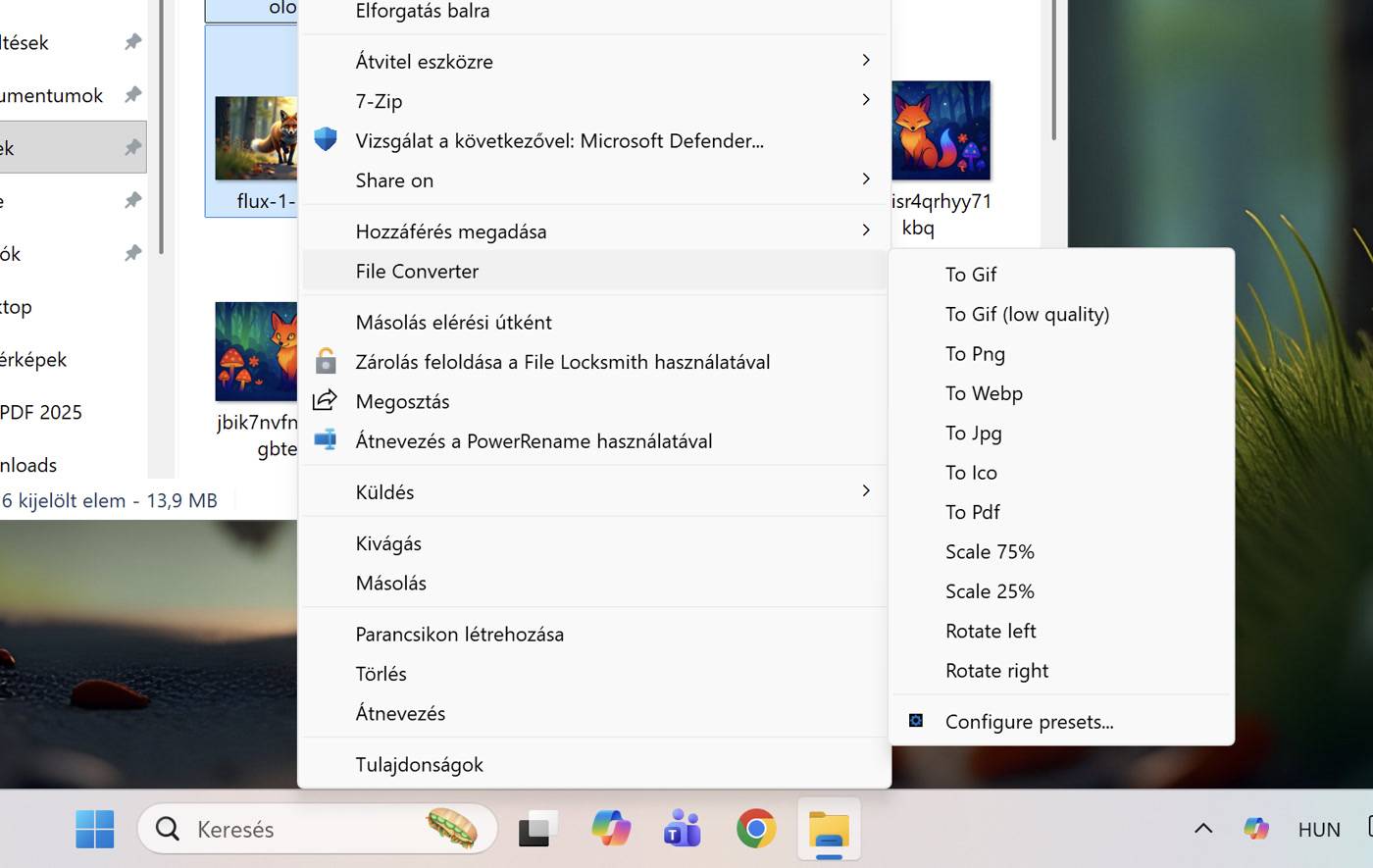
Mindezt úgy, hogy nem kell külön elindítani a programot, egyszerűen csak a rendszer Fájlkezelőjében, vagy épp az Asztalon kell a jobb egérgombbal rákattintani az átalakítani kívánt fájlra, majd a megjelenő helyi menüben megkeresni a File Converter menüpontot. Ha erre rámegyünk, egy almenübe jutunk, amelynek tartalma a kiválasztott fájl típusától változik, mindig az adott formátumnak megfelelő átalakítási lehetőségeket láthatjuk. A File Converter menüpont Windows 11 alatt egyébként egy plusz lépéssel hívható el, előbb a További lehetőségek megjelenítése menüpontra kell kattintanunk a helyi menüben, ahová a rendszer a számára kevésbé kedves menüpontokat és funkciókat rejti (teljesen eszement módon, hogy aztán a régi stílusú menüként jelenjenek meg).
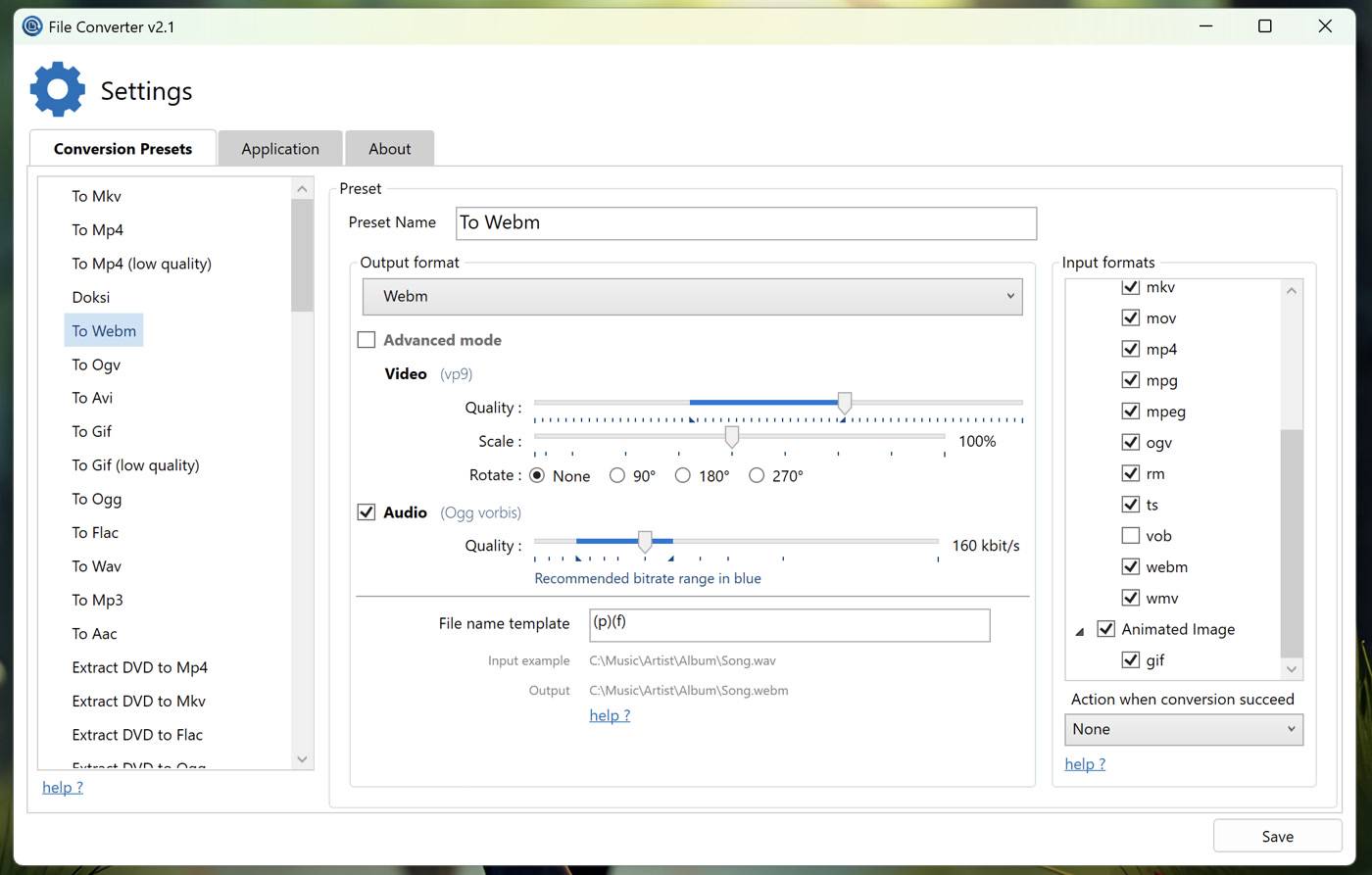
Érdekesség, hogy a konvertálási lehetőségeket teljesen testreszabhatjuk. Csak indítsuk el a File Converter alkalmazás a Start menüből a File Converter Settings lehetőségre kattintva, s a megjelenő felületen módosíthatjuk a meglévő bejegyzéseket, vagy törölhetjük ami nem kell, illetve teljesen újakat is felvehetünk. Így aztán lehet önálló konvertálási beállításunk, amelyik mondjuk a blogunkhoz vagy közösségi posztjainkhoz formázza a képeket, videókat.
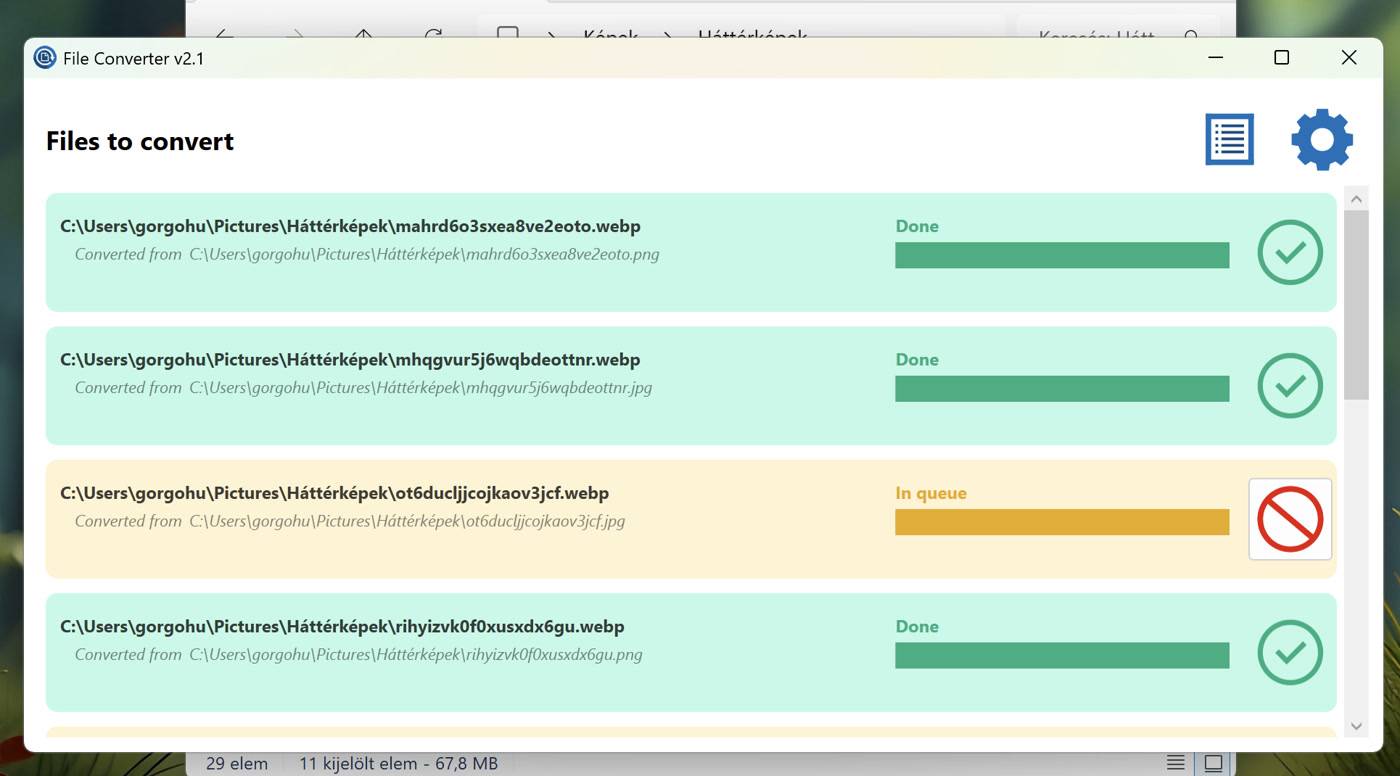
Egyébként a képfájlokon túl arra is van lehetőség, hogy Office dokumentumokat (Word, Excel, PowerPoint) alakíttassunk át a programmal PDF dokumentummá, ugyanígy pár kattintással. Illetve ami még nagyon fontos: nem csak egy, hanem egyszerre akár több fájl feldolgozására is utasíthatjuk a programot.
Mindezt ingyen, szóval a File Converter igencsak az ajánlott kategória Windowsra. Ha valaki eddig nem ismerte, érdemes sürgősen kipróbálnia, mert nagyon sok időt megtakaríthat a használatával, ha gyakran van szüksége a különféle fájlformátumok közötti konvertálásra.