Windowsos alkalmazásokból annyi van, mint égen a csillag, de biztosan mindenkivel előfordult már, hogy éppen akkor nem volt kéznél ebből a fene nagy választékból a megfelelő, amikor szükség lett volna rá. Ha idegen számítógép elé kerülünk, bizony alakulhat úgy, hogy a megszokott szoftvereink nincsenek rajta telepítve. Ha például átugrunk egy baráthoz, családtaghoz, hogy segítsünk neki egy feladatban (karbantartás, grafikai munkák, fotók retusálása stb.), vagy a munkahelyen egy másik PC elé kell ülnünk, jól jöhet az alábbi megoldás, hogy a kedvenc ingyenes, hordozható Windows alkalmazások, a felhőből vagy pendrájról, de mindig rendelkezésünkre álljanak.
Ingyenes, hordozható Windows alkalmazások felhőből vagy pendrájról: mindig nálunk
Ha valaki évek óta követ minket, nem most találkozik nálunk először a PortableApps szolgáltatással. Ez egy nagyon jól sikerült – nyílt forráskódú – szoftveres válogatás, amelyben elérhető szinte az összes népszerű, ingyenes alkalmazás, egészen pontosan azok telepítés nélkül használható, úgynevezett portable változata.
Ezek lényege, hogy az adott program és annak minden beállítása, dokumentuma egyetlen helyen, egy mappában található. Ezzel szemben a hagyományos szoftverek ugyebár a telepítés során a Windows rendszer különféle mappáiban, a regisztrációs adatbázisban, és a felhasználói mappákban is elterpeszkednek, szóval néha ember legyen a talpán, aki utólag tökéletesen likvidálni tudja őket a gépéről, ha már nem kellenek.
A PortableApps.com formátumában előkészített programok viszont speciális optimalizáláson esnek át, így nem igényeljenek telepítést, hanem azonnal futtathatók a saját eredeti mappájukból. Emellett – ritka kivételektől eltekintve – nem hagyjanak hátra adatokat a gépen, hiszen a saját munkakönyvtárukba dolgoznak.
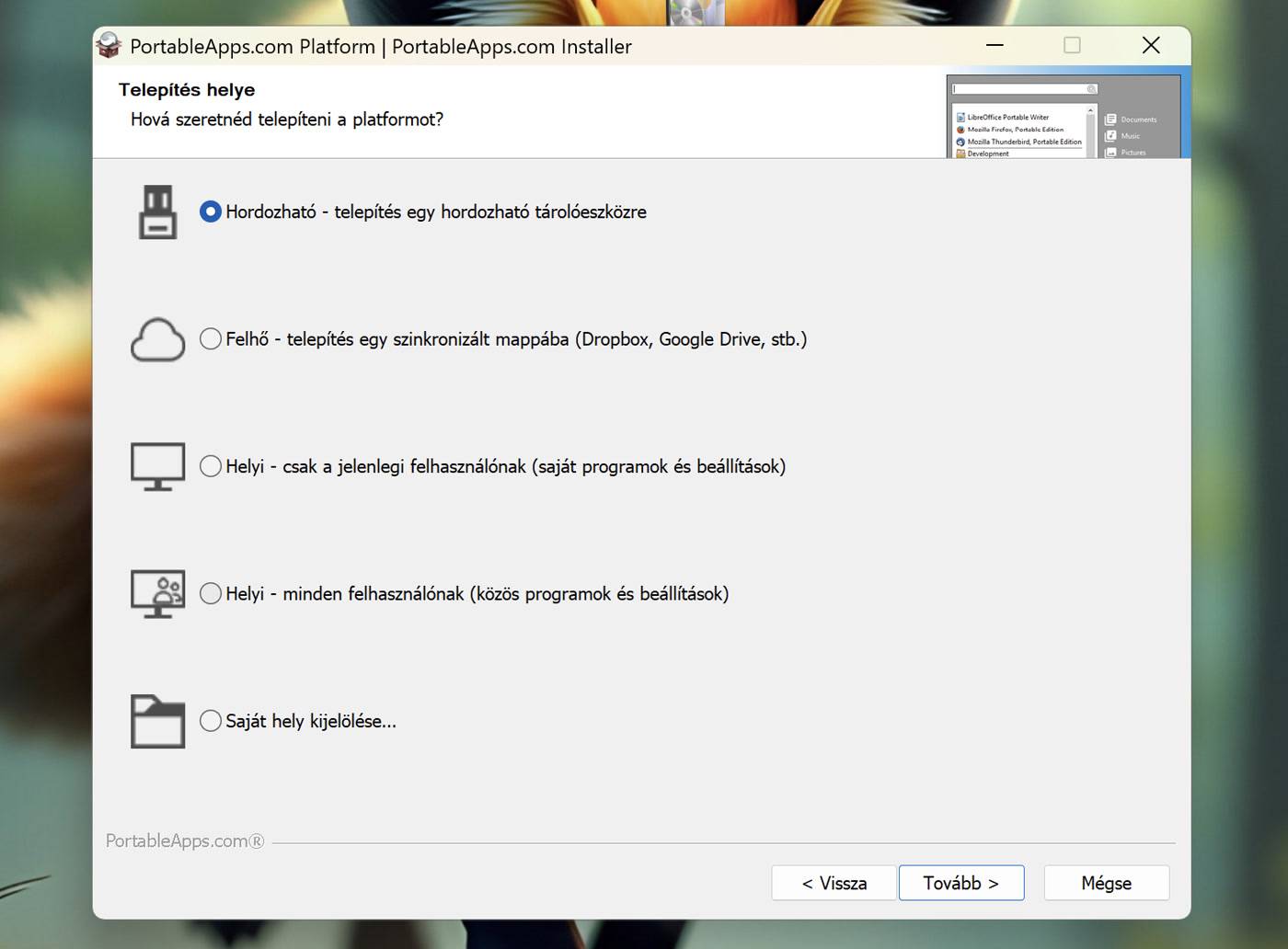
Ezeket az alkalmazásokat magunkkal vihetjük egy pendrájvon, és azt csatlakoztatva az adott számítógéphez, közvetlenül a pendrájvról futtathatók. Ehhez ráadásul kapunk egy központi, a régi Start menüre erősen emlékeztető kis alkalmazás is, amelyet elindítva kényelmesen elérhetjük az összes, a pendrájvra felmásolt portable alkalmazásunkat és az pendrájvon tárolt, arra létrehozott dokumentumokat, képeket, videókat és egyéb fájlokat. Sőt, nem csak pendrájvra másolhatjuk ezeket, hanem akár felhőbe is (OneDrive, Google Drive, Dropbox stb.), pontosabban kedvenc felhőtárhelyünk valamelyik mappájába is. Így onnan is futtathatók, ha tudjuk szinkronizálni azokat a gépen, ahol szükségünk van rájuk.
Akár pendrájvról, akár felhőből érjük el őket, az összes konfiguráció, ami anno már használtunk, ugyanaz lesz a másik gépen is, hiszen ezeket is a saját helyükön tárolják a programok, nem pedig a gépen, ahol elindították őket.
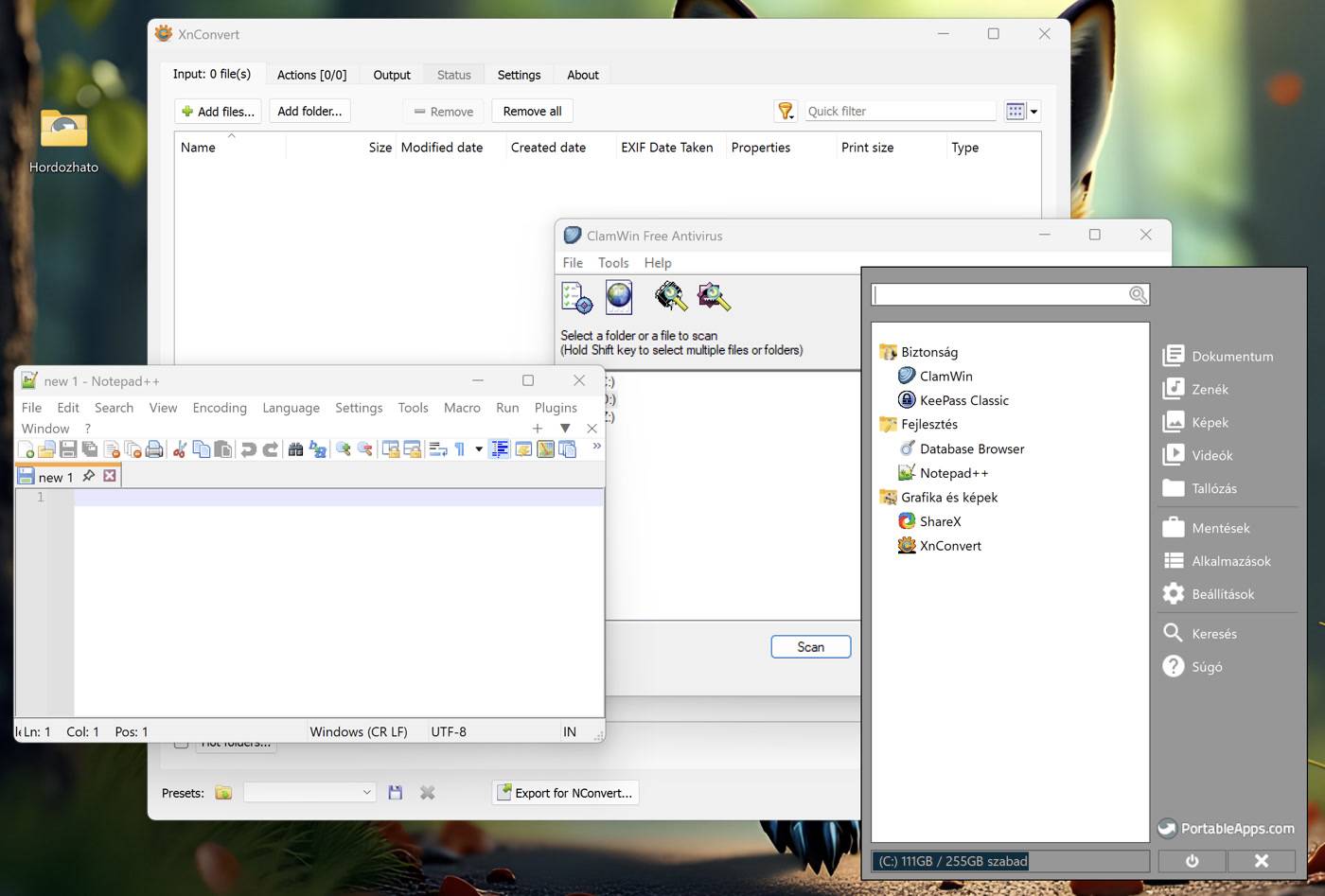
A platformhoz több száz ingyenes – open source és/vagy freeware – alkalmazás érhető el a legkülönfélébb kategóriákban. Néhány népszerű példa: Mozilla Firefox, Google Chrome Portable, LibreOffice Portable, Foxit Reader Portable, Notepad++ Portable, Joplin Portable, GIMP Portable, Krita Portable, VLC Media Player Portable, 7-Zip Portable, KeePass Password Safe Portable, WinDirStat Portable, FileZilla Portable, Blender Portable. Szóval tényleg az ingyenes felhozatal krémjét használhatjuk, telepítés nélkül, közvetlen indítással.
Villámgyors összeállítás az ízlésünk szerint
Az első konfigurálás nagyon egyszerű. Le kell töltenünk a PortableApps telepítőjét, majd ennek segítségével létrehozni az alap csomagot. Ez gyakorlatilag a szükséges könyvtárak létrehozását és a keretprogram másolását jelenti a célként megjelölt helyre (ez lehet egy pendrájv, egy felhőtárhely szinkronizált mappája, helyi mappa stb.). Ha ezzel megvagyunk – pár kattintás csupán -, a keretprogram első indításakor bejelölhetjük, hogy mely alkalmazásokra lenne szükségünk a végleges csomagban.
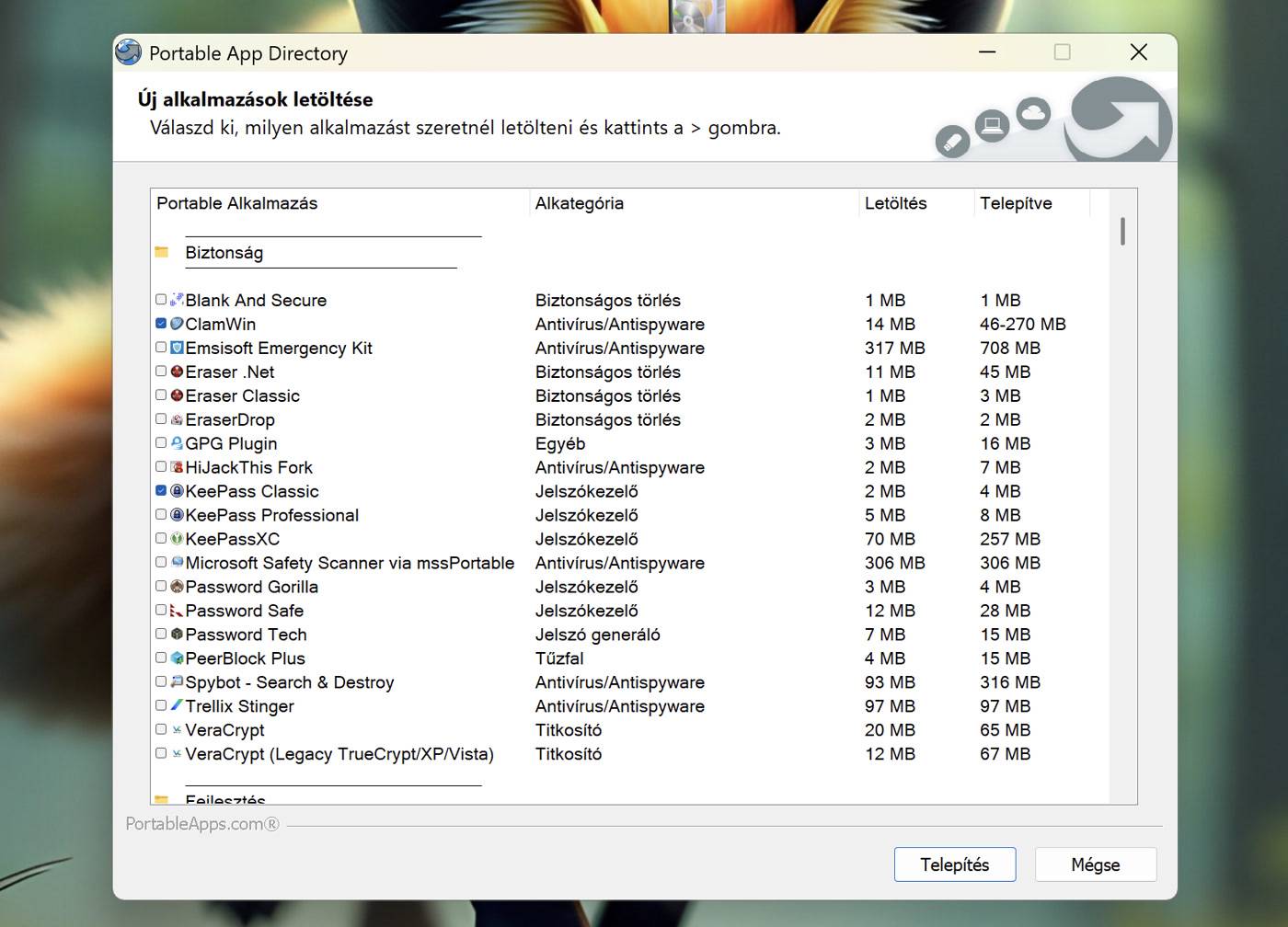
Ezeket a keretprogram letölti és konfigurálja is, hogy a Start-menüre emlékeztető felületről kényelmesen elérhetők és indíthatók legyenek. Eztán már nincs más dolgunk, mint használni a kedvenc ingyenes alkalmazásainkat a megszokott módon, gyakorlatilag bármilyen PC-n, ahol lehetőségünk van elérni felhőtárhelyünk adott mappáját vagy csatlakoztatni pendrájvunkat, majd elindítani a programokat.