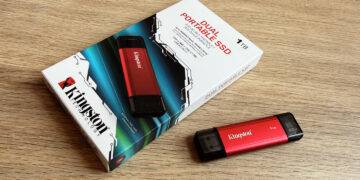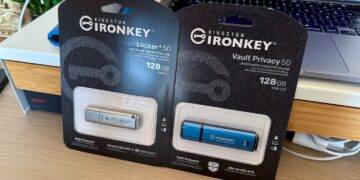
Napjainkban, a GDPR és hasonló adatvédelmi szabályozások és az egyre furfangosabb – immár AI segítséget is kihasználó – kiberbűnözők mellett már szinte nem is lehet kellő nyomatékkal hangsúlyozni, mennyire létfontosságú az adataink védelme. S most nem is csak a számítógépen tárolt vagy felhőbe feltöltött érzékeny tartalmú fájlokra gondolunk, hanem azokra, amelyeket külső adathordozókon hurcolunk magunkkal. A Kingston esetében ki merjük jelenteni, hogy a titkosított meghajtók területén az élen jár: anno bemutattuk már hardveresen titkosított pendrájvjukat, amely egy saját kódbeviteli gombsorral van kiegészítve és hardveres titkosítást alkalmaz. A pendrájvok persze nagyon praktikusak, hiszen kis helyen elférnek, s ma már egészen nagy a kapacitásuk is, de ettől még sem ebben, sem sebességben nem veszik fel a versenyt a külső SSD-kkel. Ha nem csak dokumentumokat, de videókat, fotókat, komplex adatbázisokat, esetleg alkalmazásokat is biztonságosan szeretnénk magunkkal vinni, s ezeket akár közvetlenül a külső meghajtótól használni egy számítógéphez csatlakoztatva, akkor bizony az SSD sokkal praktikusabb választás, mint egy pendrájv. Csak épp a biztonságáról kell gondoskodnunk. Nos, a Kingston ezt is megtette, így született meg a szinte tökéletes, hardveresen titkosított külső SSD. Következzen hát egy részletes Kingston IronKey Vault Privacy 80 teszt, amelyben megosztjuk tapasztalatainkat olvasóinkkal erről a praktikus eszközről, amely kis- és középvállalkozásoknak (kkv), tartalomkészítőknek, vagy épp digitális nomád életformában élőknek egyaránt tökéletes választás lehet.
Kingston IronKey Vault Privacy 80 teszt: operációs rendszer-független, nem igényel extra szoftvert
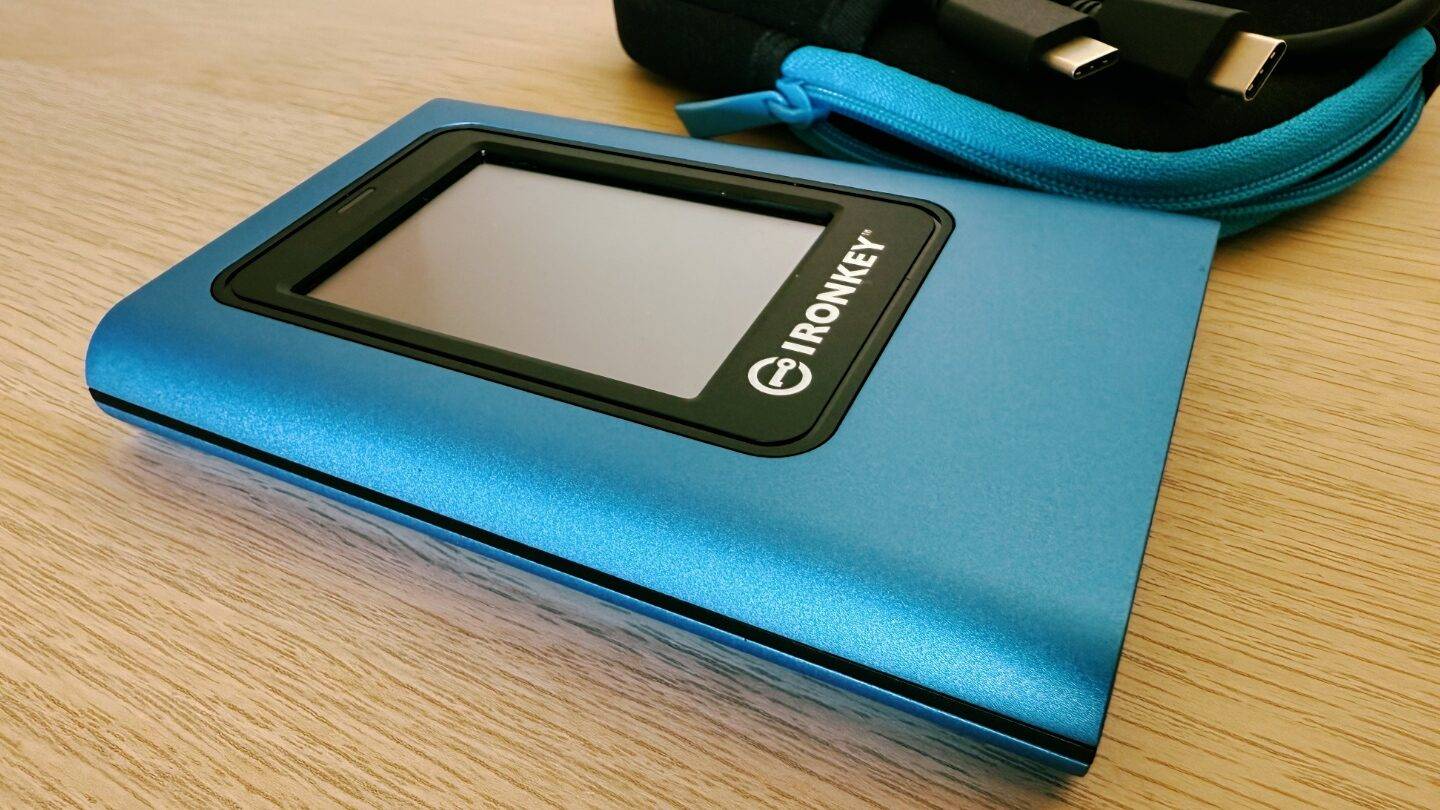
A Kingston IronKey Vault Privacy 80 (avagy VP80ES) egy kifejezetten elegáns külső SSD meghajtó, amely téglalap alakú, lekerekített oldalakkal, alapvetően műanyag házzal, amely egy mélykék, fémes színű cinkborítást kapott. Egyszerre robosztus és elegáns. A méretei tulajdonképpen átlagosak, bár némileg vastagabb egy hagyományos SSD toknál (122.5 mm x 84.2 mm x 18.5 mm), könnyűnek viszont nem neveznénk.
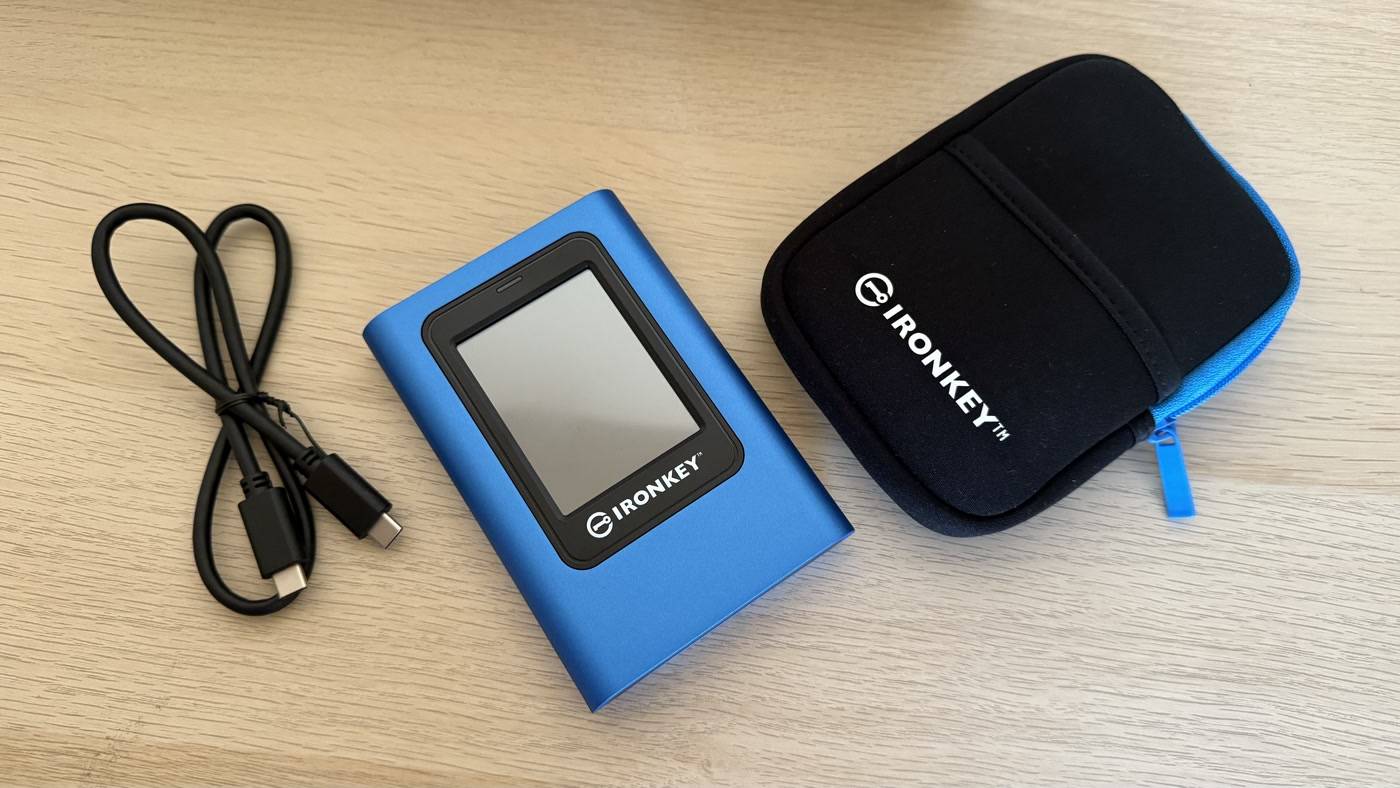
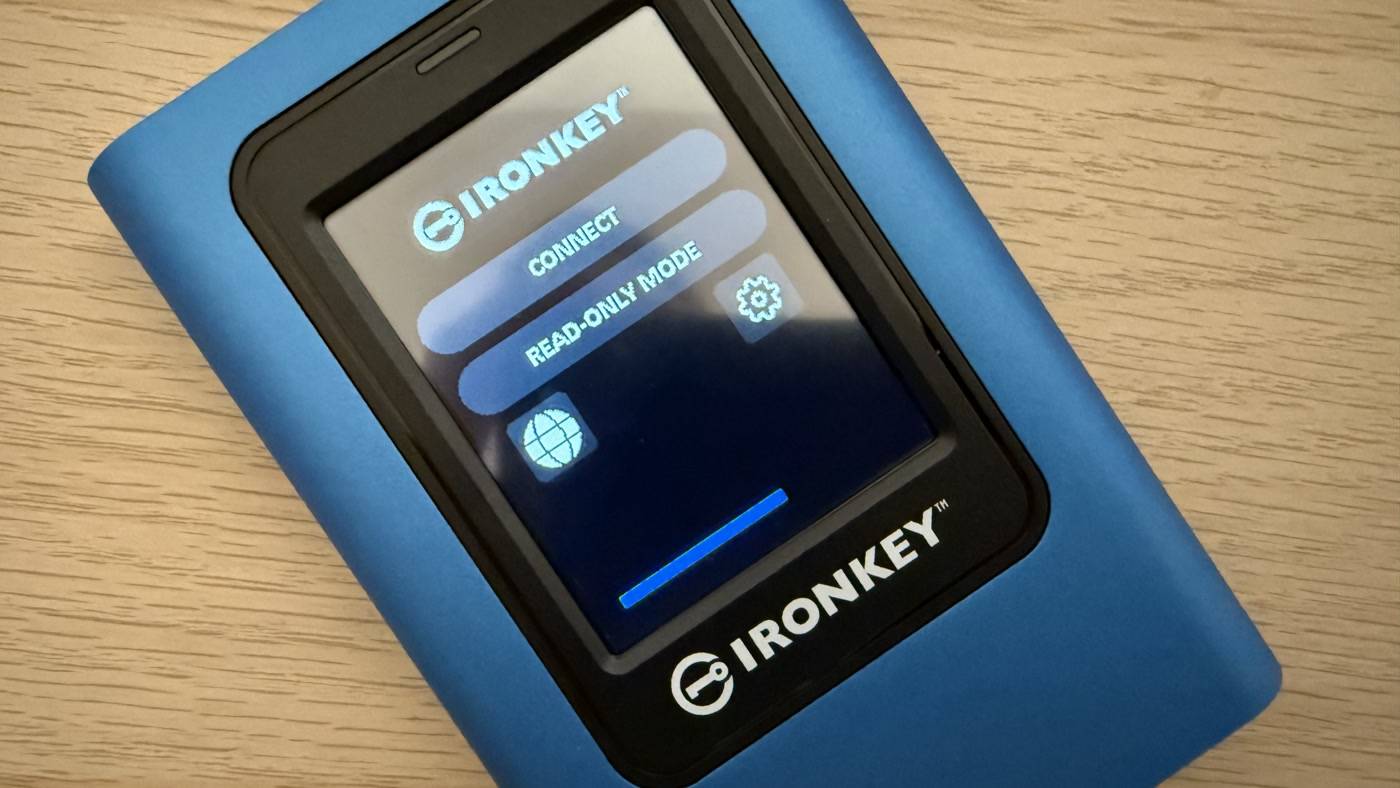
A plusz méret és súly elsődleges oka persze az extra elektronika és az, hogy a tetején egy színes LCD érintőképernyő is található, amely akkor aktiválódik, amikor a meghajtót számítógéphez csatlakoztatják. Értelemszerűen igen fontos szerephez jut a használat során, hiszen ezen jelenik meg a zárolt SSD felnyitásához szükséges jelszóbeviteli felület, s persze minden fontos beállítást is ezen keresztül tudunk elvégezni a menüben.
A kijelző jól látható, de nem kell csúcskategóriás fényerőre, szuper képfrissítési sebességre és kristálytiszta megjelenésre számítani. Kicsit talán pixeles, de nem is a látvány a lényege, szerintünk teljesen felesleges lenne ennél fejlettebb megoldást beépíteni. Tökéletes arra, hogy elvégezzük rajta a konfigurációt, illetve menedzseljük a jelszóbeírást. S ha már jelszó: lássuk, mitől is olyan biztonságos ez a kütyü.
Hardveres titkosítás: tökéletes védelem
Mivel a Kingston IronKey Vault Privacy 80 katonai szintű biztonsági megoldást kínál, sok szempontból praktikusabb lehet a fájlok, alkalmazások hurcolására, backupok készítésére, mint mondjuk a felhőszolgáltatások. Ennek alapját a FIPS 197 szerint tanúsított XTS-AES 256 bites titkosítás adja, illetve a beépített védelem a BadUSB és Brute Force jellegű támadásokkal szemben. A működtetésről egy Common Criteria EAL5+ szerint tanúsított biztonságos mikroprocesszor gondoskodik, amely segít megvédeni adatainkat az illetéktelen manipuláció ellen.
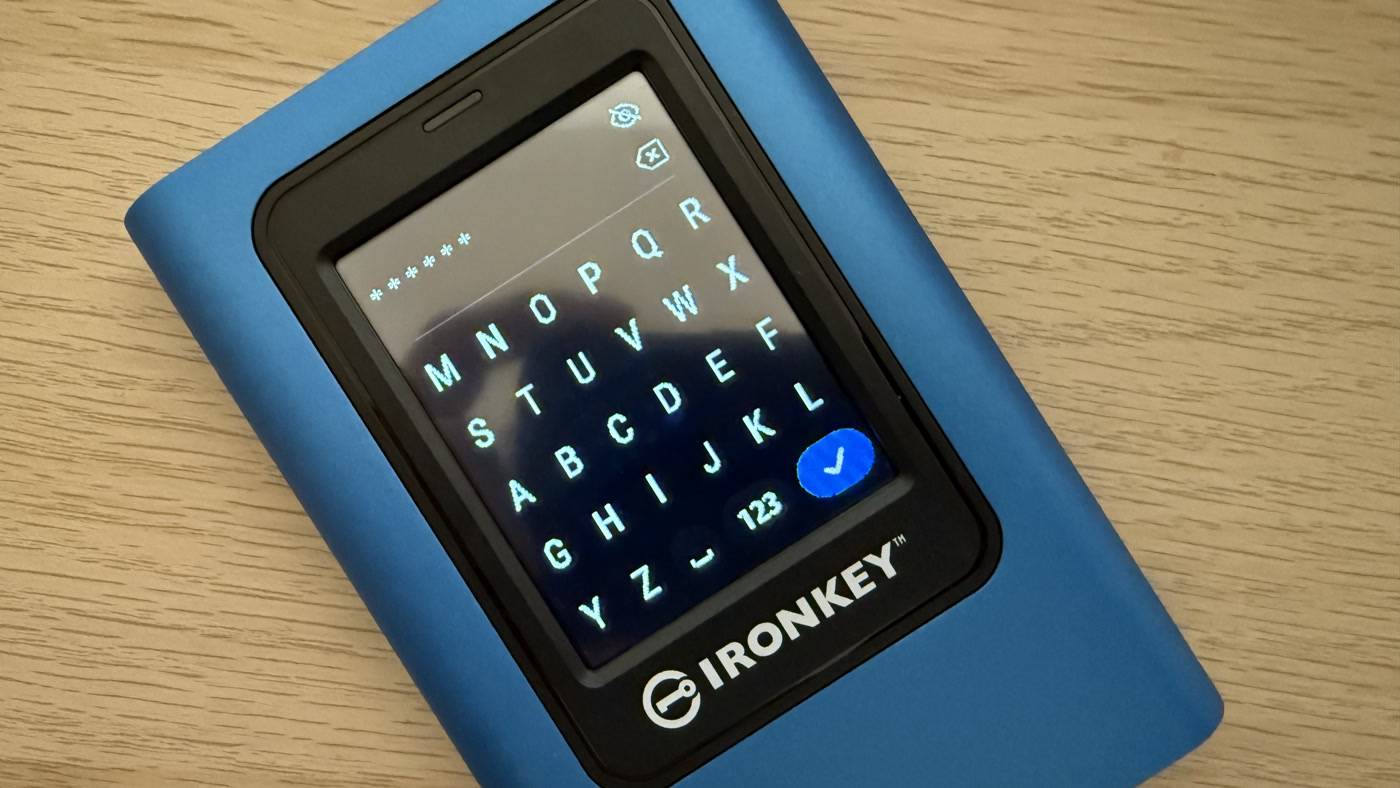
A meghajtó jelszavas védelemmel látható el, méghozzá rögtön kettővel. Egy admin és egy felhasználói jelszót is létrehozhatunk. Mindkettővel hozzáférhetünk a tartalomhoz, de az admin jelszó birtokában a konfigurálást is elvégezhetjük. A jelszóra vonatkozó szabályok rugalmasan konfigurálhatók, beleértve a felhasználónként beállítható maximális jelszópróbálkozások számát, a 6 és 64 karakter közötti jelszóhosszt, valamint a numerikus vagy alfanumerikus jelszóképzési szabályokat. További biztonsági funkciók is elérhetők, például automatikus zároláshoz időkorlát, véletlenszerűen elrendezett gombok a belépésnél, és egy biztonságos törlési funkció a már szükségtelen, de kényes adatok tökéletes – visszaállíthatatlan – törléséhez. Elfelejtett felhasználói jelszó esetén az adminisztrátori jelszóval visszaállítható a hozzáférés és az adatok. A fokozott biztonság érdekében a VP80ES alapértelmezés szerint törli az összes adatot a meghajtóról, ha 15 alkalommal egymás után hibás adminisztrátori vagy felhasználói jelszót adnak meg, így védve a tartalmat a Brute Force típusú támadások ellen. Ezek összességében nagyon meggyőző specifikációk és funkciók arra nézve, hogy az SSD-re másolt adataink tökéletes biztonságban legyenek.
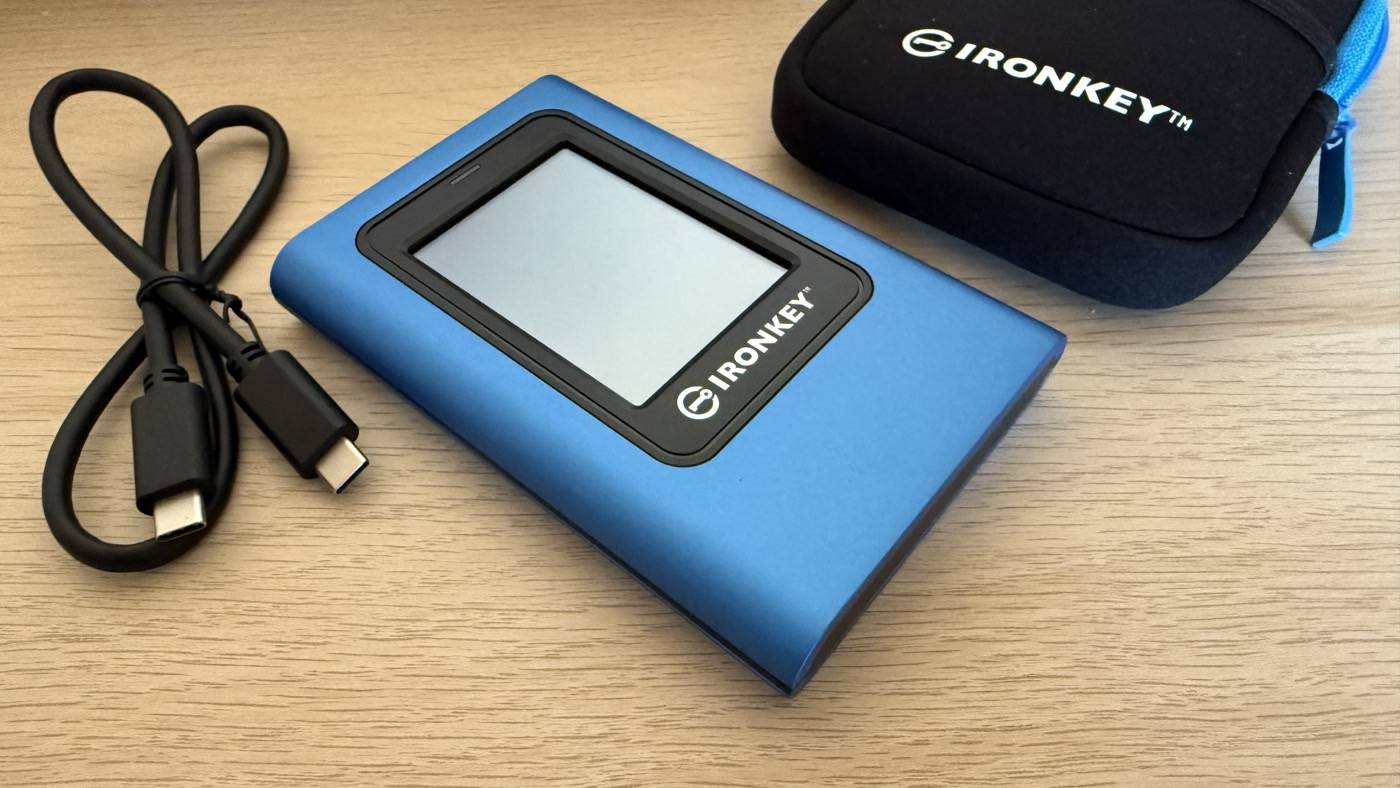
Az eszköz operációs rendszertől-független, teljesen kompatibilis a Windows, macOS, Linux, ChromeOS rendszerekkel, illetve bármely olyan operációs rendszerrel, amely támogatja az USB-s tárolóeszközöket, és elegendő energiát biztosít a külső SSD működtetéséhez. A titkosításhoz nem kell telepíteni semmit, hardveresen intézi maga az eszköz. Persze egy Kingston IronKey Vault Privacy 80 teszt esetében azért az sem lényegtelen kérdés, hogy az SSD miként teljesít és hogyan használható a gyakorlatban.
Tapasztalataink a használatakor
Kezdjük azzal, mit is találunk a dobozban. Ez ugyan a mellékelt videón is látszik, de írásban sem árt, ha összefoglaljuk. Értelemszerűen a választott Kingston IronKey Vault Privacy 80 is a dobozban lapul, 480, 960 vagy 1920 GB-os méretben.
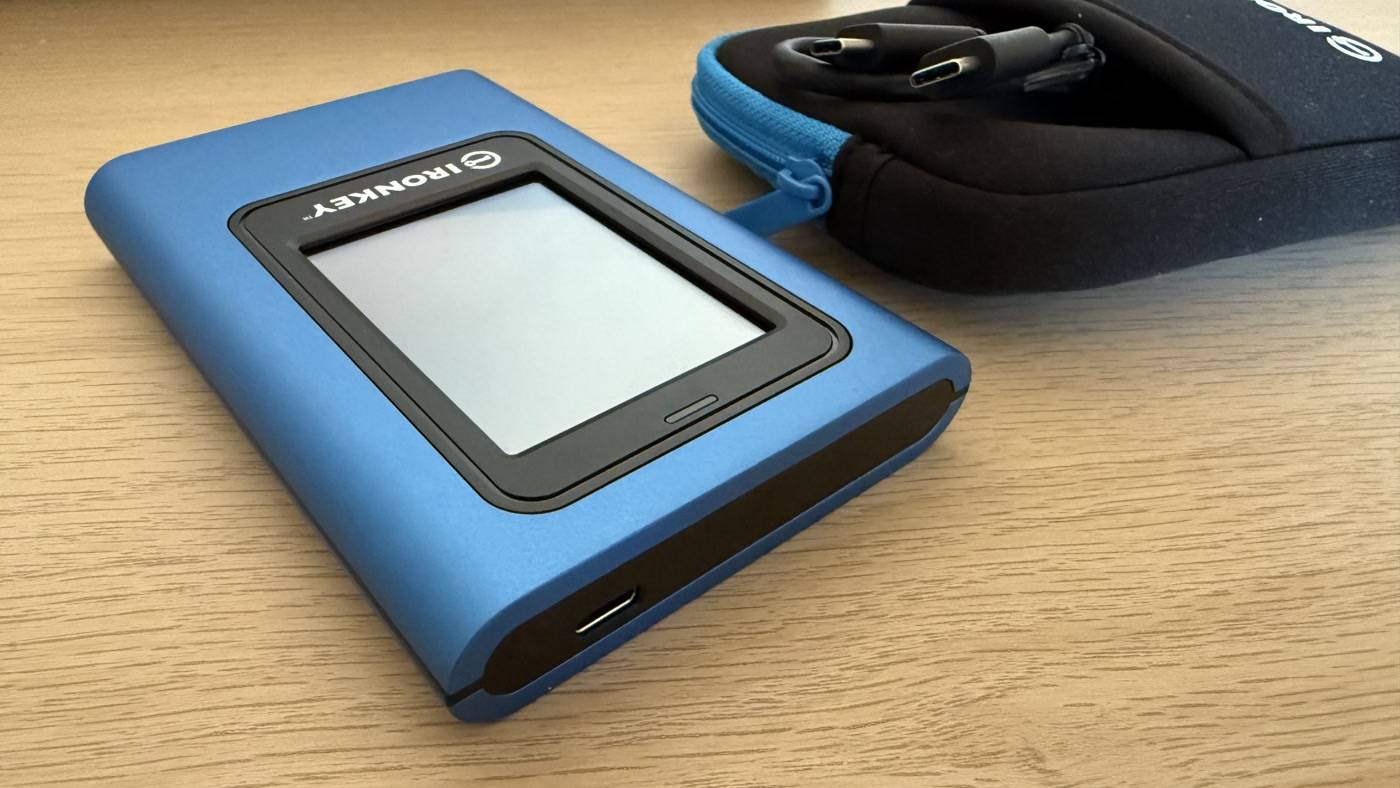
Ezen kívül kapunk egy nagyon elegáns, puha, fekete színű, de kék cipzárral ellátott neoprén utazótokot, plusz két darab USB 3.2 Gen 1 adapterkábelt (az egyik USB-C, a másik USB-A csatlakozással a számítógép felé, maga a VP80ES egy USB-C csatlakozót kapott). Ezeknek köszönhetően gyakorlatilag bármilyen erre alkalmas eszközhöz (számítógép, okostelefon stb.) könnyen csatlakoztatható ez a külső SSD, ráadásul biztonságosan tudjuk hurcolni is, mert bár a készülékház elég strapabíró, azért az érintőképernyőnek nem árt a tok nyújtotta plusz védelem utazás közben.
Használat szempontjából amúgy a VP80ES nem kíván semmiféle informatikai előképzettséget. Csatlakoztatni pont úgy kell, mint a hagyományos külső SSD-ket, azzal a különbséggel, hogy a csatlakoztatás után itt 2-3 másodpercig még gondolkodik a készülék egy PERFORMING SELF TEST üzenet kíséretében. Ha az öndiagnosztika mindent rendben talált, be kell írnunk az admin vagy felhasználói jelszót az érintőképernyőn, majd az ezután megjelenő CONNECT képernyőn kapunk pár másodpercet, hogy válasszunk a csak olvasásra, vagy teljes hozzáférésre szolgáló üzemmódok között. Előbbi esetében értelemszerűen csak a már meglévő tartalmakhoz férünk hozzá, újakat nem másolhatunk a külső meghajtóra, az utóbbi esetében viszont pont úgy működik, mint bármely más külső adathordozó. Ugyancsak itt van lehetőségünk belépni az adminisztrációs felületre is, ha az admin jelszót adtuk meg (a fogaskerék ikonnal jelzett gombot megérintve). Utóbbin jelszót változtathatunk, beállíthatunk felhasználót, módosíthatjuk a jelszavakra vonatkozó szabályokat (felépítés, hossz), az elhibázott jelszavak maximum számát, ki- vagy bekapcsolhatjuk a gombok véletlenszerű keverését a jelszómegadásnál, megszabhatjuk az automatikus zárolás idejét (vagy teljesen kikapcsolhatjuk ezt a funkciót), változtathatjuk a kijelző fényerejét, a felület nyelvét (magyar nincs), kalibrálhatjuk az érintőképernyőt, és ki- vagy bekapcsolhatjuk az érintéseket kísérő pittyegést is. Emellett itt találjuk a Secure Erase funkciót is, amely arra szolgál, hogy visszaállíthatatlan módon töröljük a meghajtó aktuális tartalmát.
Miután csatlakoztunk a VP80ES ránézésre egyszerű SSD-ként viselkedik, így például a hagyományos módon formázhatjuk és egyszerű fogd és dobd parancsokkal, vagy mondjuk a kedvenc fájlkezelőnkkel tudunk rá- vagy róla másolni fájlokat stb. Eredetileg ExFAT fájlrendszerre van formázva, aminek előnye, hogy gyakorlatilag minden modern rendszer kezeli és nincs fájlméret korlátozása. De ezt felülbírálhatjuk, ha újraformázzuk az adott operációs rendszer által támogatott másik fájlrendszerre (NTFS, APFS stb.). Fontos persze, hogy egy formázás nem jelenti a meglévő tartalom biztonságos törlését (bizony, egyik rendszeren sem), szóval ha az SSD-n tárolt kényes adatainktól szabadulnánk, akkor inkább a fentebb is említett Secure Erase funkciót érdemes használni.
Maga az érintőképernyő alapvetően könnyen használható, de némi gyakorlást igényel, hogy ujjheggyel is pontosan eltalálja az ember a betűket és számokat. Ehhez használhatunk akár egy tollat vagy ceruzát is (mondjuk ne a leghegyesebbet), de tényleg csak szokás kérdése a dolog, egy idő után rutinosan lehet beírni a jelszót és eltalálni a menüpontokat. Némi nyomás viszont kell, ez nem egy modern okostelefon, amelyhez alig kell hozzáérni. Mivel adott számú elhibázott próbálkozás után a kütyü likvidálja a saját tartalmát, ha már többször rontottunk, érdemes a kis szem ikonra nyomni és úgy folytatni, ebben az esetben ugyanis nem csak egy csillag (*) jelet látunk a beírt karakterek helyén, hanem a tényleges beírást is, amivel gyorsan rájöhetünk, hol nyomtunk mellé. Ez persze azt nem oldja meg, ha nem félrenyomunk, hanem elfelejtettük a jelszót. Utóbbi esetben – ha túléptük a próbálkozások számát – szerencsére nem válik egyszerű papírnehezékké az eszköz. Végső esetben arra mindenképp lesz lehetőségünk, hogy mindent töröljük róla (előzetes hozzáférés nélkül), gyári állapotra hozzuk, majd újból használjuk (és ezúttal megjegyezzük a jelszót). Mondjuk ez esetben a korábbi tartalmára keresztet vethetünk, annak visszaállítására semmiféle módszer nem áll rendelkezésre! Éppen ezért érdemes a jelszót egy biztonságos jelszókezelőben (például Proton Pass) eltárolni.
Mivel alapértelmezés szerint a Windows megpróbálja kikapcsolni az USB meghajtókat egy bizonyos időtartamú inaktivitás után, praktikus lehet a használat szempontjából letiltani a rendszerben ezt a lehetőséget, mert a VP80ES az alacsony energiafogyasztású állapot során automatikusan zárolódik, és így újra hitelesítést igényel, ha közben szükségünk lenne rá.
Az írási és olvasási sebesség nem éppen kiemelkedő, vannak ennél sokkal gyorsabb SSD-k is (az 1.92 TB-os változatnál 250 MB/s mindkettő, a kisebbeknél 230 MB/s), de használat közben teljesen vállalható mind a fájlok ide-oda másolásához, mind ahhoz, hogy közvetlenül az SSD-ről futtassunk alkalmazásokat, vagy mondjuk egy virtuális gépet. De elsősorban inkább adattárolásra, backupra praktikus bevetni.
A Kingston IronKey Vault Privacy 80 teszt összegzéseként: egy szinte tökéletes, hardveresen titkosított külső SSD
Kingston IronKey Vault Privacy 80 tesztünk összesítéseként el kell mondjuk, hogy kifejezetten elégedettek voltunk ezzel az eszközzel. Tökéletesen valósítja meg a hardveres titkosítást, így adataink abszolút biztonságban lehetnek rajta. Ennek ellenére nincs benne semmi bonyolult, annyira leegyszerűsíti a használatot, amennyire csak lehet, de közben számtalan választási lehetőséget is kínál (például írásvédett üzemmód), amelyek jól jönnek, ha éppen idegen géphez szeretnénk csatlakozni vele (kvázi malware védelemnek is megteszi). Dacára a méretes érintőkijelzőnek a felületen, megmaradt elegáns, nem hivalkodó külső SSD-nek, a 480, 960 és 1920 GB-os változatok között pedig mindenki megtalálja azt, amelyik ár/érték arányban a legjobban megéri számára.
Ha mindenáron kötözködni akarnánk, akkor két dolgot tudunk csak felhánytorgatni: SSD-hez képes elég súlyos darab, illetve az érintőképernyő azért nem a legérzékenyebb. Szerencsére mindkettőt gyorsan meg lehet szokni, így szerintünk egyik sem von le igazán a Kingston IronKey Vault Privacy 80 értékéből. A gyártó egyébként 3 éves korlátozott garanciát ad a készülékre, amelyből a legnagyobb, 1.92 TB-os változat 191 790 forintba kerül. Ez abszolút nem olcsó, de ha azt nézzük, hogy mennyibe kerülhet – anyagilag és erkölcsileg egyaránt – egy cégnek, vállalkozónak a személyes vagy érzékeny adatok rossz kezekbe kerülése, akkor bizony nagyon is megérheti a befektetést.