A minap írtunk arról, hogy a Firefoxban is elérhetővé vált végre a profilok használatának lehetősége, amivel jelentősen leegyszerűsíthetjük az életünket, ha az irodai és az személyes dolgainkat is ugyanazon a számítógépen végezzük, s mondjuk gyakran lépünk be ugyanabba az online szolgáltatásba két-három eltérő fiókkal, vagy csak egyszerűen szeretnénk a böngészési előzményeket, elfogadott sütiket stb. eltérően menedzselni különféle esetekben. A Firefox némileg megkésve kapta meg ezt a lehetőséget, a Chrome, a Safari és más böngészők már régóta rendelkeztek profil-kezeléssel. Sebaj, az új funkció remekül sikerült, a bekapcsolásáról és használatáról itt írtunk részletesen. De ezen felül egy másik elmaradást is igyekszik bepótolni a Mozilla: lehetővé vált a lapcsoportok használata a Firefoxban. Ezzel végre megoldható a megnyitott weboldalak kényelmes kezelése. Különösen azoknak hasznos, akik hajlamosak egyszerre több tucat weblapot nyitva tartani a böngésző-füleken. Megmutatjuk miként működik, s azt is, hogy aki még nem látja ezt a funkciót, hogyan kapcsolhatja be még azelőtt, hogy hivatalosan megérkezne hozzá.
Ha még nem látunk ilyen funkciót a böngészőben
Hasonlóan a profilok kezeléséhez, a lapcsoportok használatának lehetősége sem egyszerre érkezik meg minden felhasználóhoz, s bár a Firefox 137 óta elvileg elérhetőnek kellene lennie, van, akinél még nem aktiválódott ez a funkció. Nálunk még a Firefox 138-ból is hiányzott alapértelmezésben, pedig legkésőbb idén május 6-ra ígérte a Mozilla a teljeskörű hozzáférést. Ha megnyitunk egy böngésző lapot, és rákattintunk a nevére a jobb egérgombbal, akkor a megjelenő menüben látnunk kell egy Lap hozzáadása csoporthoz menüpontot. Ha nem látjuk, akkor a funkció nálunk még nem aktív.
Szerencsére ez senkinek nem jelent majd akadályt a használathoz. Mindössze pár kattintással bekapcsolható, ha nem találjuk meg alapértelmezetten a funkciót: elsőként nyissuk meg az about:config lapot a Firefoxban, majd a megjelenő figyelmeztető szövegnél kattintsunk a Kockázat elfogadása és továbblépés gombra (mivel itt kísérleti funkciók is elérhetők, így ezzel elfogadjuk, hogy saját felelősségre módosítunk dolgokat ezen a felületen).
Ha ez megvan, a keressünk rá a felületen a Beállításnév kezelése mezőben a browser.tabs.groups.enabled opcióra. Ha megjelent a listában a találat, és azt látjuk, hogy false értéken van, kattintsunk a listaelem végén látható két irányba mutató nyíllal illusztrált gombra. Ettől az opció true értékre vált, s ettől kezdve már használhatjuk is e remek funkciót. Az persze fontos, hogy legalább Firefox 137, de inkább Firefox 138 verziót használjunk mindehhez.
Lapcsoportok használata a Firefoxban: megnyitott weboldalak kényelmes kezelése
Mint már fentebb is írtuk, a lapcsoportok használata nagyon egyszerű. Ha megnyitunk egy – vagy több – böngésző lapot, és rákattintunk valamelyiknek a nevére a jobb egérgombbal, akkor a megjelenő menüben látnunk kell egy Lap hozzáadása csoporthoz menüpontot. Ezzel hozzáadhatjuk azt egy új csoporthoz, vagy egy már meglévőhöz is.
Alternatívaként akár a fogd és dobd módszert is bevethetjük, vagyis megfogunk egy lapot és ráhúzzuk egy másikra, ezzel létrehozva egy új csoportot. Sőt, meglévő csoporthoz is hozzáadhatunk így újabb lapokat. De még ez sem minden! Akár több lapot is kijelölhetünk egyszerre (Macen a CMD, Windowson a Ctrl gombok nyomva tartásával a kattintások közben), majd az egész pakkot egyszerre is csoporttá alakíthatjuk a fenti módszerek egyikével.
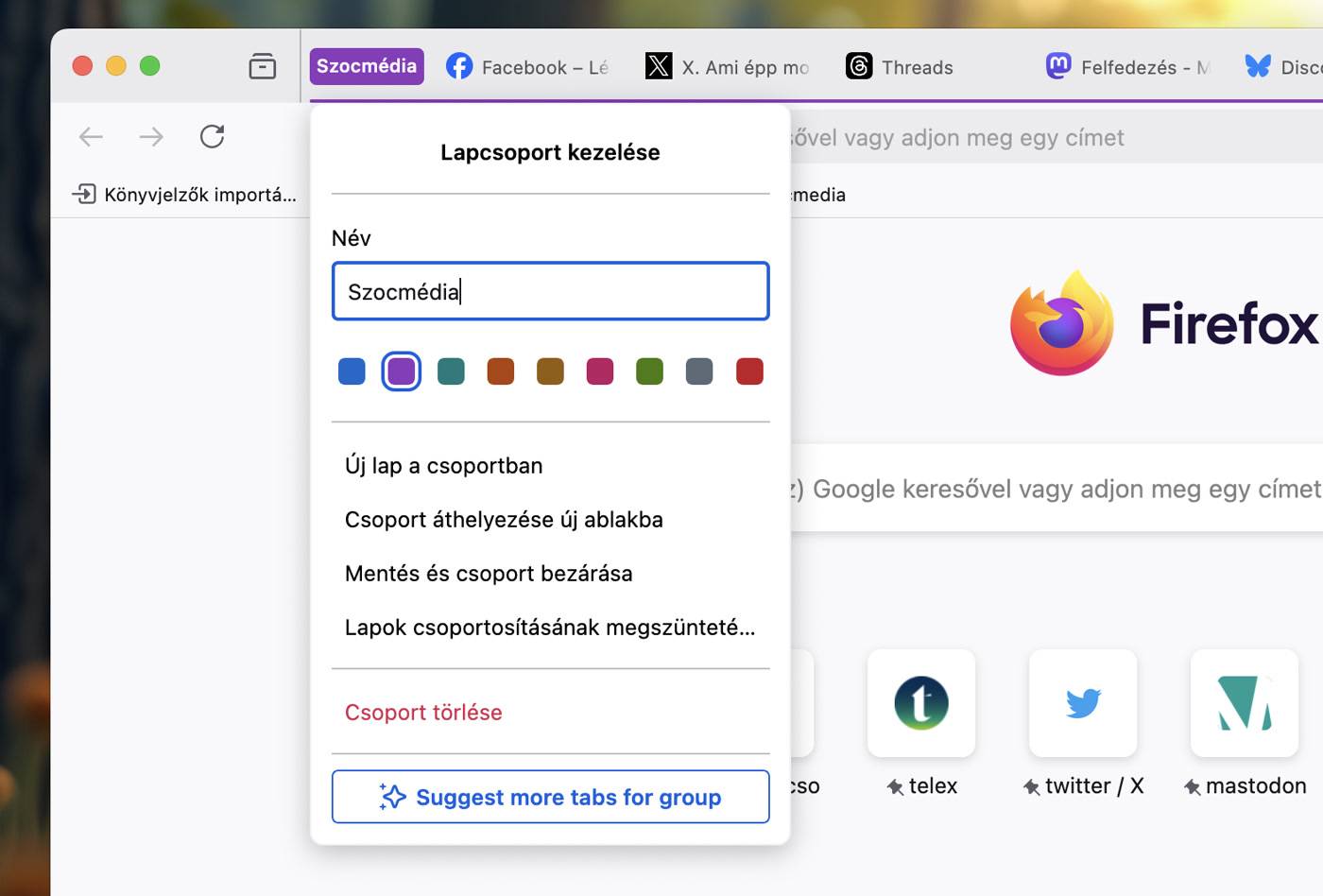
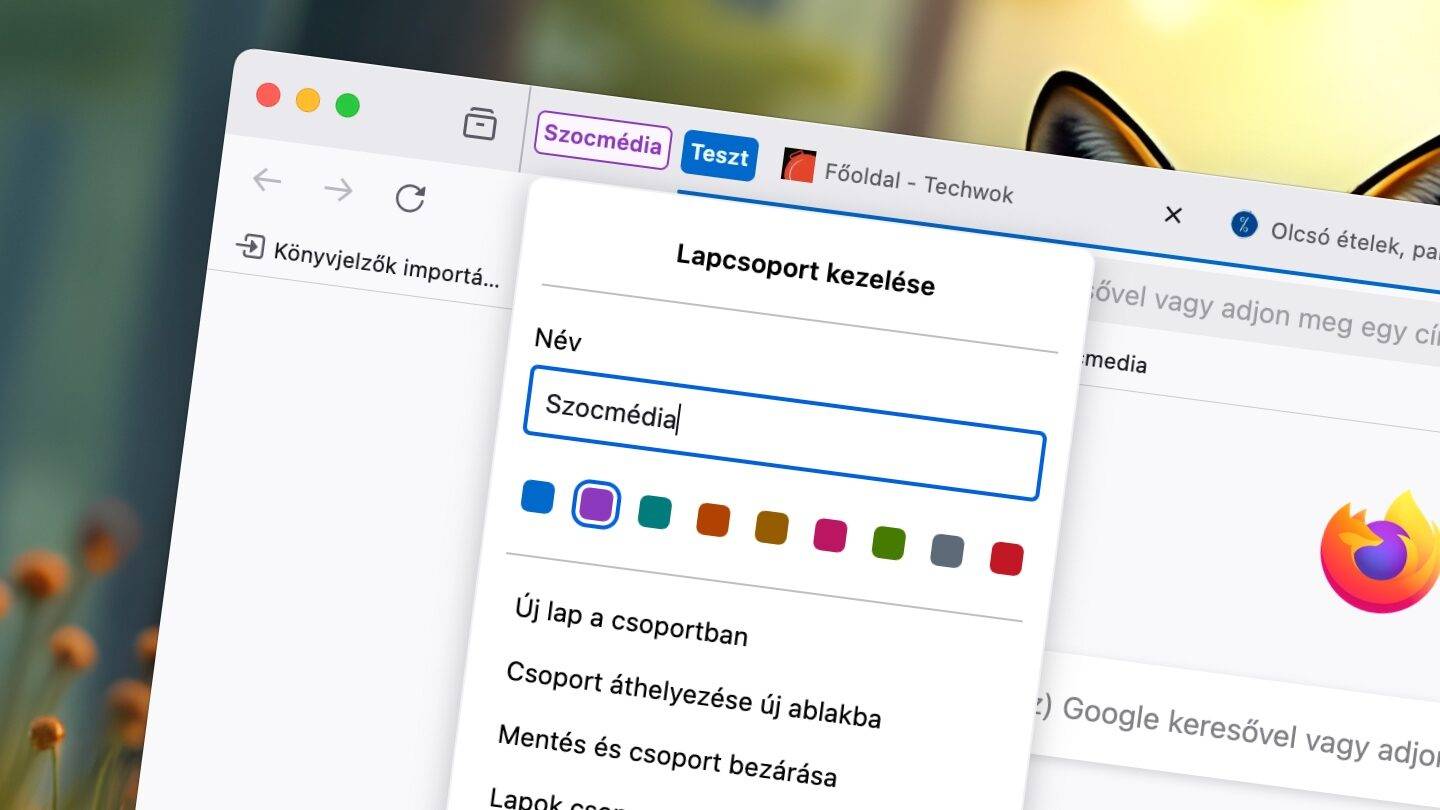
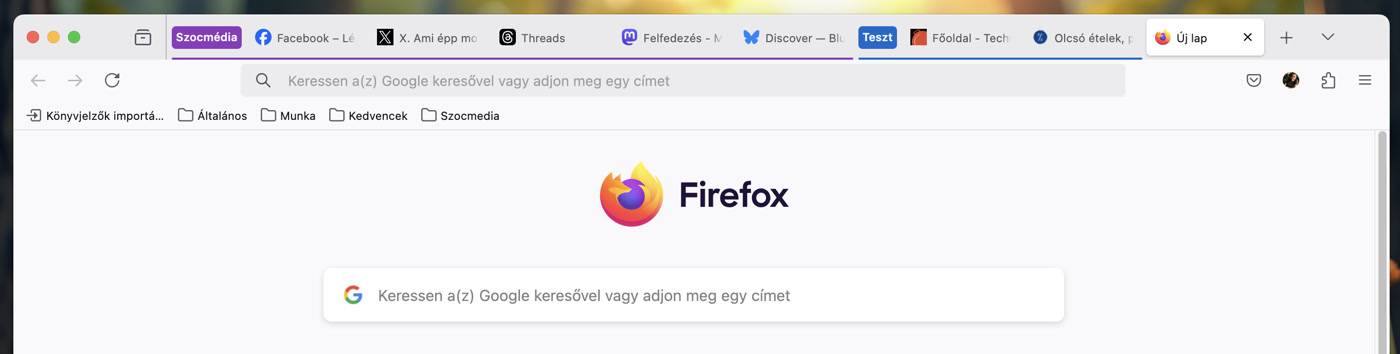
A csoportoknak nevet és színkódot is megadhatunk, így később könnyű kiismerni magunkat közöttük. Összezárhatók (a nevükre kattintással) és újra kinyithatók (szintén a nevükre kattintással). Így jóval több helyünk lehet a lapkezelő felületen, ami sok megnyitott oldal esetében hatalmas előny.
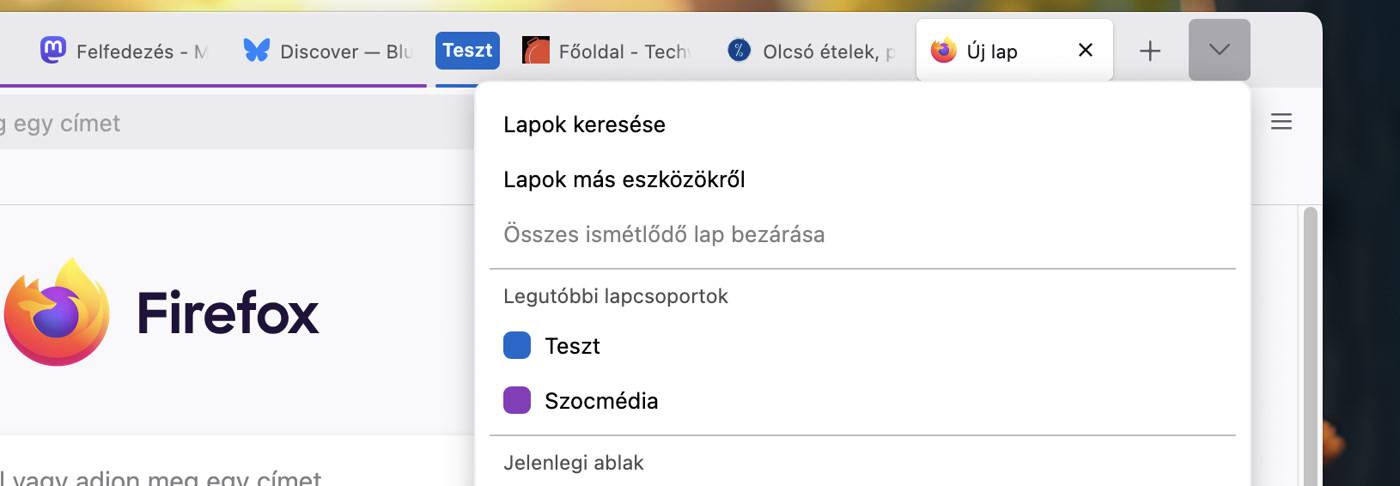
Ha későbbre is eltennénk őket, kattintsunk a nevükre a jobb egérgombbal, majd a megjelenő menüben válasszuk a Mentés és bezárás lehetőséget. A bezárt csoportokat amúgy a Firefox lapkezelő gombjával (jobb felső sarokban látható, lefelé mutató nyíllal jelölt gomb) simán újranyithatjuk. Ha pedig már meguntuk őket, a nevükre kattintva a jobb egérgombbal, egyszerűen törölhetjük az adott csoportot.
Természetesen átnevezésre, átszínezésre is van lehetőség, amit közvetlenül a jobb egérgombbal kattintáskor megjelenő menü felső részén elvégezhetünk a kiválasztott csoport estében.
Mindent egybevetve a Firefox nagyon kényelmesen, egyszerűen és gyorsan kezeli a lapokból létrehozott csoportokat, s ezzel a funkcióval végre sikerült felzárkózniuk a konkurensekhez, hiszen a Chrome és a Safari esetében ez a funkció is régóta használható már.