Amikor legutóbb összefoglaltuk, hogyan érdemes tárolni a jelszavakat, privát jegyzeteket, PIN kódokat, banki adatokat és hasonló érzékeny információkat, mutattunk három kiváló jelszókezelő alkalmazást. Kettő ezek közül akár teljesen ingyen is használható: a Proton Pass és a Bitwarden. Mindkettő saját felhőjében, erős e2e titkosítással védve őrzi a felsorolt privát adatokat, ami egyszerre biztonságos és kényelmes, hiszen így biztosak lehetünk benne, hogy rajtunk kívül senki nem lát bele jelszógyűjteményünkbe, mi viszont egyszerűen elérjük azokat bármely eszközünkön, amelyre telepítettük a Proton Pass vagy Bitwarden appokat. Ám az a helyzet, hogy a felhőben tárolt adatokról olykor nem árt, ha készítünk offline biztonsági mentést, mert az ördög nem alszik, így nem tudhatjuk, mikor éri valamilyen támadást vagy váratlan esemény a szolgáltatót, amely miatt odaveszhetnek a távoli szerveren tárolt adataink (ennek esélye amúgy nem nagy, de mint tudjuk, semmi sem lehetetlen). Éppen ezért ma megmutatjuk, hogyan készíthető biztonsági mentés e két nagyszerű, ingyenes jelszókezelő teljes adatbázisáról. A dolog további előnye, hogy az így exportált adatokat kényelmesen importálhatjuk akár egy másik jelszómenedzser szoftverbe is.
Bitwarden jelszavak offline backupja
Mi ugyan jobban kedveljük a viszonylag fiatal, de erős alapokra épült Proton Passt (kényelmesebb és sokoldalúbb is, mint a Bitwarden), de korára való tekintettel következzen előbb lássuk, hogyan oldható meg a Bitwarden jelszavak offline backupja.
A Bitwarden nem csak önálló alkalmazásként, hanem webes appként is elérhető így ha a böngészőben megnyitjuk saját Bitwarden fiókunkat a Log In menüpontra kattintva, máris elénk tárul a teljes jelszógyűjteményünk. Arra persze figyeljünk oda, hogy a bejelentkezésnél a megfelelő szerveren próbáljunk belépni, hiszen egy ideje a Bitwardennek európai szerverei is vannak az amerikai mellett. Szóval van egy külön belépés az európai szervert használóknak és egy az amerikai szerveren tárolt dolgoknak.
Ha sikerült belépni, nincs más teendőnk, mint elnavigálni a bal oldalsávban a Tools / Export Vault menüpontba. A megjelenő felületen választhatunk, hogy milyen formátumban szeretnénk lementeni az adatainkat. Az alapértelmezett .JSON elsősorban akkor előnyös, ha egy másik hasonló programba tennénk át a teljes adatbázist. Ez titkosítatlan fájl, szóval nagyon ügyeljünk rá, hogy ne kerüljön rossz kezekbe! Ugyanez vonatkozik. A .csv formátumra is, attól függően, hogy a másik jelszókezelő melyik formátumot tudja importálni.
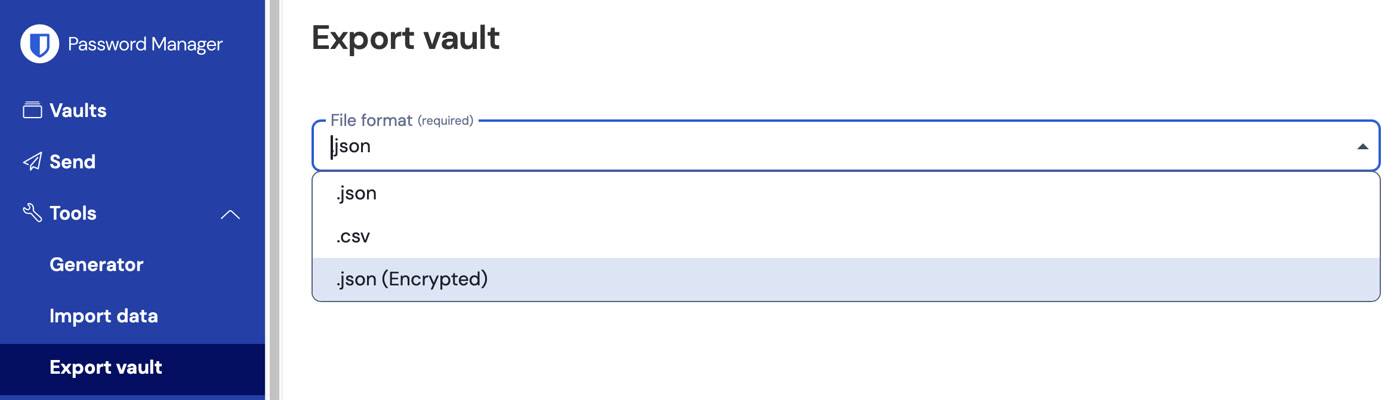
Offline backupra a .JSON (Encrypted) formátumot válasszuk! Ez ugyancsak a népszerű JSON formátumban jön létre, viszont titkosítottan, vagyis nem lehet hozzáférni a tartalmához a mesterjelszavunk nélkül. Ha így mentjük el egy üzembiztos helyre, akkor később ebből visszaállíthatjuk a teljes jelszógyűjteményt a Bitwardenben, ha a felhőben lévő adatokkal esetleg váratlan incidens történne. A titkosításhoz amúgy két módszert is választhatunk, a Bitwarden fiókunk saját titkosító kulcsa helyett megadhatunk egy egyedi jelszót is. Ez esetben viszont azt jól jegyezzük meg, mert ha elfeledjük, többé nem jutunk hozzá a JSON fájl adataihoz és visszaállítani sem tudjuk majd a fájlból az szerverre az adatokat, ha a sors úgy hozná.
Proton Pass jelszavak offline backupja
Következzen a megoldás azoknak is, akik a Proton Passra voksoltak, amikor jelszókezelőt választottak. Bár az offline backup itt is inkább a lelkünk megnyugtatására hivatott, hiszen a svájci cég nagyon odafigyel arra, hogy a felhőben tárolt adataink biztonságban legyenek, de az exportált adatbázis ez esetben is használható arra, hogy esetleg másik programban is eltárolnánk minden jelszavunkat, PIN kódunkat stb.
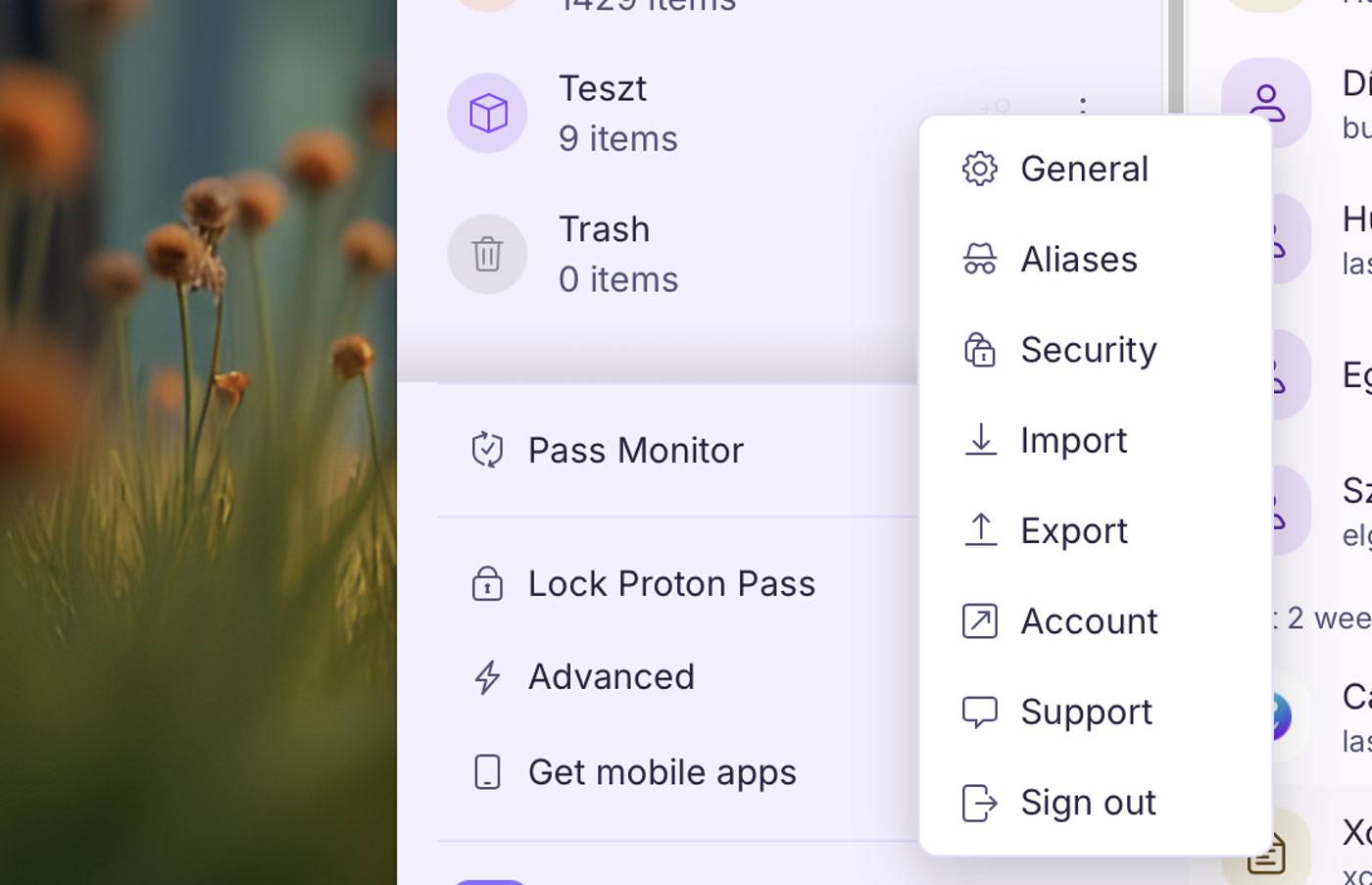
A folyamat amúgy nagyon hasonló a Bitwardennél mutatottal. Nyissuk meg a Proton Pass webes felületét, majd a keressük meg a bal oldali oldalsávban a kis fogaskerék ikont. Ez megnyitja a Beállítások menüt, amelyből válasszuk az Export menüpontot.
Itt is három formátumból lehet választani: a JSON és a CSV elsősorban adatcserére használandó, például ha egy másik jelszókezelőbe tennénk át minden jelszavunkat. Ezekre a fájlokra nagyon ügyeljünk a letöltésük után, s miután teljesítették feladatukat, érdemes őket törölni, mert titkosítatlanul megtalálható benne minden adatunk.
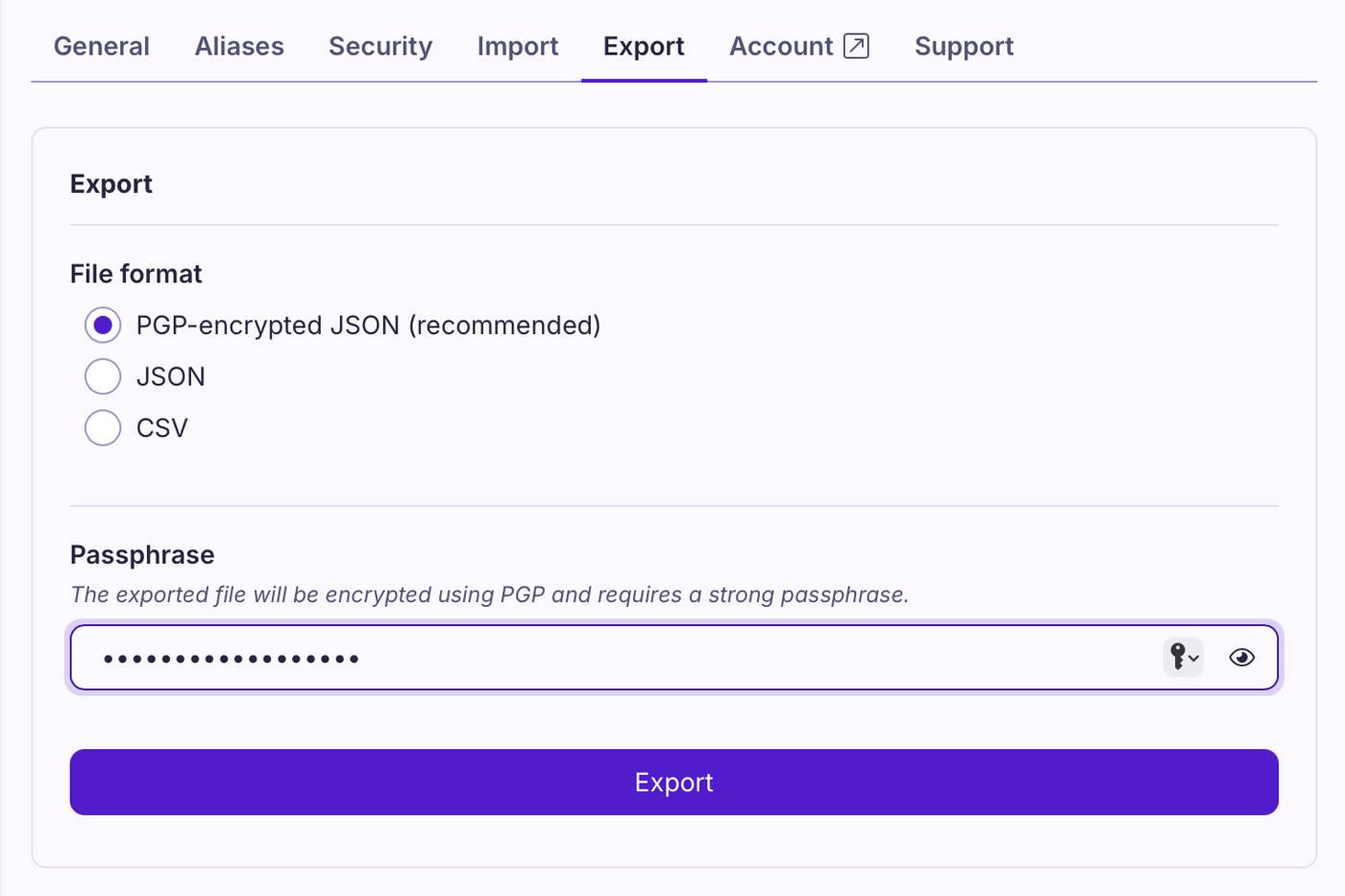
Ha offline backupra van szükségünk, akkor a megoldást a PGP-encrypted JSON formátum jelenti. Ennek használatához meg kell adnunk egy – lehetőleg erős – egyéni jelszót, amit a program a PGP titkosításhoz használhat. Ha ez megvan, az Export gombra kattintva elindíthatjuk a folyamatot. Ennek következő lépése, hogy megadjuk Proton fiókunk jelszavát is, majd az Authenticate gombra kattintva lementjük a titkosított JSON fájlt.
A PGP titkosításhoz használt jelszót ne feledjük el, mert ha ezt tesszük, többé ebből a fájlból semmi nem tudunk majd visszaállítani, lévén a jelszó hiányában nem lehet majd hozzájutni a tartalmához.