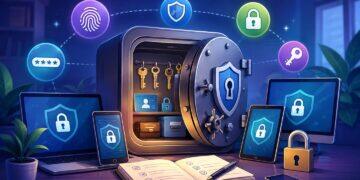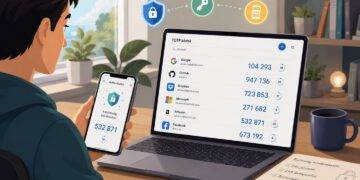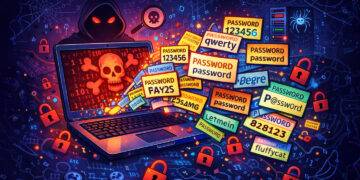
Sokan kényelmi okokból jegyzetalkalmazásokban, például az Evernote-ban vagy a OneNote-ban tárolják a jelszavaikat, ami kényelmesenek tűnhet, de valójában nem az és komoly biztonsági kockázatot is jelent. Ezek az appok ugyanis nem elsősorban érzékeny adatok védelmére készültek, így általában hiányzik belőlük a megfelelő titkosítás és egyéb biztonsági funkciók. A jegyzetalkalmazások emellett nem rendelkeznek olyan fontos funkciókkal, mint a biztonságos jelszómegosztás, az automatikus jelszógenerálás vagy a biztonsági résekre figyelmeztető értesítések. Most megmutatjuk, hogyan tároljunk jelszavakat és hogyan ne tároljuk azokat még átmenetileg se!
Ha nem tudunk szabadulni a jegyzet mániánktól: Apple Jegyzetek, Standard Notes vagy Bear
Az Apple Jegyzetek és a Bear két remek jegyzet alkalmazás macOS-re és iOS-re. Mi főleg a Beart kedveljük a markdown jelölések használatának lehetősége miatt, de ami jelen esetben fontosabb, mindkettőben van lehetőség az egyes jegyzetek jelszavas védelmére. Ráadásul nem csak egyszerűen jelszóval látják el ezen jegyzeteket, hanem titkosítják is azok tartalmát, így azokhoz a jelszó nélkül senki nem férhet hozzá, maga a fejlesztő vagy szolgáltató sem.
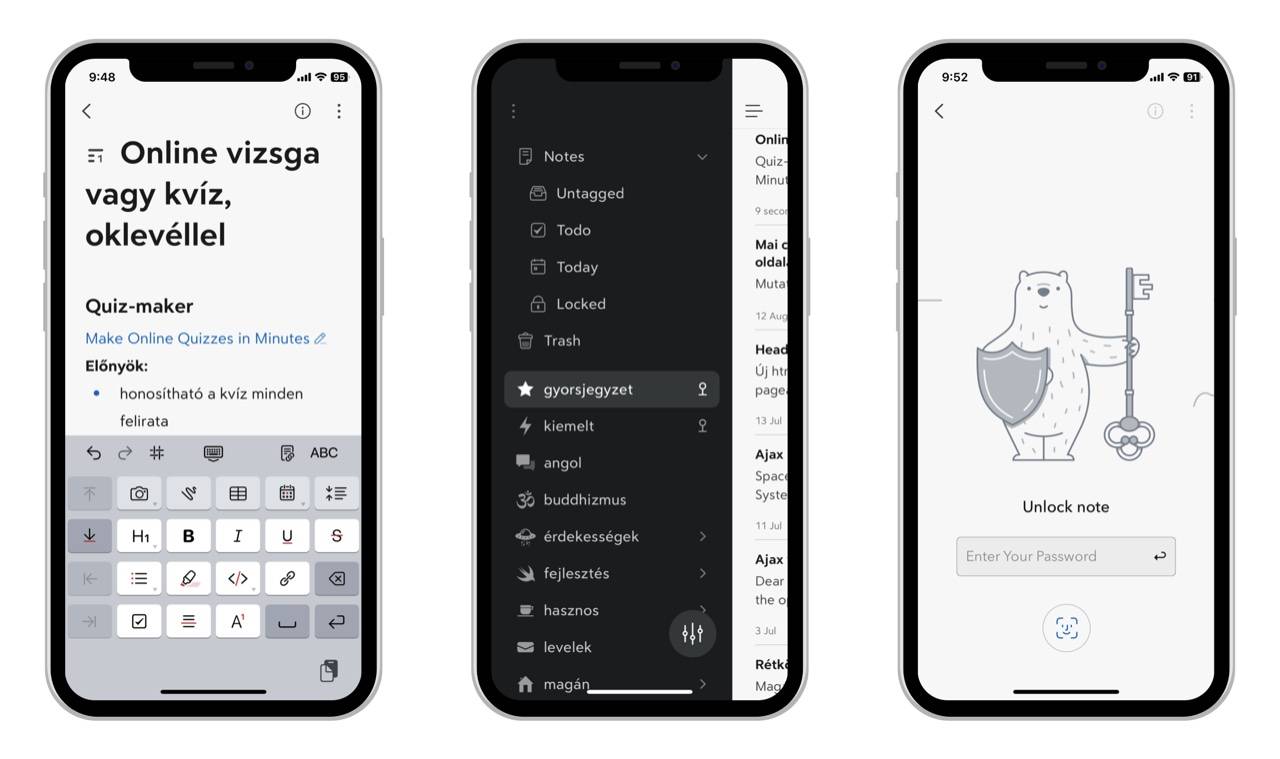
Az Apple Jegyzetek alkalmazásban a jelszóval védett jegyzetek titkosítása az eszközön történik, s a jelszavak nem kerülnek tárolásra az Apple szerverein (hacsak nem mentjük a rendszer jelszókezelőjébe, de ez esetben ott azt e2e titkosítással tárolják, az Apple fiókunkhoz kötve). A Bear alkalmazás jelszóval védett jegyzetei szintén titkosítva vannak és a jelszavak nem kerülnek tárolásra a fejlesztők szerverein.
Az Apple Jegyzetek esetében a jelszóval védett jegyzetek végpontok között titkosítottak (E2EE) az iCloudon, így az Apple sem férhet hozzá a tartalmukhoz. A Bear alkalmazás szintén az iCloudot használja szinkronizálásra, és E2EE-t alkalmaz, ami itt is azt jelenti, hogy a szolgáltató sem tudja elolvasni a jegyzeteket.
A Standard Notes alapból végpontok közötti titkosítást (E2EE) használ minden jegyzetre, beleértve a jelszóval védett és a normál jegyzeteket is. Vagyis minden adat már az eszközön titkosításra kerül, mielőtt a felhőbe szinkronizálódna, így a szolgáltató semmilyen formában nem férhet hozzá a tartalomhoz. A jelszavazás ebben az esetben inkább csak abban jelent védelmet, ha a gépünk elé kerülve valaki hozzáférne a jegyzeteinkhez, a külön jelszóval ellátottakat akkor sem tudja elolvasni. A tárolás eleve e2e titkosítással zajlik (AES-256 algoritmust használ), ami erős védelemnek számít, ráadásul a Standard Notes képes eltárolni folyamatosan változó 2FA kódokat is egy külön jegyzet típusban, szóval ilyen szempontból kicsit már közelebb áll a jelszókezelőkhöz. De azért elsősorban jegyzet app ez is.
Ha tehát valódi végpontok közötti titkosításra van szükség a jelszavainkat tartalmazó jegyzetekhez, az Apple Jegyzetek, a Bear, vagy épp a Standard Notes egészen jó választás lehet, bár szerintünk azért érdemesebb elszakadni erre a célra jegyzet alkalmazásoktól.
Titkosítanak is, meg nem is: OneNote és Evernote
Akadnak olyan jegyzet alkalmazások is, amelyek elvileg képesek titkosítani jegyzeteket vagy azokon belül szövegrészeket, de ezt elég hiányos megoldással teszik. A legjobb példa erre sajnos a sokáig a jegyzet alkalmazások etalonjának számító Evernote, amely még ma is nagyszerű jegyzetelő, ha a funkcióit nézzük, de még mindig nem tudták megoldani, hogy a jegyzetek végpontok között titkosítva kerüljenek a cég saját felhőjébe. S bár a jegyzeteken belül van mód a kijelölt szövegrészek jelszavas védelmére, ez sok esetben simán kijátszható a verziókövetés segítségével: elég visszaállítani a legelső, még titkosítatlan szöveget tartalmazó változatot. Szóval sokmindent tárolnánk benne, de jelszavakat tuti nem!
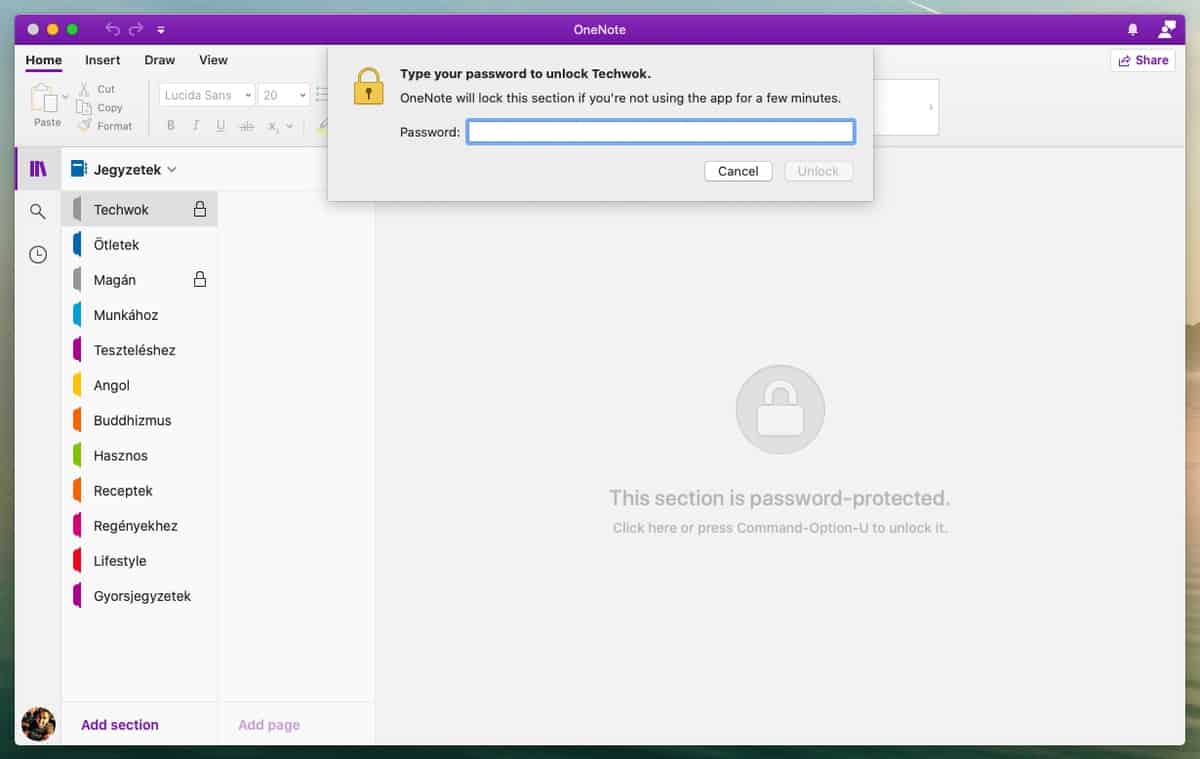
A Microsoft OneNote lehetőséget biztosít a jegyzetfüzet szakaszainak jelszóval történő védelmére, és 128 bites AES titkosítást alkalmaz ezekre a szakaszokra. A titkosítás az eszközön történik, mielőtt a jegyzetek a felhőbe szinkronizálódnának. Ez azt jelenti, hogy maga a Microsoft sem tárolja a jelszót, és ha a felhasználó elfelejti azt, nem tudják helyreállítani a hozzáférést. Bár a OneNote jelszavas szakaszai biztonságban vannak és más nem tudja megnyitni őket jelszó nélkül, technikailag nem biztosít teljes körű E2EE védelmet, mivel a szinkronizációs mechanizmus és a metaadatok nem esnek ugyanabba a szigorúan titkosított kategóriába, mint például a Standard Notes, az Apple Jegyzetek vagy a Bear esetében. Ráadásul az AES-128 titkosítás azért ma már nem számít különösebben a biztonsági megoldások csúcsának. Szóval ezeket a jegyzet alkalmazásokat biztosan nem használnánk jelszavak és érzékeny tartalmak tárolására.
Hogyan tároljunk jelszavakat és hogyan ne tároljuk azokat még átmenetileg se? A megoldás: jelszókezelők
Bár egyes jegyzetalkalmazások támogatják a jelszavas védelmet és a titkosítást, egy dedikált jelszókezelő alkalmazás sokkal biztonságosabb és kényelmesebb megoldás az érzékeny adatok tárolására. Ha valóban fontos a jelszavak és egyéb privát információk védelme, érdemes egy megbízható jelszókezelőt használni helyettük. Ennek főbb okai:
- Erősebb titkosítás: A jelszókezelők AES-256 vagy hasonló szintű titkosítást alkalmaznak minden tárolt adatnál, míg a jegyzetalkalmazások titkosítása gyakran korlátozott vagy részleges.
- Nulla tudás alapú védelem (Zero-Knowledge Encryption): A legtöbb jelszókezelő (Bitwarden, 1Password, Proton Pass stb.) olyan módon titkosítja az adatokat, hogy még a szolgáltató sem férhet hozzájuk. Sok jegyzetalkalmazás nem garantálja ezt teljes mértékben.
- Speciális biztonsági funkciók: A jelszókezelők támogatják a kétlépcsős hitelesítést (2FA), automatikus kitöltést, egyedi jelszógenerálást és extra védelmi mechanizmusokat, míg a jegyzetalkalmazások főként a jegyzetelésre fókuszálnak. Emellett a jelszókezelők a jelszavak és egyéb érzékeny adatok gyors és biztonságos megosztására is nyújtanak lehetőséget, pár mozdulattal.
- Automatikus biztonsági mentések és szinkronizáció: Jelszókezelők esetén a titkosított adatok biztonságosan szinkronizálódnak több eszköz között, míg egy jegyzet app esetében előfordulhat, hogy az érzékeny tartalmak nincsenek megfelelő védelemmel ellátva a felhőben.
- Adatszivárgás figyelmeztetések: Sok jelszókezelő rendelkezik dark web monitorozással, s azonnal tud értesítést küldeni, ha egy jelszavunk kiszivárgott valamilyen adatvédelmi incidens során. Jegyzetalkalmazásoknál ilyen védelem értelemszerűen nincs.
- Specifikus adattárolási lehetőségek: A jelszókezelők kategorizálva és strukturáltan tárolják az adatokat (például bejelentkezések, bankkártyaadatok, biztonsági kérdések, titkos jegyzetek, FTP adatok), míg a jegyzetekben ezek megfelelő menedzselése, visszakeresése nehézkes lehet.
- Védettség brute-force támadások ellen: Egyes jelszókezelők limitálják a helytelen jelszópróbálkozások számát, vagy PBKDF2, Argon2 hashing algoritmusokat alkalmaznak, hogy megnehezítsék a mesterjelszavak feltörését.
Talán ebből a felsorolásból is kitűnik, hogy óriási a különbség a jegyzet alkalmazások és a jelszókezelő szoftverek között, miközben kétségtelen, hogy az előbbieket is lehet jelszavak tárolására használni, csak hát kevésbé kényelmes, s persze biztonság szempontjából is hatalmas rizikót vállalunk ezzel. Éppen ezért lássuk a három legjobb jelszókezelőt, amelyek közül kettő ráadásul akár teljesen ingyen is használható.
A legjobb jelszókezelők 2025-ben
A jelszókezelők egyre fontosabb szerepet játszanak az online biztonságban, hiszen a rengeteg bejelentkezési adatot, PIN kódot, jelszót, azonosítót, licenc kódot, bankkártya adatot ellen fejben tartanunk, ha nem bíznánk ezeket inkább egy ilyen alkalmazásra. Így csak egyetlen, úgynevezett mester jelszót kell megjegyeznünk (lehetőleg az azért legyen kellően összetett, hogy ne találja ki bárki pillanatok alatt), minden egyéb ilyen adat pedig ott vár minket a jelszómenedzser app felületén, ha mester jelszóval beléptünk.
Ezen a területen jelenleg – szerintünk – a három legjobb megoldást a Proton Pass, a 1Password és a Bitwarden jelentik. Mindegyik használható több platformon (Windows, macOS, Linux, iOS, Android, web) és mindegyik abszolút megbízható céges háttérrel és biztonsági megoldásokkal gondoskodik adataink védelméről, miközben a saját felhő szolgáltatásukon keresztül minden eszközünkön elérhetővé teszik számunkra a jelszavakat, kódokat, privát feljegyzéseket.
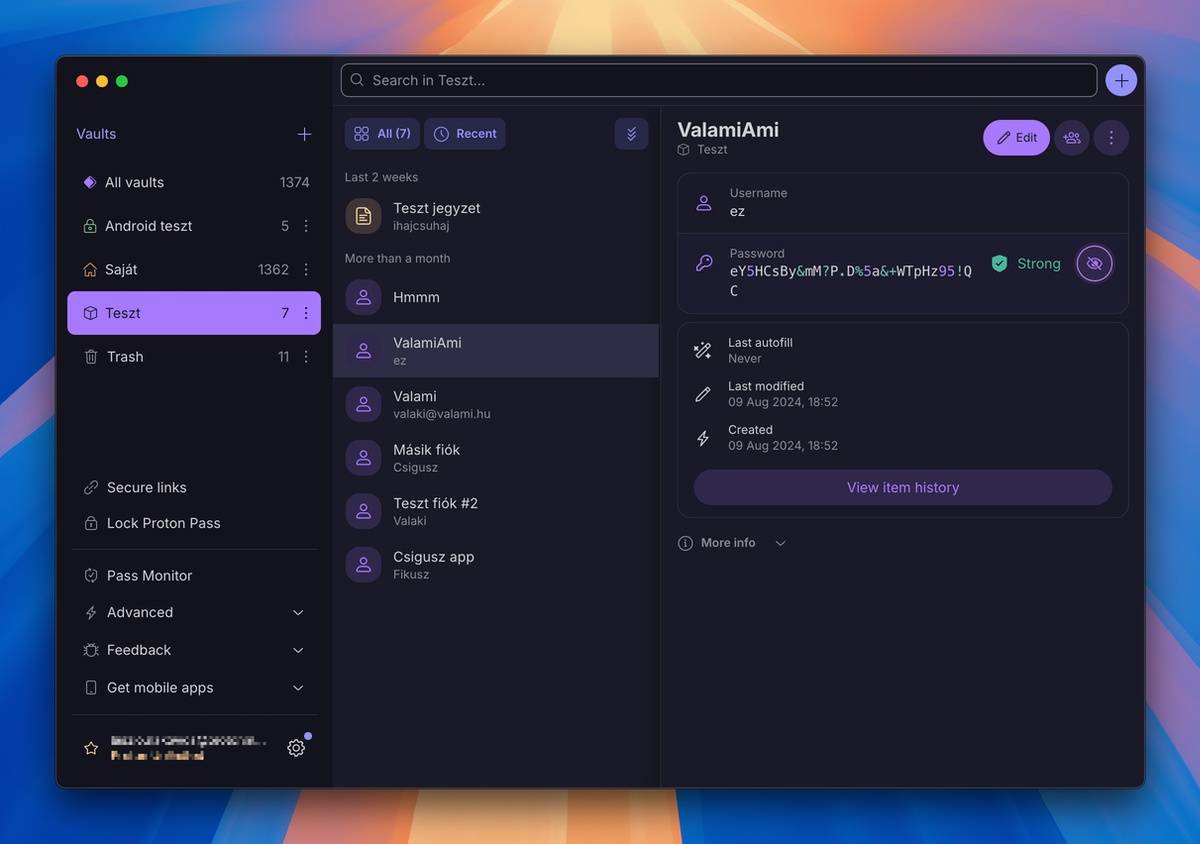
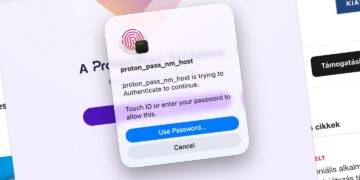
A Proton Pass – amelyről itt írtunk részletes tesztet – a Proton ökoszisztéma része, amely olyan biztonságközpontú megoldásokat kínál, mint a Proton Mail, Proton Drive, vagy a Proton VPN. A svájci adatvédelmi törvények által védett szolgáltatás végpontok közötti titkosítást használ, így az összes mentett adat – nemcsak a jelszavak, hanem a programban létrehozható e-mail álcák is – teljes mértékben védettek. Az ingyenes verzió valamivel korlátozottabb funkcionalitást kínál (például nincs 2FA tárolási lehetőség), míg a fizetős csomag extra funkciókkal – például korlátlan álcázott e-mail cím, a 2FA kódok menedzselése, adatvédelmi incidensek figyelése a megadott fiókoknál, biztonságos jelszómegosztás stb. – kényezteti a felhasználókat. Ráadásul a felülete is nagyon kényelmesen használható, modern és ízléses. Szóval arra kérdésre, hogy hogyan tároljunk jelszavakat, a Proton Pass nagyon jó válasz lehet.
A Bitwarden öreg motoros, egy nyílt forráskódú jelszókezelő, amely kiváló egyensúlyt kínál a funkcionalitás és a megfizethetőség között. Az ingyenes verziója már önmagában is rengeteg hasznos funkciót biztosít, például több eszközön történő szinkronizációt és korlátlan jelszótárolást. A 2FA kódokról ingyen itt is le kell mondanunk, de ha hajlandóak vagyunk előfizetni rá, akkor ezek a korlátok is ledőlnek. Az egyik legnagyobb előnye a nyílt forráskód, ami lehetővé teszi a független biztonsági szakértők számára, hogy auditálják a kódját, így a felhasználók biztosak lehetnek benne, hogy valóban megbízható rendszerről van szó. Bár felhasználói felülete kevésbé modern, mint a másik két megoldásé, megbízhatósága és széleskörű támogatottsága miatt sokan kedvelik.
Az 1Password az egyik legkiválóbb prémium jelszókezelő, amely a felhasználói élmény és a biztonság egyensúlyára törekszik (többek között itt írtunk róla tesztet). Az alkalmazás fejlett funkciókkal rendelkezik, például Watchtower névre keresztelt biztonság-ellenőrrel, amely segít észlelni a kiszivárgott vagy gyenge jelszavakat. Emellett támogatja a titkosított dokumentumtárolást és a családi megosztási lehetőségeket is, ami különösen vonzóvá teszi azok számára, akik nemcsak saját maguknak, hanem családtagjaik számára is szeretnék megoldani a biztonságos jelszókezelést. Sajnos a 1Password azonban kizárólag fizetős megoldásként érhető el, nincs belőle ingyenes változat. Ráadásul nem tartozik az olcsó megoldások közé, bár a remek kényelmi funkciók, a felhasználóbarát kezelőfelület és a biztonságos háttér miatt szerintünk megérheti a befektetést.