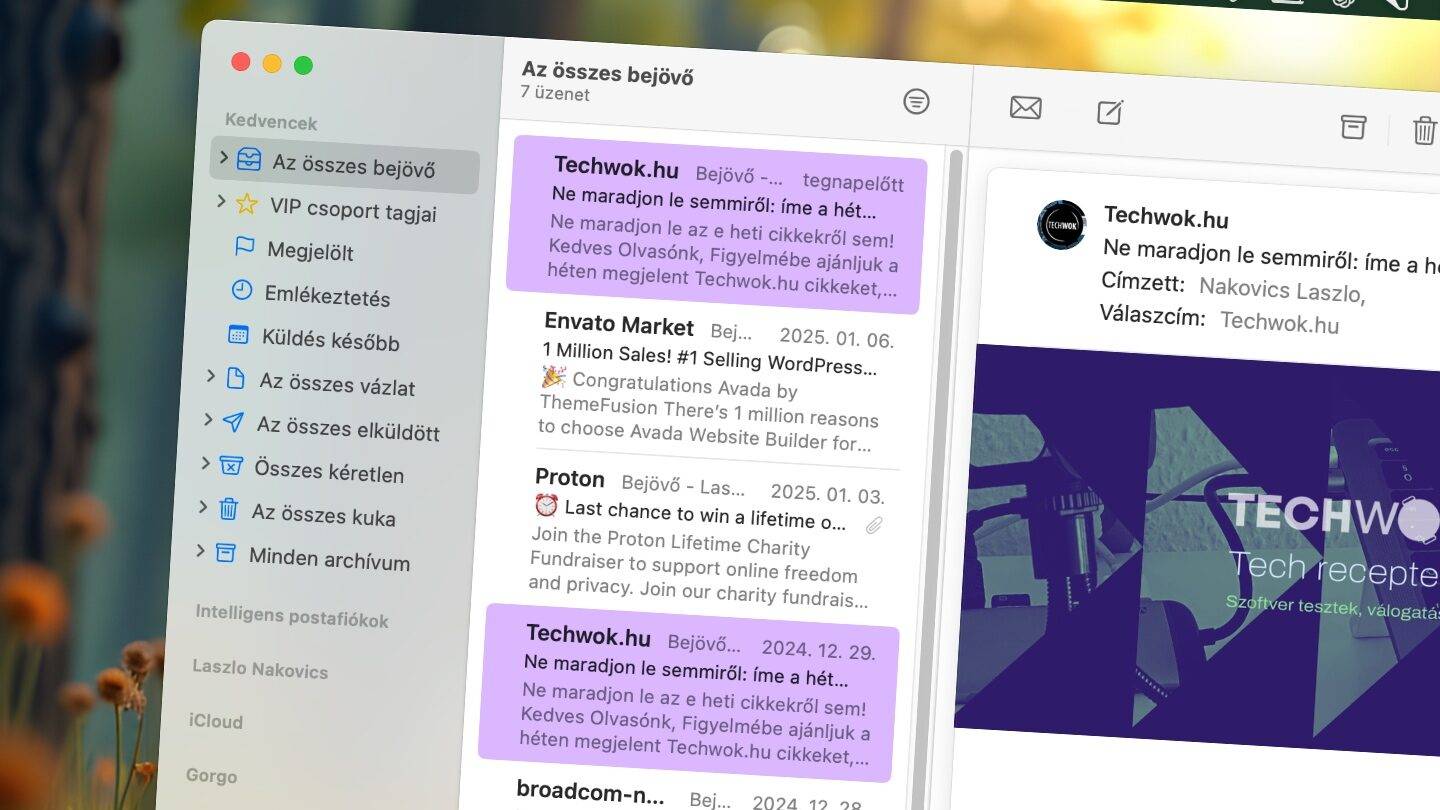
Az elmúlt évek során számtalan remek változáson ment át az Apple saját Mail alkalmazása macOS-en, így egyre inkább ajánljuk mi is használatát mindenkinek, aki Macet használ. Gyors, letisztult és szinte bármilyen levelezőszolgáltatást beüzemelhetünk benne, beleértve például az olyan egyedi fejlesztéseket is, mint az e2e titkosítást használó Proton Mail (ehhez szükség van a Proton Bridge kiegészítőre). Ráadásul a programnak akad néhány kifejezetten praktikus, mégis kevésbé ismert kényelmi extrája is. Az egyik ilyen, hogy tetszőleges szempontok alapján lehet megjelölni a bejövő leveleket, hogy könnyebben kiigazodjunk közöttük a listában. Most megmutatjuk, hogyan oldható meg a levelek kiemelése egyedi színnel Mailben, teljesen automatikusan.
Levelek kiemelése egyedi színnel Mailben, automatikusan
Természetesen arra is van megoldás, ha nem akarunk mindig automatikusan színezni minden bejövő, a kritériumoknak megfelelő e-mailt a listában. Ez ráadásul nagyon egyszerű: kattintsunk a kérdéses e-mailre, majd Formátum menü Színek megjelenítése menüpontjára, végül a megjelenő panelen válasszunk ki egy tetszőleges színt és zárjuk be a Színek panelt. A levél háttere a kiválasztott színűre vált a listában.
Ugyanezt viszont sokkal hasznosabb lehet automatizálni. Ha például gyakran kapunk egy adott feladótól levelet, amelyre kiemelten kíváncsiak vagyunk, vagy egy adott témában érkező leveleket szeretnénk megjelöltetni, akkor előkerülhet a Mail egyik kevésbé ismert, pedig rendkívül hasznos funkciója, amely a Szabályok névre hallgat. Ezt a Mail / Beállítások menüponttal megjeleníthető ablak Szabályok gombjára kattintva tudjuk előhívni.
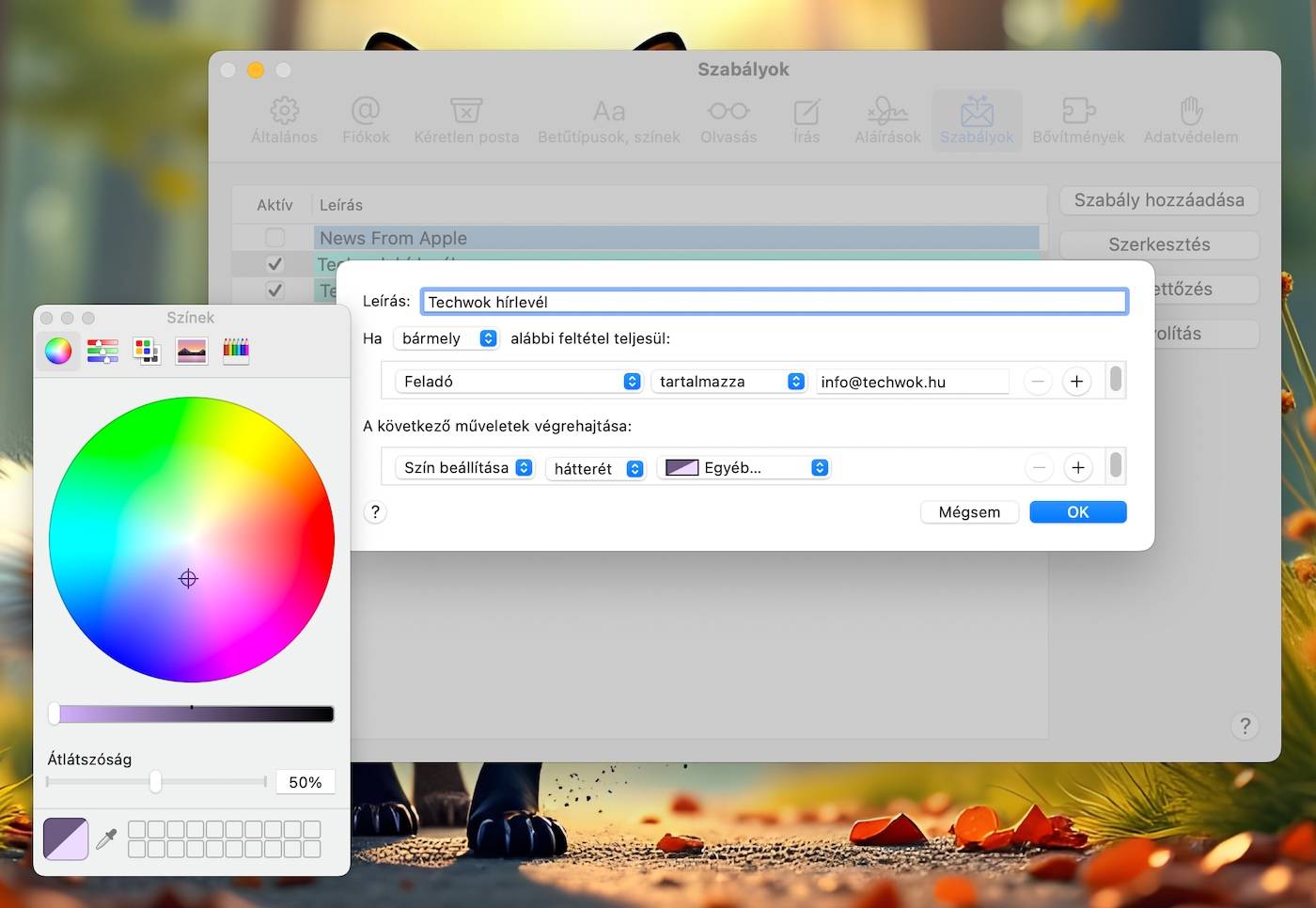
Itt a Szabály hozzáadása gombbal kreálhatunk saját szabályokat. Az ekkor megjelenő ablakban meghatározhatunk akár több feltételt is, amelyek együttes, vagy külön-külön történő megfelelésekor a program végrehajtja az általunk meghatározott műveleteket. Ilyen például, ha beállítjuk a Feladó / tartalmazza / feladocime@cim.hu szabályt, ahol az e-mail címet értelemszerűen le kell cserélni arra, amelyikre vonatkoztatnánk az adott utasítást. Érdemes még a Leírás részben nevet adni az új szabálynak, hogy később könnyebben kiigazodjunk szabályaink között, ha többet is létrehoznánk.
Ezután válasszuk ki A következő műveletek végrehajtása: részben az első opciónál az Üzenet színének beállítása lehetőséget. A megjelenő vezérlőknél hagyjuk kiválasztva a hátterét lehetőséget, az alapértelmezett színt pedig cseréljük le ízlésünk szerint.
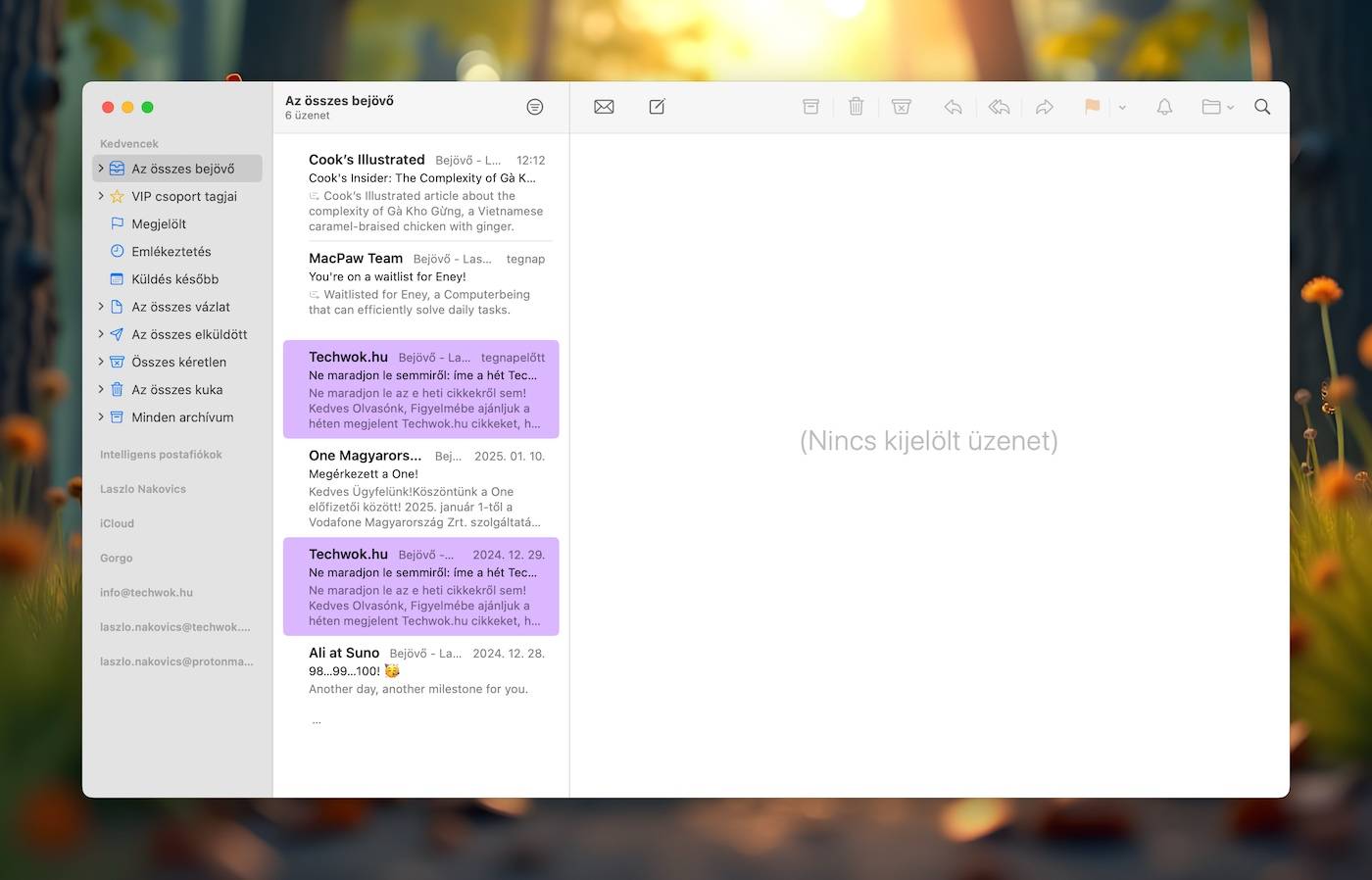
Ha ez is megvan, csak kattintsunk az OK gombra, majd hagyjuk jóvá, hogy a program visszamenőleg is kiszínezze az érintett leveleket. Ezt persze nem vagyunk kötelesek engedni neki, de ha a szabály aktív, akkor ezentúl a beérkezőket mindenképpen színezi, ha megfelelnek a feltételeknek.
A például egy adott e-mail címről történő beérkezés volt a feltétel, de ez lehet címzett, dátum, prioritás, levél tartalom stb. Is. Sőt, akár többet is megadhatunk ezek közül.
Ha több ilyen szabályt felállítunk, sokkal áttekinthetőbbé tehetjük a bejevő levelek listáját az Apple Mailben. Sőt, adott esetben a színezés helyett választhatunk egyéb szabályokat is – például a levelek másik mappába mozgatását, megjelölését, törlését stb. -, hogy tovább egyszerűsítsük a saját dolgunkat.