
Miközben töretlenül a legnépszerűbb böngésző, a Google Chrome azért elég megosztó alkalmazás a maga módján. A gyorsaság, a testreszabhatóság, a kényelmes a bővíthetőség mind mind mellette szóló érvek, míg a mérleg másik serpenyőjében ott vannak a magánélet utáni kutakodással kapcsolat félelmek, s persze az eszközök erőforrásainak (CPU idő, memória) gigászi felemésztése. Nos, a helyzet az, hogy a Google az utóbbi időben mindent megtesz, hogy ez utóbbi két dologban kikupálja böngészőjét. A memóriahasználat és a CPU terhelés szempontjából a legutóbbi frissítésekkel számos olyan praktikus opció landolt a böngésző beállításai között, amelyekkel érezhetően megzabolázható az erőforrás-éhsége, miközben a dolog nem megy a teljesítmény rovására. Megmutatjuk, miként oldható meg a Chrome gyorsítása, hogy a 2025-ben egy kényelmes, gyors böngészővel dolgozhassunk, amelyik mellett akkor is működőképes marad a többi alkalmazás, ha amúgy hajlamosak vagyunk több tucat weboldal megnyitva tartani a füleken.
A Chrome gyorsítása, hihetetlenül egyszerűen
Mielőtt belevágnánk annak a pár opciónak az ismertetésében, amelyekkel oly egyszerűen megoldható a Chrome gyorsítása, gyorsan felhívjuk a figyelmet pár általánosabb dologra is, amelyek segíthetnek gyorsabbá tenni a népszerű böngészőt (s amúgy általánosságban is igazak minden böngészőre):
- Mindig telepítsük a frissítéseket a böngészőhöz: ezek hibajavítások és biztonsági rések befoltozása mellett legtöbbször teljesítményjavító módosításokat is tartalmaznak.
- Zárjuk be amit nem használunk: bár mindjárt mutatjuk, mennyivel hatékonyabban bánik a Chrome már a megnyitott lapokkal, de azért a tökéletes hatékonyság alapelve még mindig az, hogy zárjuk be azokat, amelyekre már nincs szükségünk.
- Néha indítsuk újra a böngészőt: szintén nem csak a Chrome-nak tesz jót, ha olykor teljesen bezárjuk és újra elindítjuk a böngészőt.
- Beállítások visszaállítása: ha úgy véljük, már hatalmas a katyvasz és szinte használhatatlan a böngésző, állítsuk vissza a beállításait az alapértelmezésekre. Ehhez csak annyit kell tennünk, hogy a Beállítások menüpontra kattintva a megjelenő lapon rákattintunk A beállítások visszaállítása menüpontra a bal oldali oldalsávban, majd a megjelenő oldalon a Beállítások visszaállítása alapértelmezettre opciót választjuk. A Chrome figyelmeztetést ad, hogy ezzel visszaáll az eredeti kezdőoldal, keresőmotor és a rögzített lapok is vesznek, emellett kikapcsol minden kiegészítőt és törli az ideiglenes adatokat (például sütik) is. Ezt tehát csak akkor tegyük meg, ha tényleg nincs más választásunk, de olyankor nagy segítség lehet!
A fentieken túl viszont akadnak olyan opciók is már a Chrome legutóbbi frissítéseiben, amelyekkel érezhetően gyorsabbá és erőforrás-kímélőbbé tehetjük a programot.
Inaktív lapok felfüggesztése = memóriakímélés
A Chrome RAM-zabálásának egyik legjobb ellenszere, ha bekapcsoljuk a saját memóriamenedzser funkcióját. Ehhez kattintsunk a Beállítások menüpontra, majd a megjelenő oldalon keressük meg a Teljesítmény lehetőséget. A betöltődő oldalon görgessünk a Memória részhez és ott kapcsoljuk be a Maximum opciót. Ezzel a beállítással a Chrome gyorsabban teszi inaktívvá a nem használt, de megnyitva tartott lapokat, felszabadítva azok helyét a RAM memóriában. Az inaktív lapok ikonja körül egy pontozott gyűrű jelenik meg a lapsávban.
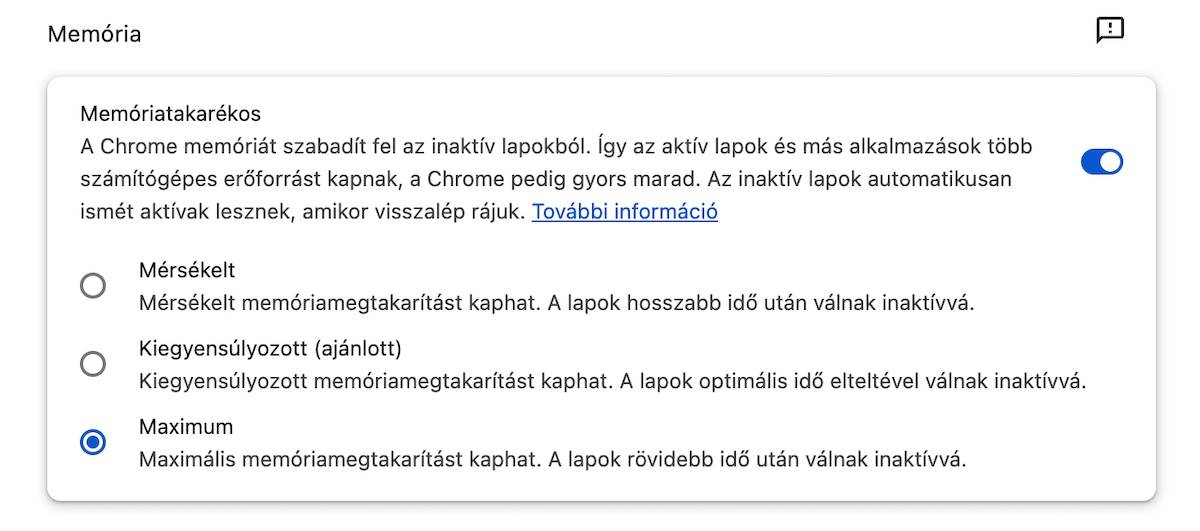
Ugyanitt az Általános részben megadhatunk olyan weboldalakat is – lehetőleg minél kevesebbet -, amelyeket szeretnénk kivonni e funkció alól. Ezeket a Chrome nem teszi inaktívvá, amíg meg vannak nyitva valamelyik lapon. Ez bizonyos esetekben (streamig, megnyitott admin felületek stb.) szükséges lehet, hogy biztosan ne veszítsünk adatokat a lapok felfüggesztése miatt.
Kiterjesztett előtöltés = gyorsabb oldalbetöltések
A Chrome rendelkezik egy kiterjesztett előtöltés elnevezésű funkcióval , amely a Beállítások / Teljesítmény / Sebesség menüpontban engedélyezhető. Ha ezt bekapcsoljuk, jelentősen megnövelhetjük bizonyos oldalak betöltési sebességét. A böngésző ilyenkor egy weboldal megnyitásakor automatikusan megpróbálja kitalálni, merre megyünk majd tovább és ez alapján előre betölti a Google szerverein keresztül lehetséges céloldalakat, még mielőtt kattintanánk mondjuk egy linkre.
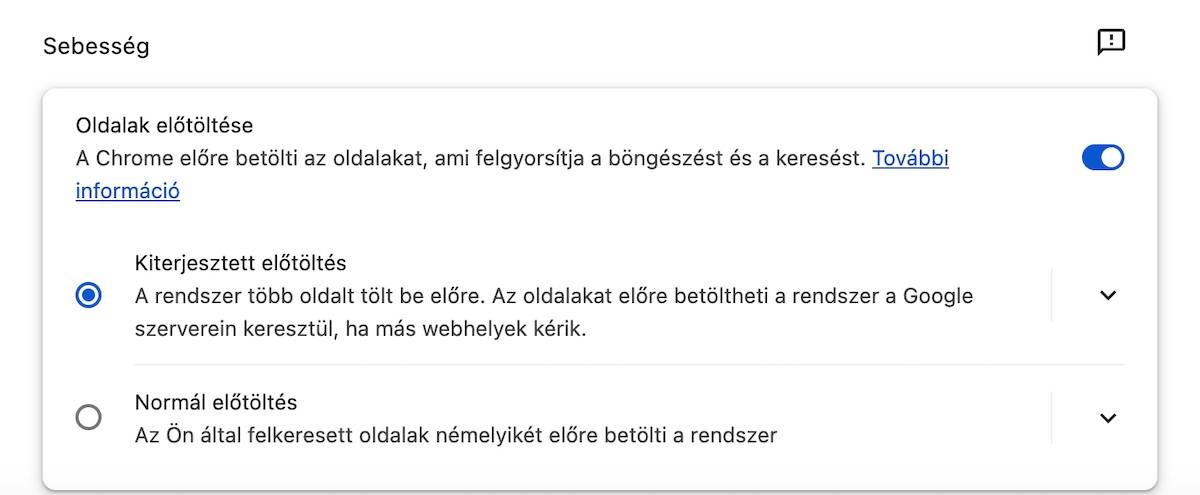
Ez a beállítás felvethet adatvédelmi kérdéseket, de ha megbízunk a Google-ban annyira, hogy a webhely-látogatási szokásainkat megosszuk vele, cserébe jelentősen gyorsíthatjuk a böngészést. Ha nem, akkor viszont ugyanitt akár teljesen kikapcsolható ez a funkció, vagy hagyhatjuk az alapértelmezett Normál üzemmódban, ami kevesebb oldallal játssza el az előtöltést.
Figyeljünk a memóriahasználatra
A Chrome egy ideje lehetőséget ad arra, hogy pontos képet kapjunk róla, melyik weboldal, mennyire memóriát emészt fel. Egyszerűen vigyük az egérkurzort a lap neve fölé és ha egy kicsit ott tartjuk, már láthatjuk is az adatokat. Így folyamatosan képben lehetünk, hogy melyik oldalt lenne érdemes esetleg bezárni inkább (például ha egy oldal akár 1 GB fölött memóriát használ, nekünk pedig egy ideig nincs rá szükségünk, annál kellően indokolt a bezárás).
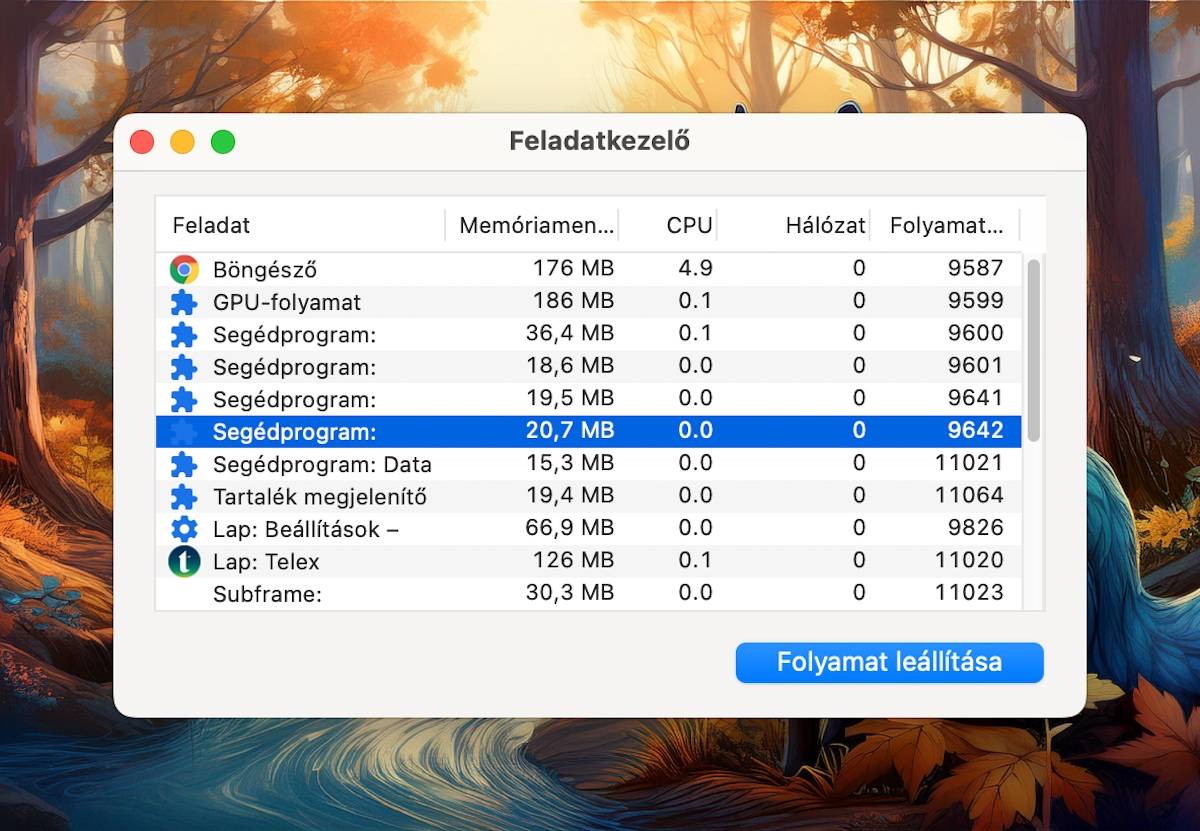
Részletesebb adatokat is kaphatunk amúgy a Chrome saját Feladatkezelőjében, amelyet a További eszközök / Feladatkezelő menüponttal tudunk előhívni. Itt a böngészőben futó összes háttérfolyamatot láthatjuk (memória és CPU használat szempontjából egyaránt) és amelyikre nincs szükségünk, azt a kijelölése után a Folyamat leállítása gombra kattintva lezárhatjuk.
Összegzésül
Mindent egybevetve a Google Chrome sok hasznos opcióval bővült az elmúlt hónapokban, amelyekkel megregulázhatjuk a működését. Ezeket érdemes aktívan használni, s közben azért betartani a cikkünk bevezetőjében felsoroltakat is. A fentieken túl egyébként van egy proaktív figyelmeztető funkció is benne, amely figyelmeztet, ha egy weboldal valamilyen problémát okoz és segít elhárítani is a bajt.