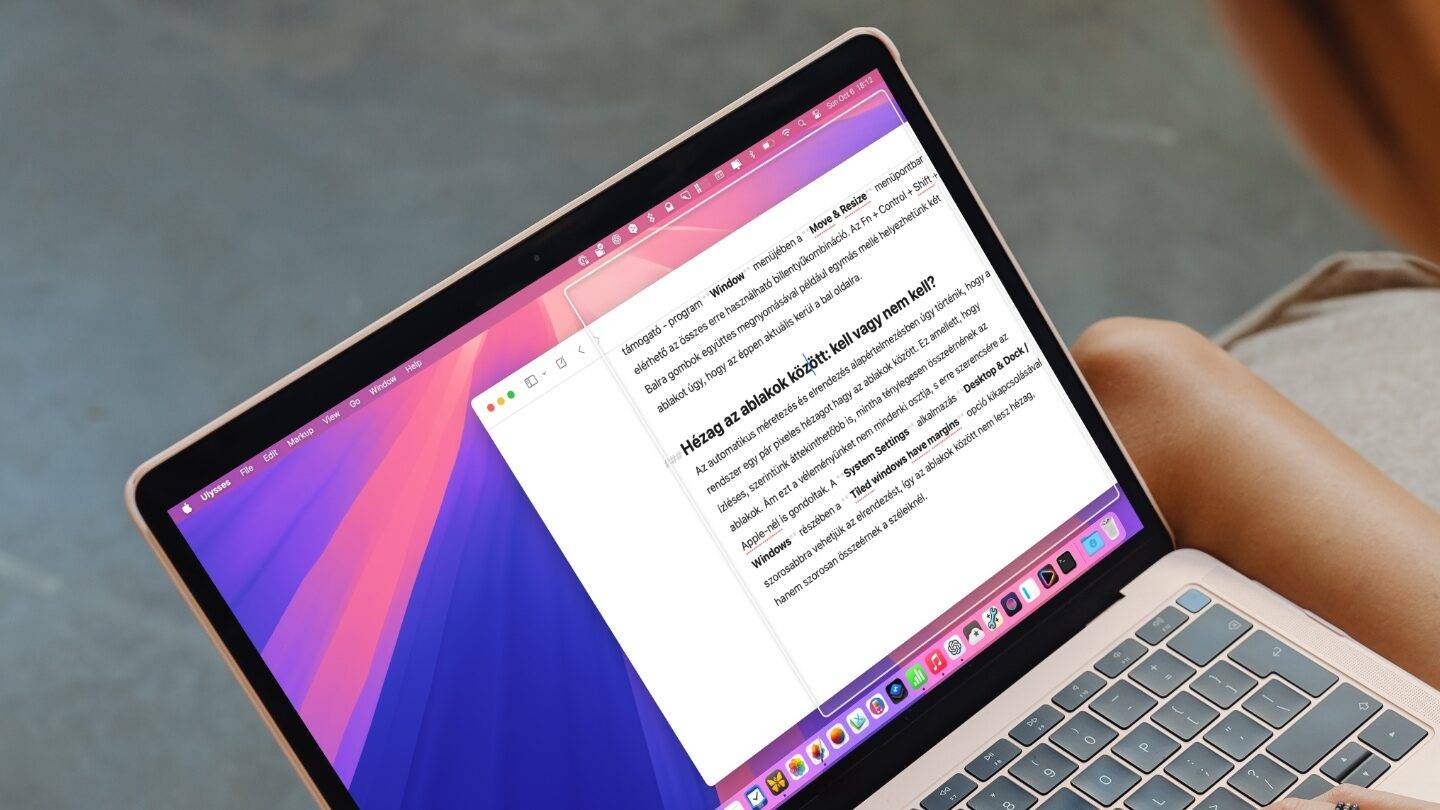
Amikor megjelent a macOS 15 Sequoia rendszer, egy cikkben összefoglaltuk azokat a legjobb újdonságokat, amelyek miatt a leginkább érdemes váltani az Apple új operációs rendszerére Maceken. Ezek között szerepelt egy olyan funkció, amely a Windowsban már meglehetősen régen elérhető, de most végre a macOS-t használóknak is hasznára válhat: ez az ablakok rögzített méretezése macOS Sequoia alatt. Mostantól ez könnyedén megoldható ezen a rendszeren is, ami jelentősen megkönnyítheti a dolgát azoknak, akik egyszerre több alkalmazással dolgoznak, s azok ablakait egyidőben szeretnék átlátni. Ráadásul az Apple fejlesztői úgy voltak vele, hogy ha már végre beépítik azt e lehetőséget, akkor úgy oldják meg, hogy több módon használható legyen, kinek, melyik a kényelmesebb.
Ablakok rögzített méretezése macOS Sequoia alatt
Hasonlóan a Windowshoz, a macOS Sequoia alatt is fix területekhez rendelhetjük hozzá a programablakokat, így egy ablakot felhúzhatunk teljes méretűre, fél képernyősre (hogy kettő férjen el egymás mellett), illetve negyedesre (hogy négyet rendezhessünk el a képernyőn). A megoldás a legtöbb programmal működik, de előfordulhatnak persze olyan felépítésű alkalmazások is (lásd Apple Music), amelyek kisebb felbontás esetén nem férnek el így, mert nem lehet adott aránnyal átméretezni őket. Amivel viszont működik, azt rém egyszerűen tudjuk átméretezni, ráadásul több módon is.
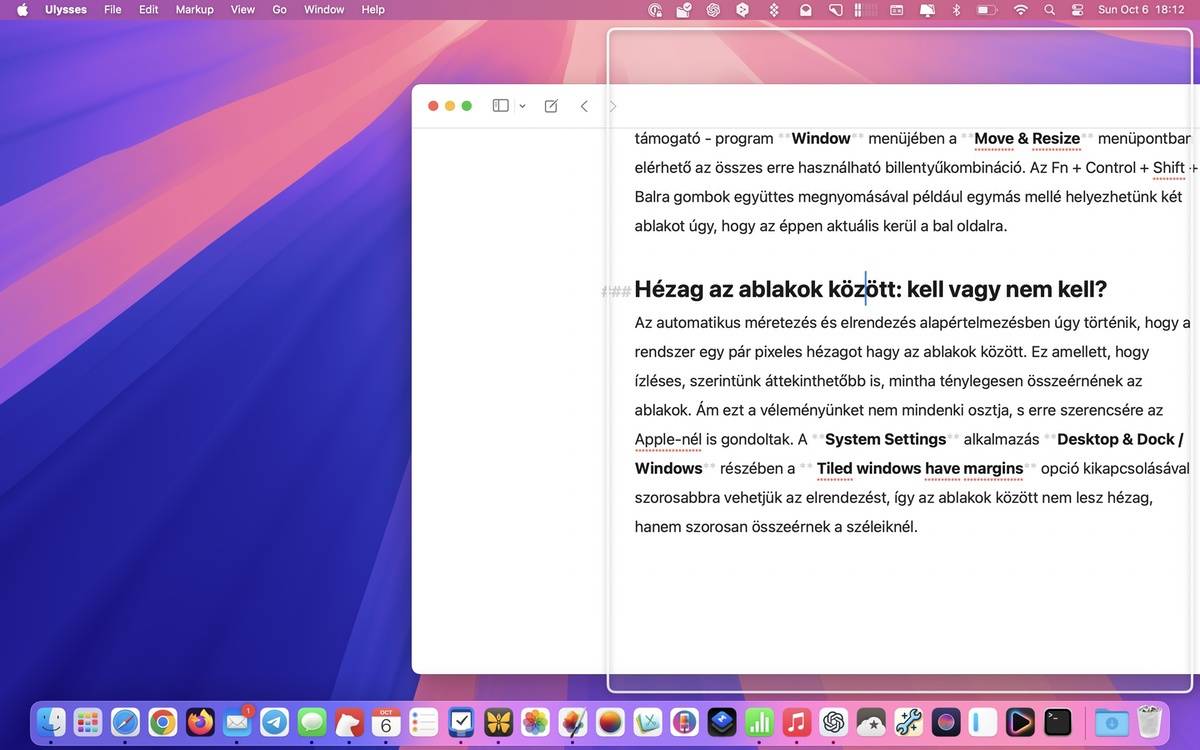
Első megoldásként nézzük a legkézenfekvőbb megoldást: ha egy ablakot megragadunk és elhúzzuk a képernyő jobb szélére, majd ott elengedjük, akkor a rendszer átméretezi fél képernyős méretre és elhelyezi a felület jobb oldalán. Ha balra húzzuk ugyanígy, akkor szintén feles méretet kap és a képernyő bal felére kerül. Ha egy ablakot a sarkok felé húzunk, akkor a rendszer negyednyi méretre alakítja, és elhelyezi képernyő azon részére, amelyik sarok felé elmozgattuk. Végül, ha az ablakot a képernyő teteje felé húzzuk és ott eresztjük el, akkor teljes méretűvé alakítja a rendszer, a menüsáv és a Dock kitakarása nélkül és továbbra is ablakos üzemmódban, vagyis nem teszi szó szerint teljes képernyőre és helyezi el új asztalra, mint tenné azt, amikor szimplán a zöld gombra kattintunk az ablak bal felső sarkában.
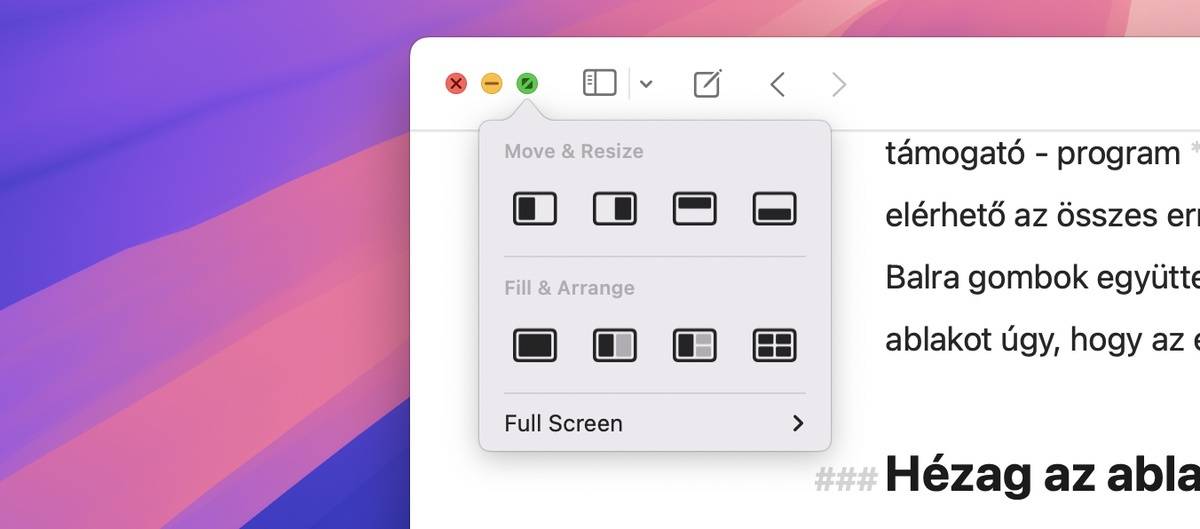
S ha már a zöld gomb szóba került, ennek is van immár új szerepe. Ha egy kicsit elidőzünk fölötte az egérkurzorral (anélkül, hogy rákattintanánk), megjelenik egy helyi panel, amelyben egy kattintással kiválaszthatjuk, hogy milyen elrendezést szánunk az adott programnak. Ezt a panel felső és alsó sávjából egyaránt szelektálhatjuk, azonban az alsó sáv ikonjaira kattintva nem csak az adott ablakra vonatkozik az elrendezés, hanem egy csapásra hozzá alakíthatjuk az esetlegesen megnyitott többi programablakot is. Hvalaki itt a korábban már megszokott teljes képernyős elrendezéseket keresi, megtalálja a panel alján a Full Screen menüpontra kattintva.
Térjünk vissza még az első, vonszolós megoldásra egy pillanatra. Ezt nem mindenki fogja kedvelni, mert olykor elég nehézkesen lehet így megoldani az ablakok átméretezését, vagy épp véletlenszerűen is átméretezhetünk vele egy éppen félretolni kívánt ablakot, ami bosszantó lehet. Ilyenkor (is) jöhet jól ugyanezen módszert kiegészíteni az Option gomb lenyomva tartásával. Ha így teszünk egy ablak vonszolása közben, akkor a rendszer azonnal felajánlja a méretezési zónákat, így könnyebben választhatunk közülük. Ráadásul arra is van lehetőség, hogy ezt a megoldást tartsuk csak meg. Ehhez a System Settings alkalmazás Desktop & Dock / Windows felületén kell kikapcsolni a Tile by dragging windows to screen edges opciót. Ha így teszünk elkerülhetjük, hogy az ablakok mozgatásakor a rendszer automatikusan átméretezze azokat, de az Option gomb lenyomva tartása mellett továbbra is elérhetjük ezt az amúgy nagyszerű funkciót.
Gyorsbillentyűkkel is megy a dolog
Ha valaki nem akar ablakokat vonszolni, de a gyors elrendezés gondolata azért megfogta, annak örömhír, hogy az összes elrendezési mód elérhető gyorsbillentyűkkel is.
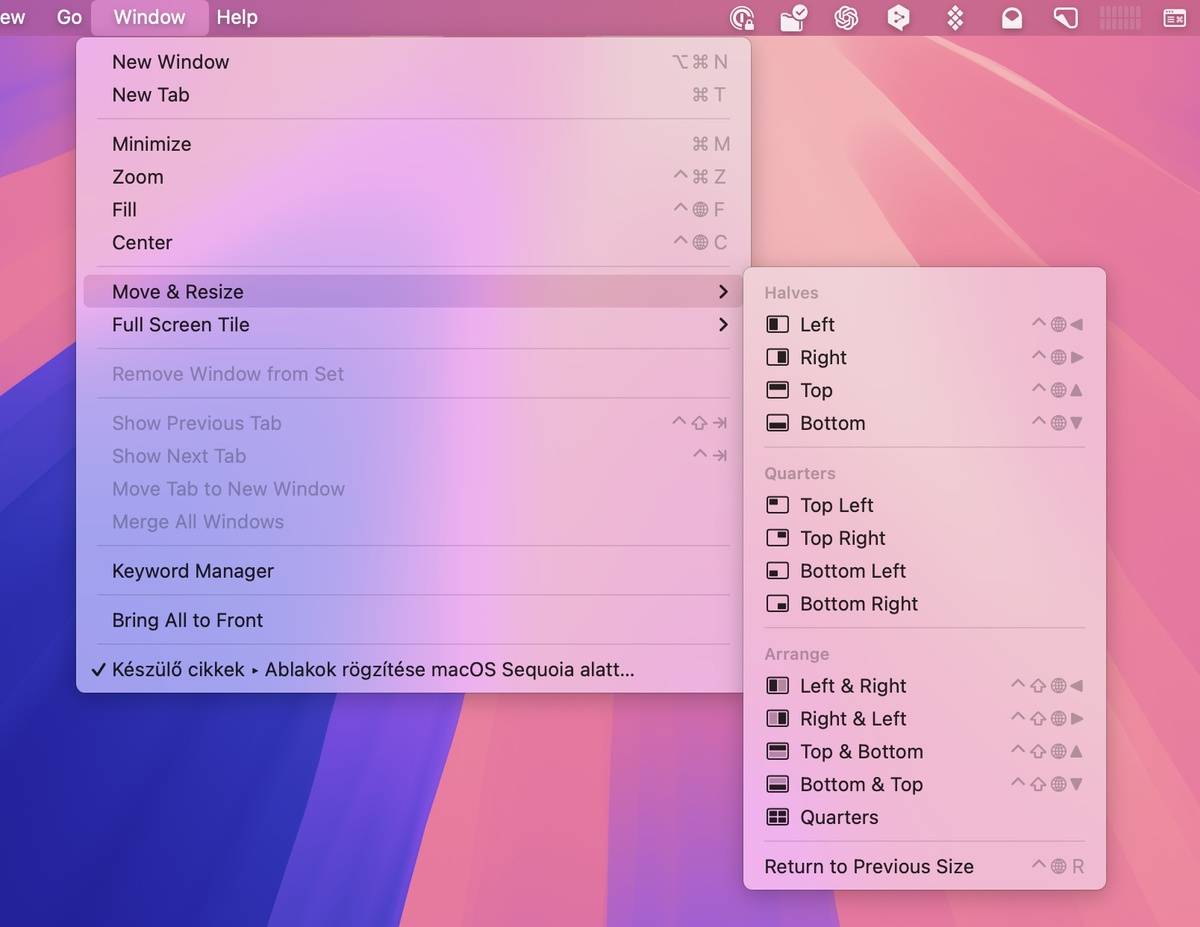
Ezeket most nem sorolnánk fel, de bármelyik – a funkciót támogató – program Window menüjében a Move & Resize menüpontban elérhető az összes erre használható billentyűkombináció. Az Fn + Control + Shift + Balra gombok együttes megnyomásával például egymás mellé helyezhetünk két ablakot úgy, hogy az éppen aktuális kerül a bal oldalra. A többi kombináció a Window menüben, illetve itt a szöveg fölött, az általunk készített képernyőképen is megtalálható.
Hézag az ablakok között: kell vagy nem kell?
Az automatikus méretezés és elrendezés alapértelmezésben úgy történik, hogy a rendszer egy pár pixeles hézagot hagy az ablakok között. Ez amellett, hogy ízléses, szerintünk áttekinthetőbb is, mintha ténylegesen összeérnének az ablakok. Ám ezt a véleményünket nem mindenki osztja, s erre szerencsére az Apple-nél is gondoltak.
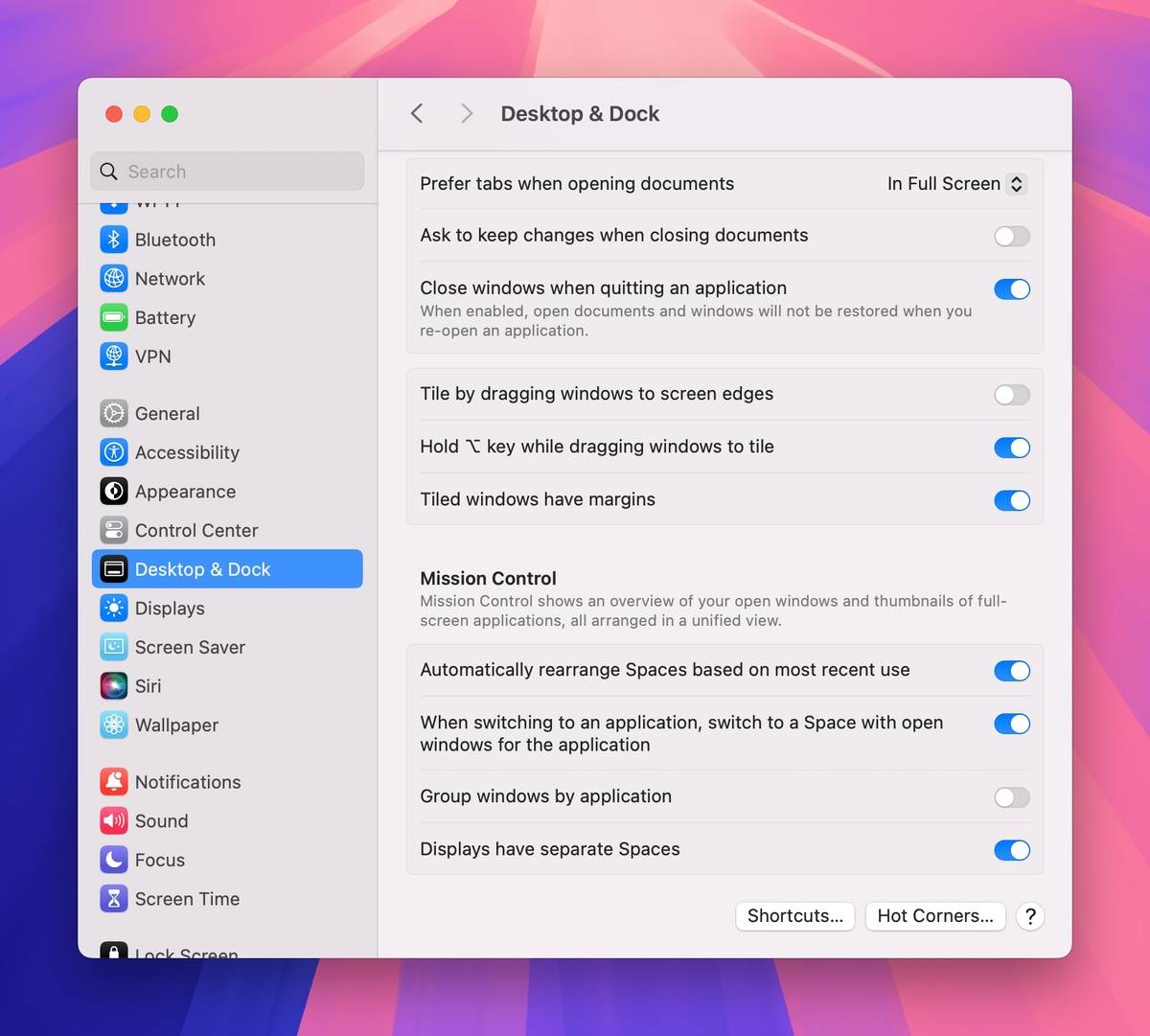
A System Settings alkalmazás Desktop & Dock / Windows részében a Tiled windows have margins opció kikapcsolásával szorosabbra vehetjük az elrendezést, így az ablakok között nem lesz hézag, hanem szorosan összeérnek a széleiknél.