Programokat telepíteni meglehetősen egyszerű dolog Windowson, a hagyományos telepítők letöltése mellett számtalan egyéb lehetőség is a rendelkezésünkre áll ez ügyben, akár csoportosan is rávarázsolhatjuk kedvenc alkalmazásainkat a gépre. S bár alapvetően a feleslegessé vált szoftverek törlése is egyszerű feladatnak tűnik, valójában kicsit összetettebb lehet annál, mint hogy elindítjuk a fejlesztők által mellékelt Uninstall appot, akár a Gépház / Alkalmazások / Telepített alkalmazások listából, akár közvetlenül. Merthogy az alkalmazások olykor teleszemetelik a rendszert használat közben, esetleg a telepítés utáni első indításkor, s erről sokszor nem tud a hivatalos Uninstall, így nem is távolítja el ezt a szemetet. Akadnak azonban megoldások, amelyekkel a programok eltávolítása Windowson a hátrahagyott szemét nélkül is megoldható, s így hozzájuthatunk némi extra tárhelyhez is, vagy sok esetben megszabadíthatjuk a Windowst pár működést-hátráltató tényezőtől. Sőt, még a törölhetelen programok törlése is megoldható vele, ha a sors úgy hozza.
Ashampoo Uninstaller 15: programok eltávolítása Windowson, hátrahagyott szemét nélkül
Az Ashampoo cég meglehetősen sok rendszerkarbantartó alkalmazással van jelen a piacon, melyek közül az egyik legismertebb talán a WinOptimizer nevű Windows-optimalizáló. Van azonban egy önálló eszközük is, amelyet kifejezetten arra fejlesztettek, hogy segítse a megunt, felesleges, vagy akár makacs alkalmazások eltávolítását Windowson. Ez az Ashampoo Uninstaller, amelynek most jelent meg legújabb verziója, az Ashampoo Uninstaller 15.
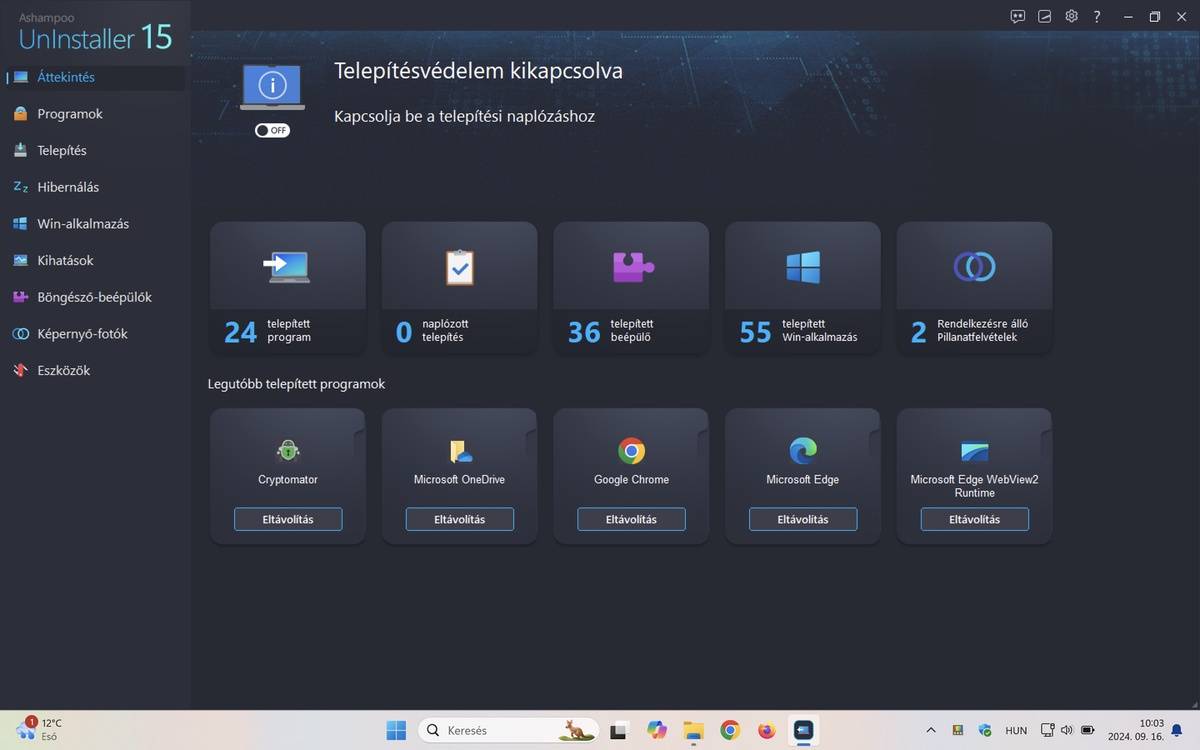
Ezzel a programmal kényelmesen, sőt, gyakorlatilag automatikusan felügyelhetjük a telepített alkalmazásokat és sokkal precízebben távolíthatjuk el azokat a számítógépről, ha rájuk untunk, vagy bármilyen okból feleslegessé váltak. Az új verzió ráadásul mindezt sokkal hatékonyabban teszi meg, mint elődei.
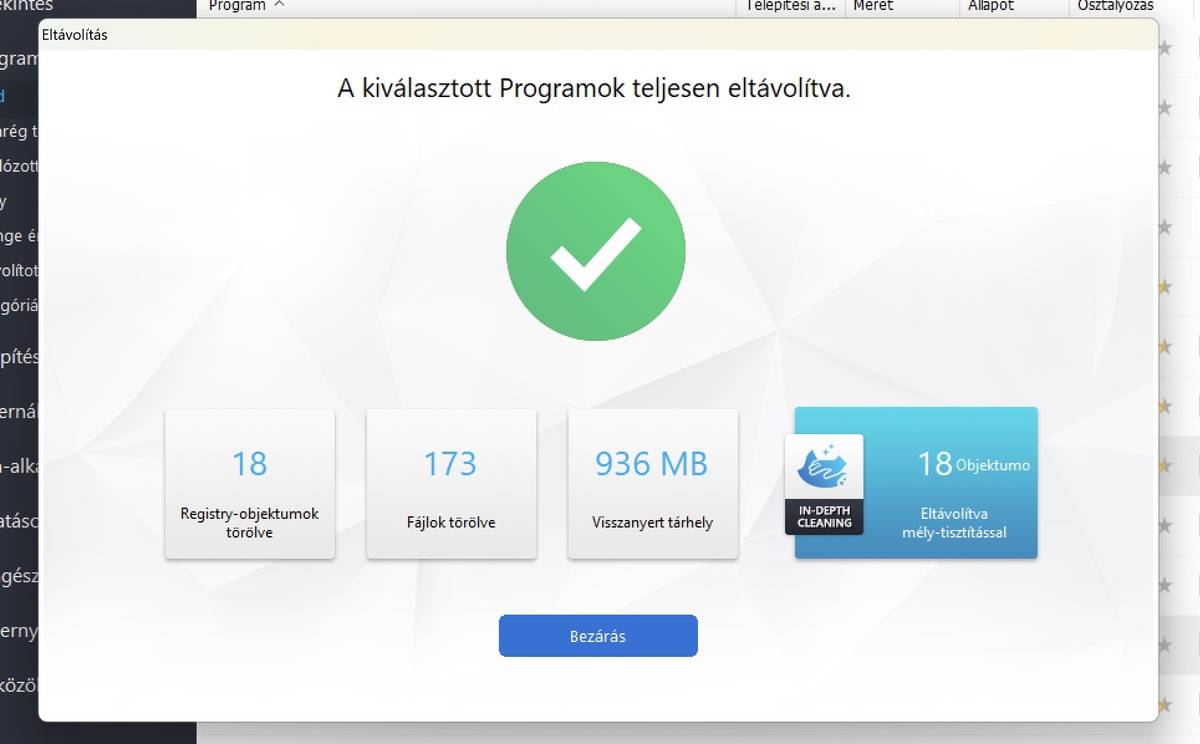
Az Ashampoo Uninstaller 15 esetében többféle módon törölhetünk programokat a gépünkről. Az egyik, hogy egy korábban, még a program telepítése előtt, vagy annak elemző funkcióját nem bekapcsolva telepített szoftver eltávolítását az Ashampoo Uninstaller Programok listájából intézzük. Ez első nekifutásra hasonlóan működik, mint a Windows Gépházában megtalálható lista, ám itt nem csak annyi történik, hogy a elindul a kiválasztott programhoz mellékelt Uninstall app. Ez is megtörténik ugyan, ám amint a sima Uninstall végzett, az Ashampoo Uninstaller megpróbálja összekotorni mindezt a szemetet (fájlokat, Registry bejegyzéseket stb.), amit a sima Uninstall hátrahagyott. Szinte mindig talál ilyet.
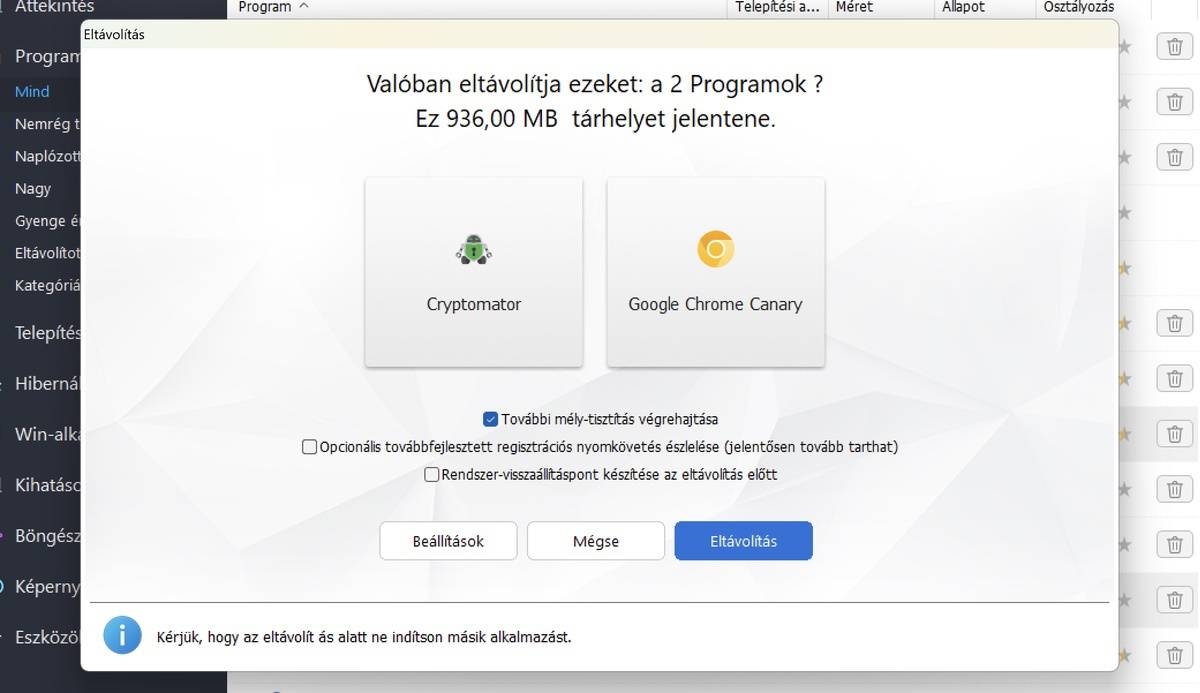
Ehhez persze az eltávolítás megkezdése előtt a program felületén be kell jelölni a További mély-tisztítás végrehajtása opciót. Sőt, ha még precízebb munkára akarjuk rávenni, akkor az Opcionális továbbfejlesztett regisztrációs nyomkövetés észlelése opciót is érdemes kipipálni, mert így ugyan kicsit lassabb a művelet, de sokkal aprólékosabb lehet. Emellett kérhetjük rendszervisszaállítási pont létrehozását is. Ellentétben a rendszer saját megoldásával, itt arra is van lehetőség, hogy egyszerre több alkalmazás eltávolítását indítsuk el. S ami még érdekes lehet a listát illetően: jelöli minden alkalmazásnál, hogy a közösség milyen osztályzattal látta el, így ha valamit nem ismerünk, képet alkothatunk róla, hogy mennyire kedvelt alkalmazást. Illetve mi magunk is küldhetünk be értékelést.
Ez egy elég hatékony megoldás, ám akad egy másik eltávolítási módszer is, amely még jobb eredményre vezethet, ha eljött az ideje. E másik módszer a telepítések automatikus naplózása, amit szintén kérhetünk a programtól. Ha ezt a funkciót bekapcsoltuk, az Ashampoo Uninstaller 15 csendben elkezd figyelni a háttérben, és ha telepítést azonosít, naplózza annak minden mozzanatát, beleértve a telepített program által az első indításakor végrehajtott konfigurációs lépéseit is. Így amikor eltávolításra kerül sor, már nem utólag kell nyomoznia a felesleges fájlok és Registry bejegyzések után, hanem eleve van egy naplója arról, mi mindent került a gépünkre anno, amikor telepítettük az adott szoftvert. Ellentétben az előzőleg mutatottal, ez a módszer természetesen már csak akkor áll rendelkezésünkre, ha az Ashampoo Uninstaller 15 a gépünkön van és így képes a háttérben megfigyelni a telepítéseket. A módszer amúgy az elődökhöz képest most már sokkal visszafogottabban bánik a rendszer erőforrásaival, emellett pedig akár tízszer gyorsabb elemzésre képes, szóval nem igazán lehet észrevenni, hogy a háttérben ügyködik.
Ez a fajta naplózós megoldást egyébként nem feltétlenül kell hagynunk háttérben futni, manuálisan is elindítható egy program telepítésekor: egyszerűen húzzuk rá a telepítő programot az Ashampoo Uninstaller Telepítés felületére és kövessük az utasításokat. A program ebben az esetben is részletes naplót készít, ugyanúgy, mintha hagytuk volna, hogy automatikusan észlelje a telepítő elindítását.
A program felületén egyébként együtt és külön is menedzselhetjük a Windows Store-ból felrakott és a hagyományos módon telepített szoftvereket. Sőt, ezeken túl arra is van lehetőség, hogy böngészők és a rendszer beépülőit nézzük át egy listában, és azokat likvidáljuk. Ez igencsak hasznos lehet, ha egy makacsabb böngésző plug-in keseríti meg az életünket és a hagyományos módszerekkel nem tudunk tőle szabadulni.
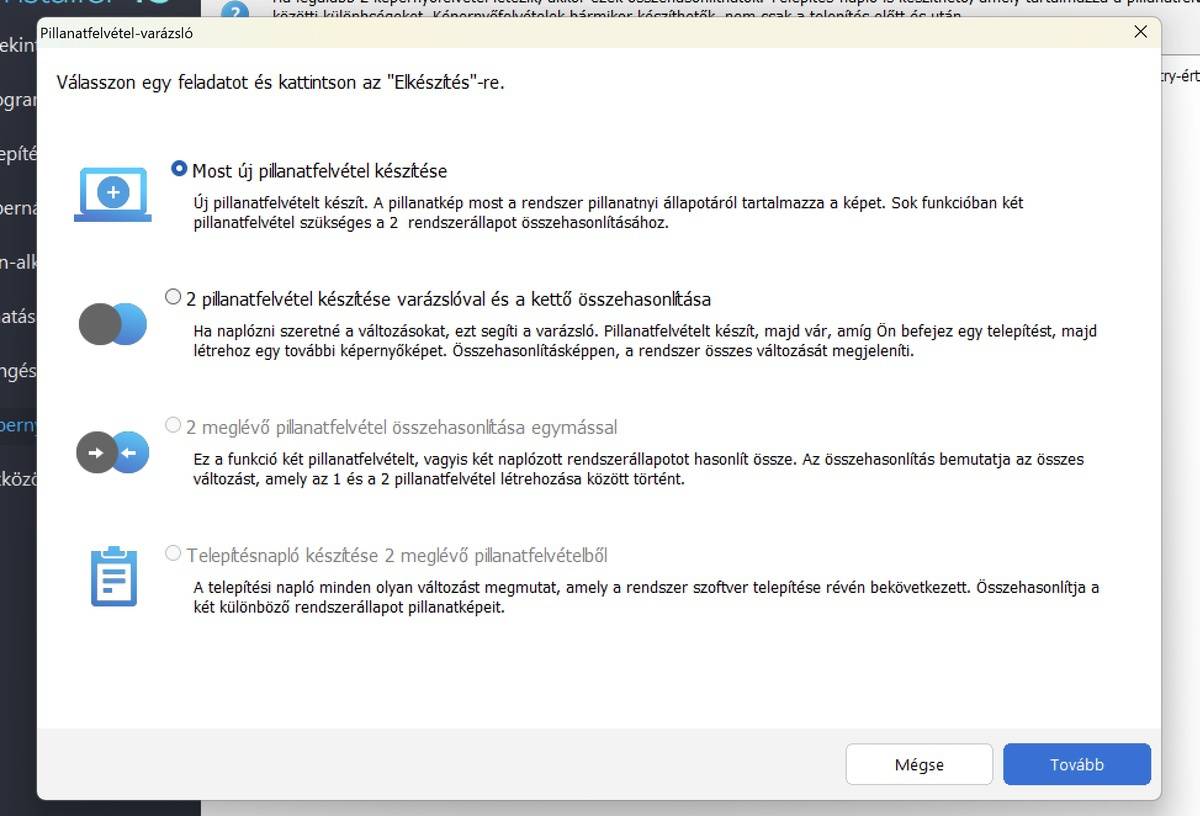
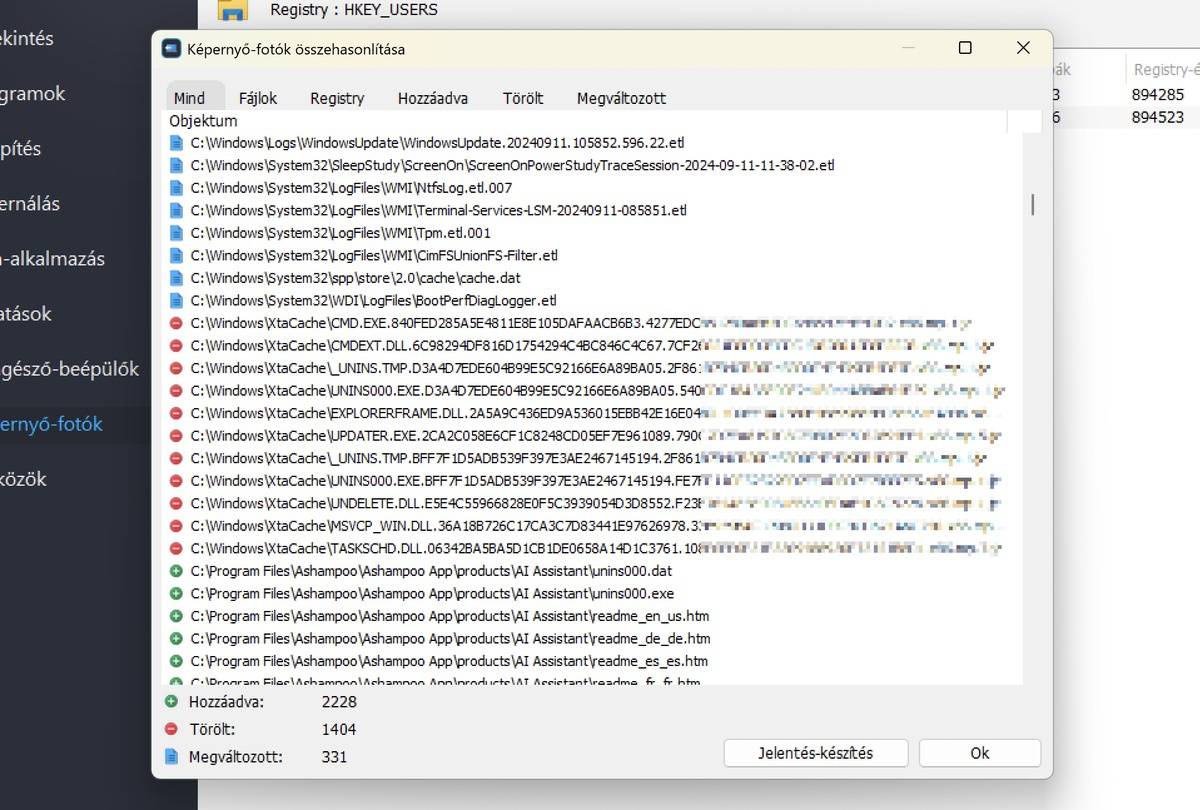
Van még egy Képernyő-fotók névre keresztelt menüpont is a felületen, ami inkább csak fordítási hiba végett kaphatta ezt a megnevezést, mert valójában a rendszer állapotáról készít pillanatfelvételt (snapshot), beleértve ebben a fájlokat és a Registry bejegyzéseket egyaránt. Ezeket a tetszőlegesen elnevezett pillanatképeket aztán később összehasonlíthatjuk, így láthatjuk, hogy az elmúlt időszakban mi minden változott a rendszerben e tekintetben. Az összehasonlítás elég időigényes folyamat, de még így is gyorsabb, mintha manuálisan próbálkoznánk hasonlóval. Láthatjuk a törölt, megváltozott vagy hozzáadott fájlokat és Registry bejegyzéseket egy adott intervallumon belül.
Egy-egy program telepítése miatt persze felesleges ezzel foglalkozni, hiszen minden telepítésről és eltávolításról részletes napló készül, amelyet könnyedén megnézhetünk az Ashampoo Uninstallerben a Programok / Naplózott vagy a Programok / Eltávolított részben. Van egyébként jelentéskészítési funkció is, amellyel részletes információkat kaphatunk – egy szépen formázott HTML dokumentum képében – a gépre telepített összes alkalmazásról.
Hasznos lehet még a Kihatások funkció is, amely listába szedi számunkra, hogy az éppen futó alkalmazások milyen mértékben terhelik a gépünket. Sajnos ez ennél többet nem tud, szóval inkább csak informatív felület, menedzselni nem lehet vele semmit. Illetve van még egy hibernáló funkció is, amely a rendszerindításkor automatikusan elstartoló programok megregulázására használható, nevezeten letilthatjuk azok automatikus elindulását. Akadnak azonban további hasznos extra funkciók is.
Extra funkciók: akár törölhetelen programok törlése is, plusz fájlok visszaállítása, vagy végleges likvidálása
Hasonlóan az Ashampoo WinOptimizerhez, a cég az Ashampoo Uninstallert is felvértezte még extra funkciókkal az alapokon felül. Ezeket az Eszközök felületen találjuk. A legérdekesebb talán a Feloldó, amely képes a más folyamatok által használt, s emiatt törölhetetlen folyamatok és alkalmazások zárolásának feloldására. Ezzel lehetővé válik ezek törlése is. Mondjuk érdemes óvatosan bánni ezzel a funkcióval, mert ha a rendszer által fontosnak ítélt folyamatot oldunk fel, majd likvidáljuk a hozzá tartozó alkalmazást, az akár a Windows működésképtelenségéhez vagy adatvesztéshez is vezethet. Szóval nem javasolt mindenkinek a használata, de ha kell, rendelkezésre áll.
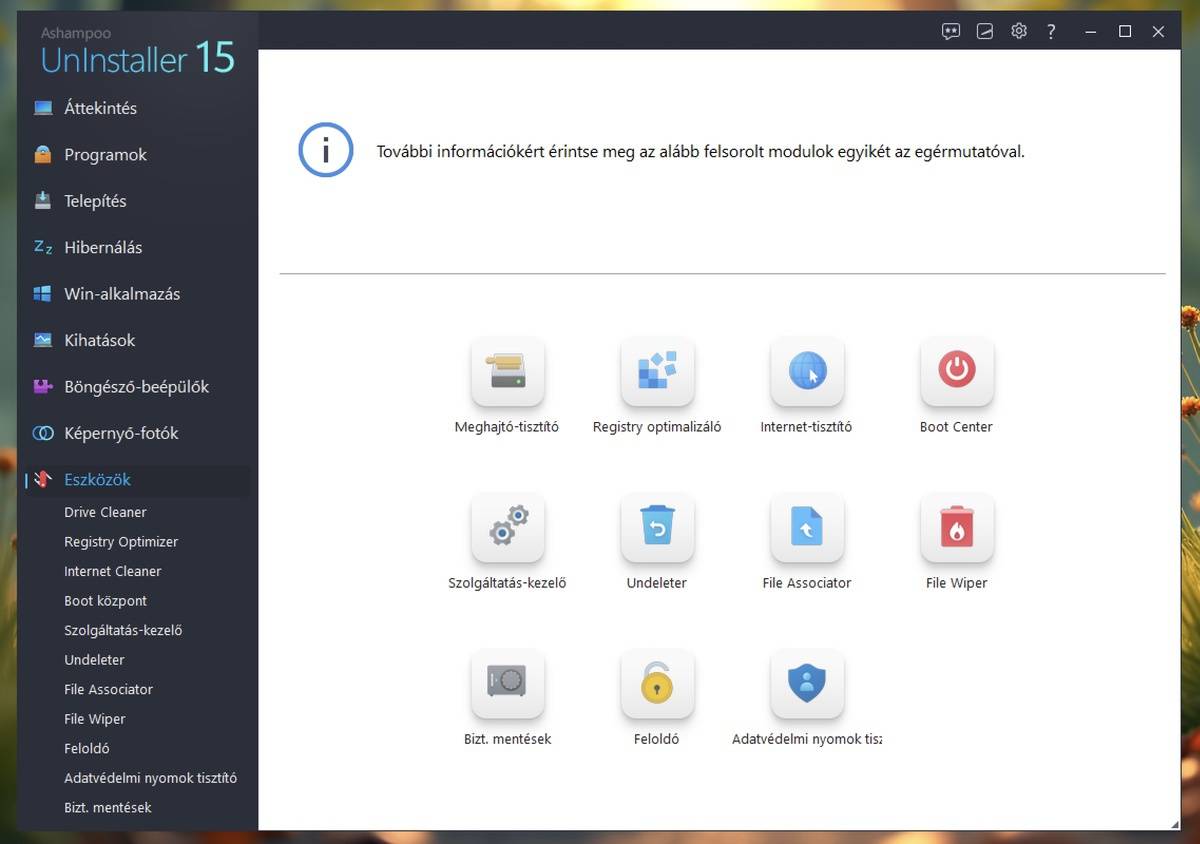
Szintén körültekintést igényel a File Wiper funkció, amely visszaállíthatatlan módon töröl fájlokat. Ezeket a szintén jelen lévő, a véletlenül törölt állományok visszaállítását végző Undeleter sem képes visszahozni a halálból.
Van egy Boot-központ funkció is, ezzel optimalizálhatjuk a rendszer elindulásának sebességét, a Driver Cleaner és a Registry Cleaner funkciók pedig a nevüknek megfelelően a felesleges fájloktól, illetve az elavult Registry bejegyzésektől segíthet megszabadulni. Immár sokaknak számára fontos lehet az Adatvédelmi nyomok tisztító fedőnevű modul is, amely összeszedi a használat során felgyűlt, szokásainkról árulkodó bejegyzéseket és fájlokat (előzménylisták, gyorsítótár stb.) és ezeket törli egy lépésben.
Összegzésül
Eltekintve az olykor kissé suta fordításoktól, amelyek miatt néha elég idétlen neveket kaptak funkciók a program honosított felületén, az Ashampoo Uninstaller 15 kifejezetten egyszerűen használható és hatékony programeltávolító. Alap tudásán kívül számtalan extra lehetőséggel is csábíthatja azokat felhasználókat, akik szeretnének rendet tenni feleslegessé vált alkalmazásaik között.
Sajnos nem ingyenes alkalmazás, de ahogy az lenni szokott, az Ashampoo elég sokat akciózza, így a legtöbb esetben a teljes vételár töredékéért is beszerezhetjük. Emellett pedig kérhetünk hozzá ingyenes kipróbálási kulcsot (a telepítéskor), amivel több héten át tesztelhetjük, mielőtt pénzt adnánk érte.