A különféle felhő szolgáltatások elterjedésével ma már nem nagy kunszt kényelmesen megosztani az állományokat az eszközeink között. Az iCloud, Microsoft OneDrive és a Google Drive talán kiemelkedik ezek közül, hiszen részei egy-egy rendszernek, miközben a többiről is egyszerűen elérhetők (akadnak amúgy szintén bármilyen eszközön használható, biztonságos, e2e titkosítást használó felhőtárhelyek is). De mi van akkor, ha gyorsabb megoldásra vágyunk és inkább közvetlenül tennénk át – vezeték, pendrájv és LAN hálózat használata nélkül – egyik gépről a másikra az állományokat? Az tiszta sor, hogy a macOS esetében erre a célra ott az AirDrop, ám annak sincs miért aggódnia, aki Windowst használ. Ugyanis ott is van hasonló megoldás a rendszerbe építve, amelynek köszönhetően rendkívül egyszerűen megoldható a fájlok átküldése egy közeli PC-re Windowson is.
Fájlok átküldése közeli PC-re Windowson
Microsoft nem bajlódott azzal, hogy az AirDrophoz hasonló egyedi elnevezést aggasson a gépek közötti fájlküldő funkciójára. Nemes egyszerűséggel a Megosztás közeli eszközön elnevezést adta e remek lehetőségnek. Ez működik Windows 10 és Windows 11 alatt egyaránt, gyakorlatilag teljesen azonos módon. Ennek segítségével vezetékmentes módon, pár kattintással küldhetünk át egyik gépről egy másikra fájlokat. Csak az alábbi elvárásoknak kell megfelelnünk:
- A két masina legyen kellő közelségben egymáshoz (BT hatótávolságon belül)
- Csatlakozzanak azonos wifi hálózathoz
- Rendelkezzenek Bluetooth kapcsolattal
- Futtassanak Windows 10 vagy Windows 11 rendszert
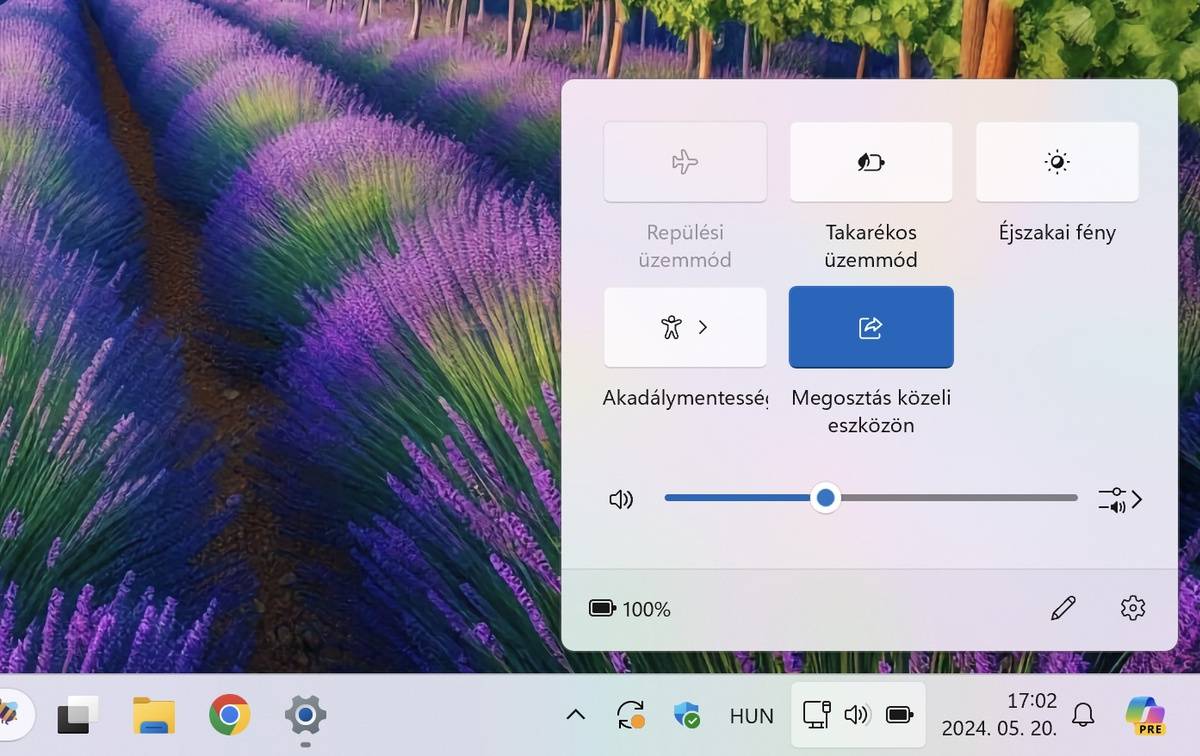
Ha ezeknek a kritériumoknak megfelelünk, gyakorlatilag pár kattintással dobálhatunk ide-oda állományokat a két számítógép között. Ennek két módon láthatunk neki. Az egyszerűbb az, ha a Tálcán rákattintunk a Hálózat ikonra (ez Windows 11 alatt egyben van a hangerővel, akkuval stb.), majd a megjelenő panelen bekapcsoljuk a funkciót a Megosztás közeli eszközön gombra kattintva. A gomb színe megváltozik, jelölve, hogy a funkció ettől kezdve aktív.
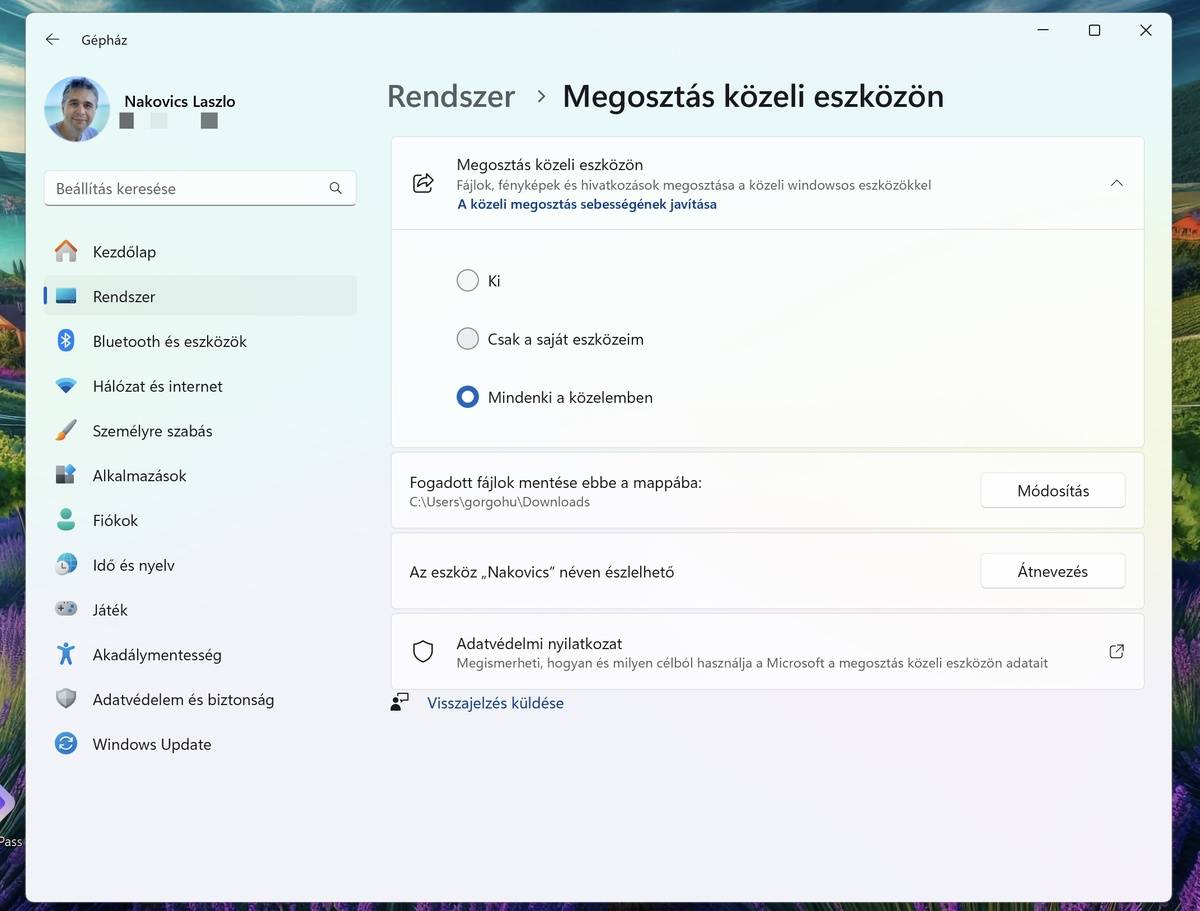
A másik megoldás, ha a Gépház alkalmazásban a Rendszer / Megosztás közeli eszközön felültre navigálunk és ott kapcsoljuk be a funkciót. Itt választhatunk a Csak saját eszközeim és a Mindenki a közelemben opciók közül. Ha kell ugyanitt megadhatjuk a mappát is, ahová a fogadott fájlok kerüljenek az adott gépen. Természetesen ezt a funkciót mindkét eszközön be kell kapcsolni ahhoz, hogy lássák egymást.
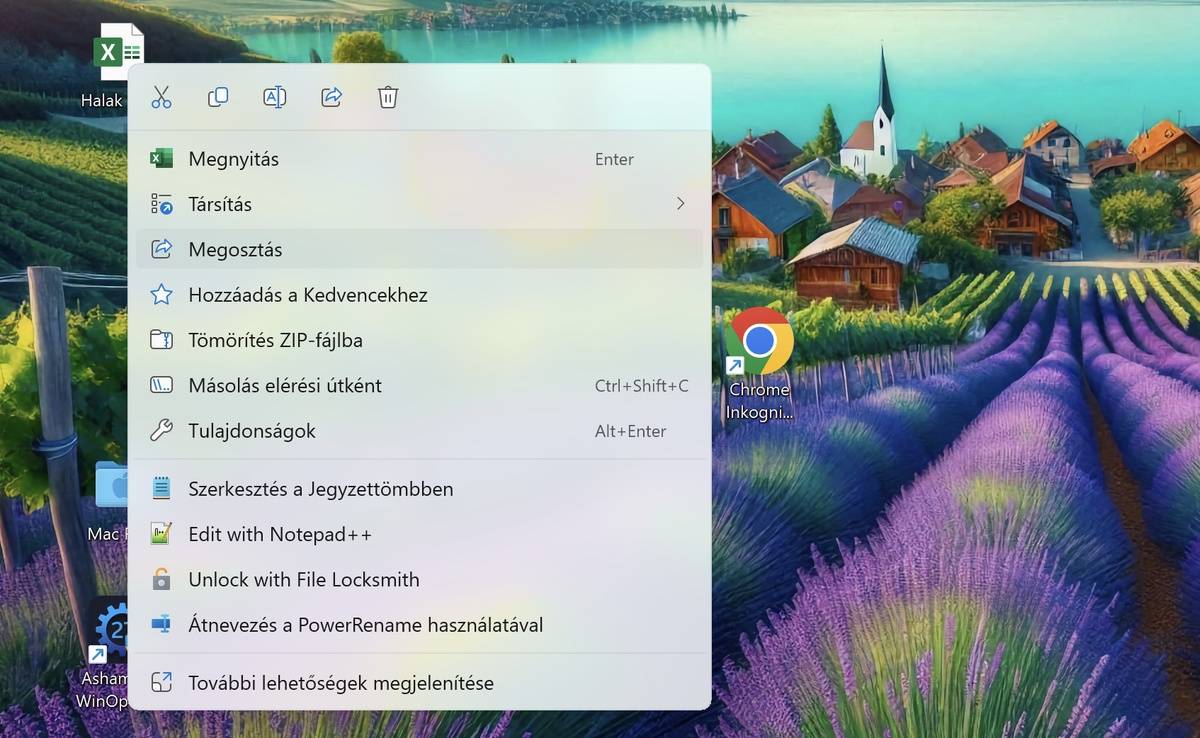
Ha a funkció mindkét gépen aktív, nincs más hátra, mint a küldő gépen kiválasztani a megosztandó fájlokat. Jelöljük ki ezeket, majd kattintsunk rájuk a jobb egérgombbal és a megjelenő helyi menüben válasszuk a megosztás funkciót. A megjelenő panelen látunk egy Megosztás közeli eszközön részt, ebben pedig a megosztásra alkalmas eszközeinket jelképező ikonokat. Kattintsunk arra, amelyikre szeretnénk átküldeni a fájl(loka)t.
A másik gépen ekkor el kell fogadnunk a küldés tényét és engedni a rendszernek, hogy átvegye és mentse a beérkező állományokat. Ezután a fájlok méretétől függő sebességgel átutaznak a kiválasztott állományok egyik gépről a másikra (természetesen az eredeti helyükön is megmaradnak).
Ennyi! Nem bonyolult művelet és sokkal gyorsabb, mintha előbb bármilyen felhő tárhelyre feltöltjük, aztán letöltjük a kérdéses anyagokat. Ha gyorsan kell egyik eszközről áttennünk egy másikra dokumentumokat, videókat, prezentációkat, ez egy kiváló lehetőség, amit érdemes kipróbálni.