

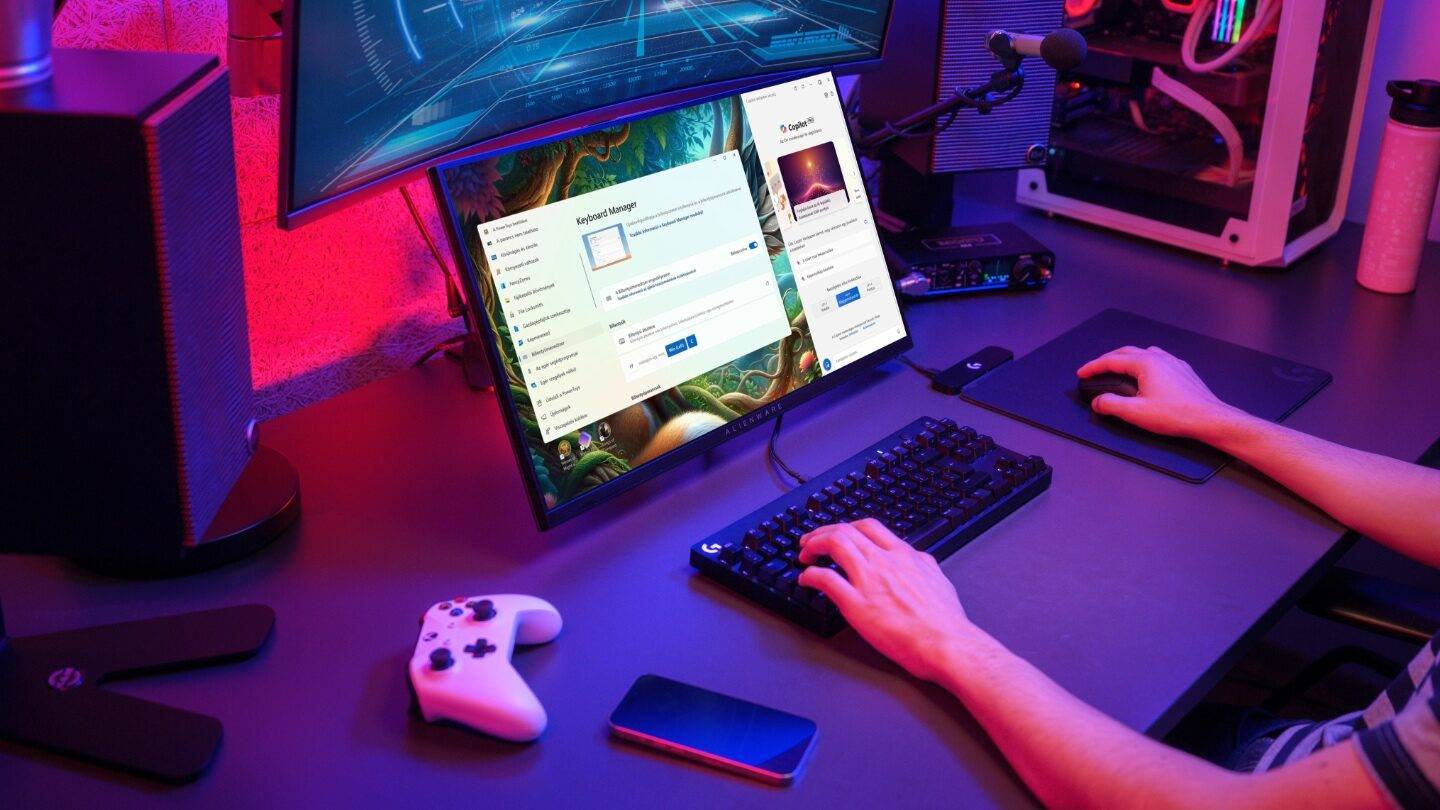
A Microsoft mindent megtesz, hogy tökéletes alapossággal integrálja rendszereibe, szoftvereibe a Copilot névre keresztelt generatív mesterséges intelligenciát. Ennek köszönhetően egy ideje már a Windowsban is megjelent a Copilot, méghozzá nem csak az Edge böngésző oldalpaneljeként, hanem a magában rendszerben, önálló felületen. Sőt, a következő generációs, windowsos PC-k és laptopok már elvileg úgy kerülnek majd forgalomba, hogy a jól megszokott Windows gombon kívül egy dedikált Copilot gombot is tartalmaz majd a billentyűzetük. Persze a Copilot már most is elérhető egy billentyűkombinációval, de ha ezt leredukálhatjuk egyetlen gomb megnyomására, az kétség kívül még kényelmesebb. Ám mi van azokkal, akik nem szeretnének emiatt új billentyűzetbe, s pláne nem új laptopba beruházni? Nos, az a helyzet, hogy az alábbi, apró trükkel simán megoldható egy dedikált Copilot billentyű beállítása, a régi billentyűzeteken is.
Dedikált Copilot billentyű beállítása, régi billentyűzeteken
Bár a redmondi fejlesztők a Tálcán is elhelyeztek már egy kattintással elérhető Copilot ikont, s a Win + C billentyűkombinációval is bárki könnyedén elindíthatja azt, ha valaki ezt még tovább szeretné egyszerűsíteni, viszonylag egyszerűen kreálhat magának egy dedikált Copilot gombot.
Ehhez nem kell más, mint a nálunk is visszatérő vendégnek tekinthető Microsoft PowerToys. Ebben az ingyenes segédprogram-gyűjteményben a Microsoft elhelyezett egy Keyboard Manager névre keresztelt billentyűzetmenedzsert is, amellyel nem csak teljesen új billentyűkombinációk létrehozására van lehetőség – ahogy ezt anno már bemutattuk – a különféle rendszerfunkciókhoz és programokhoz, hanem arra is, hogy már meglévő kombinációkat rendeljünk hozzá már billentyűkhöz.
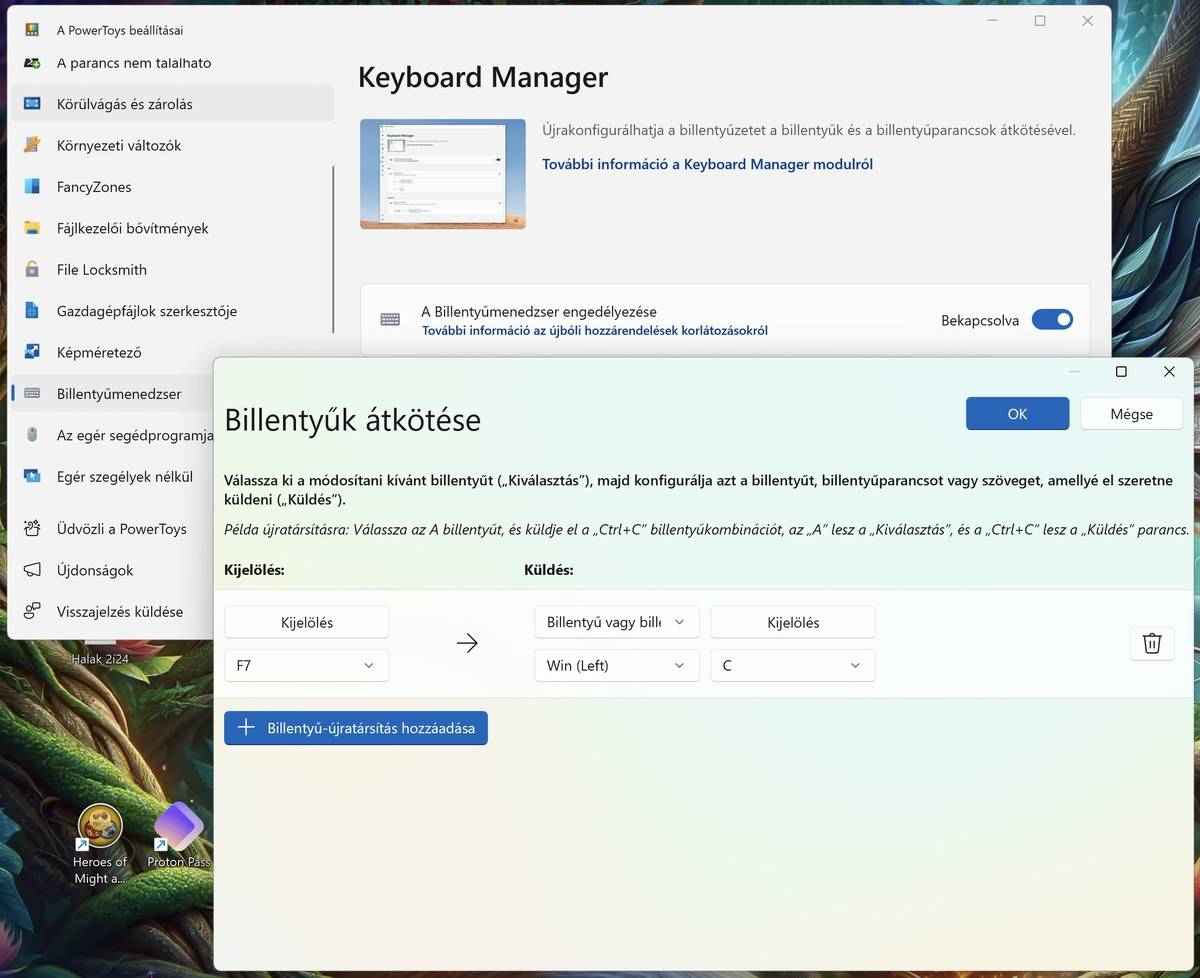
Vagyis ha már a Microsoft volt oly kedves és a Copilot integrálása után beáldozta annak gyors elindítására a Win + C kombinációt, akkor ezt hozzárendelhetjük egy tetszőleges másik billentyűhöz (például F7, F9, F10 stb.). Bármelyikhez, amit amúgy nem nagyon szoktunk nyomkodni a billentyűzeten, s így nem hiányzik majd egy másik funkcióhoz.
Egyszerűen telepítsük a PowerToys aktuális verzióját – ez nem csak a GitHubról, hanem a Microsoft Store-ból is elérhető -, indítsuk el, majd a Billentyűzetmenedzser részben kattintsunk a Billentyű átkötése lehetőségre. A megjelenő felületen a Billentyű újratársítás hozzáadása gombra kattintva kezdhetjük el a műveletet, melynek során meg kell adnunk leendő Copilot billentyűnket, illetve azt, hogy milyen billentyűkombinációt helyettesítsen (esetünkben ez a Win + C). Mentsük ezt a beállítást, majd ahhoz, hogy a dolog működésbe is lépjen, ne felejtsük el bekapcsolni a felületen A billentyűzetmenedzser engedélyezése opciót. Ennyi!
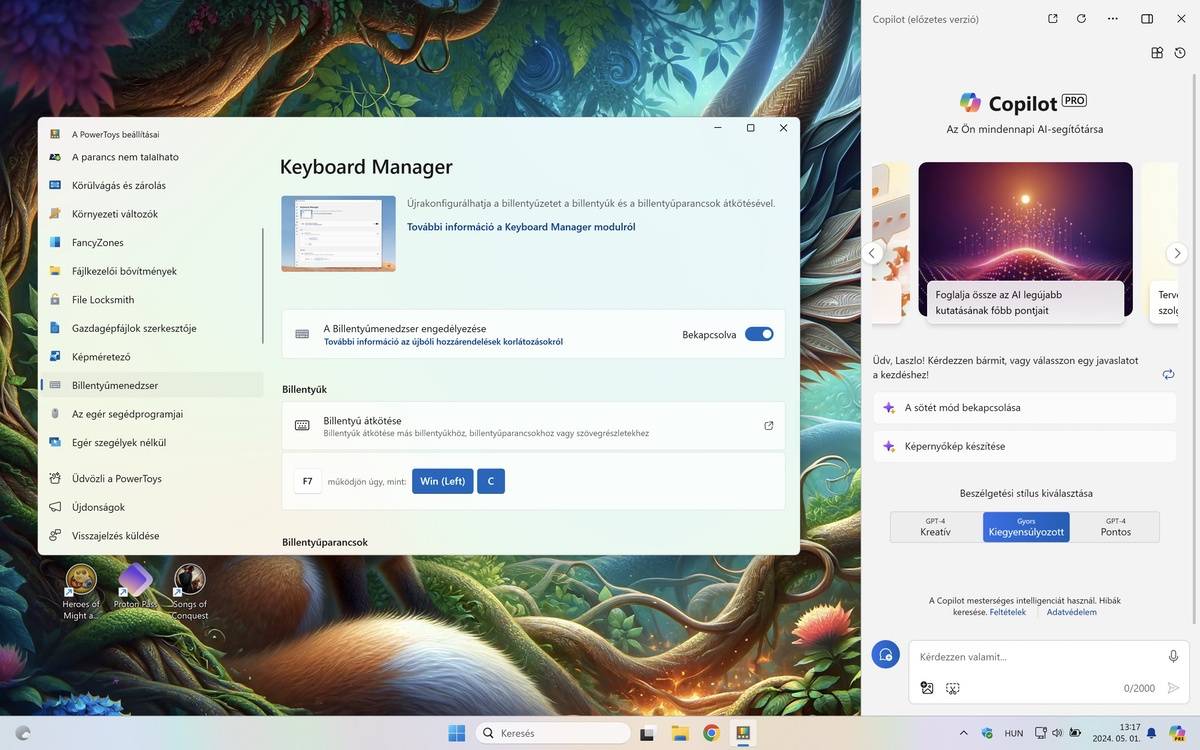
Ettől kezdve a Copilot már egyetlen billentyű lenyomásával elérhető lesz a későbbiekben, így ha megkedveltük a Microsoft MI-alapú asszisztensét, azonnal segítségül hívhatjuk, mellesleg immár jónéhány rendszerfunkció ki- vagy bekapcsolásához is.





