Korábban a kezdő Windows felhasználóknak összefoglaltuk, mit tehetnek, ha egy alkalmazás egyszer csak úgy dönt, nem kíván együttműködni velük. Ugyanez az eset sajnos előfordulhat macOS-en is, olyakor kénytelen az ember a rendszer “strandlabda” ikonját bámulni az egérkurzor nyila helyett, miközben semmilyen módszerrel nem tudja működésre bírni valamelyik alkalmazást. S mivel nem mindenki születik úgy, hogy alapból ismeri az összes fogást macOS alatt, így most megmutatjuk, milyen módszerekkel oldható meg egy lefagyott program leállítása macOS-en.
Kilépés a programokból macOS alatt
Hasonlóan a Windowshoz, Macen is számtalan megoldás kínálkozik arra, ha egy programmal nem akarunk tovább dolgozni, s bezárnánk. Az alap eset természetesen az, hogy az ablakok bal felső sarkában látható piros gombra kattintunk. Ez azonban – szintén a Windowshoz hasonlóan – nem minden esetben jelent tényleges kilépést a programból. Az esetek többségében csak annak ablakát zárjuk be, a Dock-on továbbra is látható marad a program ikonja alatti kis pont, amely jelzi, hogy az adott alkalmazás még fut. Ha ténylegesen bezárnánk egy futó programot, a három legcélravezetőbb megoldás a következő:
- Nyomjuk le a CMD + Q billentyűkombinációt. Ezzel végleg bezárjuk az aktív alkalmazást.
- Kattintsunk a program ikonjára az egér jobb gombjával a Dockon, s a megjelenő menüből válasszuk a Quit menüpontot. Magyar nyelvű rendszernél ez Kilépés néven szerepel.
- A menüsorban kattintsunk a program nevével azonos nevű menüpontra, s a megjelenő menüben válasszuk a Quit menüpontot. Magyar nyelvű programoknál a Kilépés menüpontot.
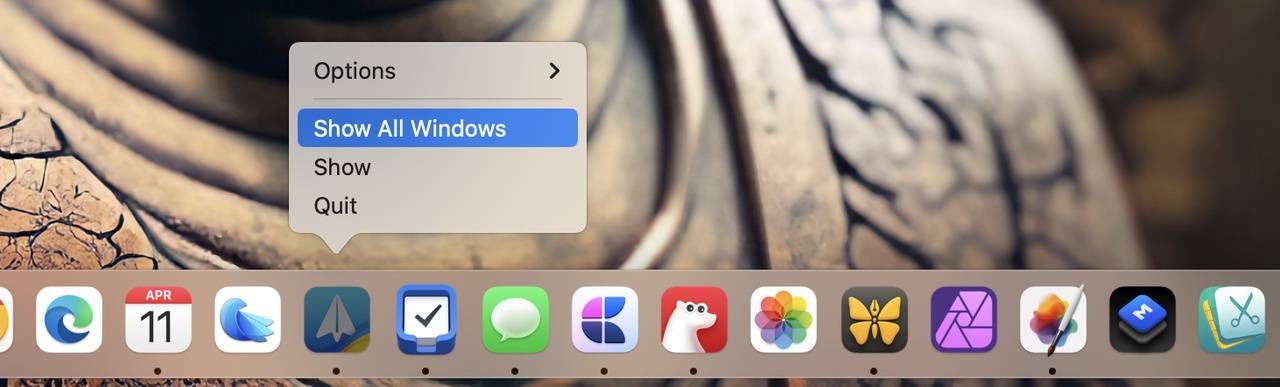
Ezekkel a módszerekkel ténylegesen befejezi a kérdéses program a futását, amit az is jelez, hogy eltűnik a Dockon az ikon alatti kis pont (ha nem volt rögzítve és a Show recent application in Dock opció is ki van kapcsolva System Settings / Desktop & Dock felületen, akkor teljesen eltűnik onnan az ikonja).
Lefagyott program leállítása macOS-en
Ha egy program lefagy (nem reagál semmire), akkor két üzembiztos módon lőhetjük ki azt. Az egyik, hogy a Dock felületen látható ikonjára kattintunk a jobb egérgombbal, majd a megjelenő helyi menüben a Force Quit (Kilépésre kényszerítés). Igen, ilyenkor a megszokott Quit (Kilépés) menüpont helyén ez szerepel, mert hát a rendszer is tud róla, hogy valami nem stimmel az adott programmal.
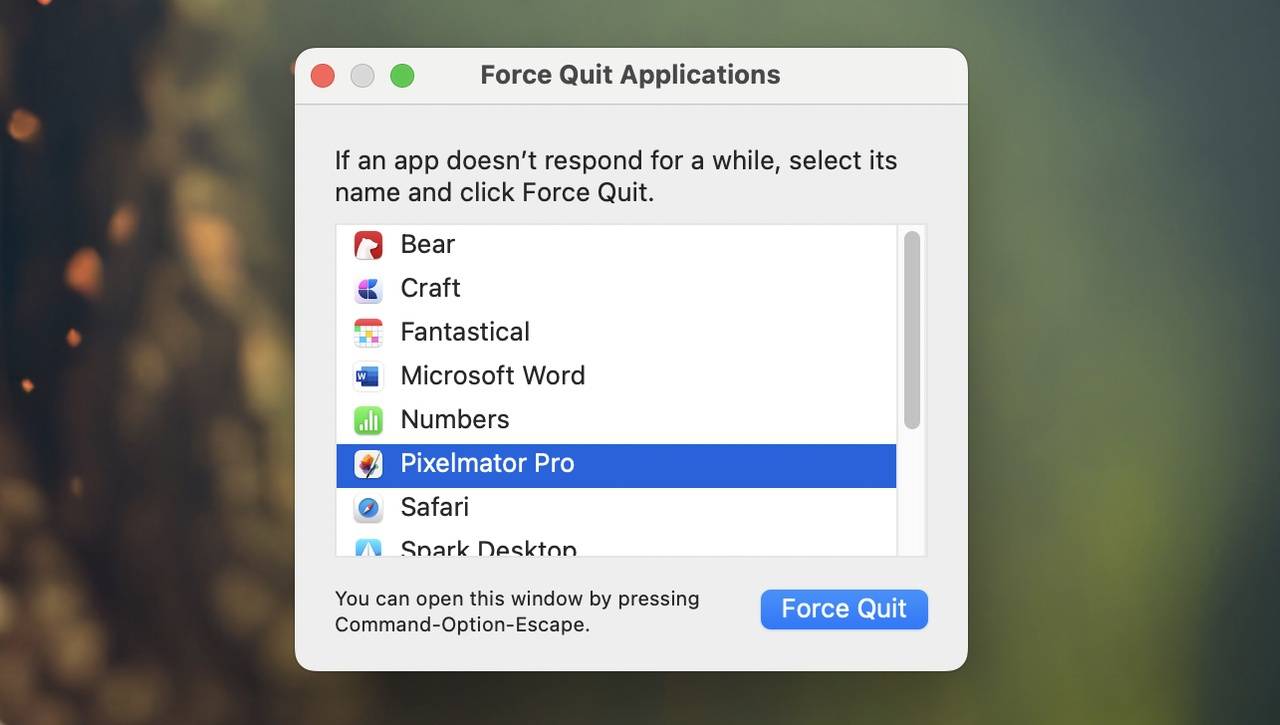
Ugyanezt a hatást lehet elérni a CMD + Alt + Esc billentyűkombináció lenyomásával, majd a megjelenő ablak listájában a lefagyott program kijelölésével, s a Force Quit (Kilépésre kényszerítés) gombra kattintással.
Ha egyszer nem elegendő, a fenti folyamatokat megismételhetjük többször is, míg a lefagyott alkalmazás meg nem adja magát.
Végül hasonló eredményt érhetünk el azzal is, ha elindítjuk a rendszer Activity Monitor nevű alkalmazását, és annak listájában választjuk ki a lefagyott programot (vagy folyamatot), s rákattintunk az ablakban a Stop – X-szel jelölt – gombra
Ha egyik megoldás sem segít, akkor próbálkozhatunk a rendszer újraindításával (Alma menü / Restart menüpont), vagy ha ez is meghiúsul, akkor végső megoldásként a gép ki- majd újbóli bekapcsolásával. A rendszer válaszképtelensége esetében a bekapcsoló gomb kb. 10 másodpercig történő lenyomva tartásával kényszeríthetjük lekapcsolásra a gépet.
Miként azt a Windowsos cikkünkben is jeleztük, a fentiek többnyire adatvesztéssel járnak, így ha épp egy nem mentett dokumentumon dolgoztunk, akkor arról rossz esetben lemondhatunk. Akadnak azonban programok, amelyek – például a Word – rendelkeznek saját visszaállítási metódussal és a munka közben automatikusan létrejövő átmeneti mentésekből visszaállítható a félbemaradt és mentetlen dokumentumot. Ehhez részletes útmutató itt adtunk anno.
Programablak átmeneti elrejtése
Zárójeles megjegyzés a végére, hogy ha utunkban van egy ablak, de nem szeretnénk végleg bezárni, sőt, a benne megnyitott dokumentumon is tovább dolgoznánk, akkor amellett, hogy az ablak bal felső sarkában látható sárga gombra kattintva leküldhetjük a Dockra, van egy alternatív megoldás is: a CMD + H billentyűkombinációval elrejthetjük. Így a programablak nem látszik tovább, de nem lépünk ki ténylegesen (a Dockon is látszik a program ikonja alatt a kis pont). Ha újra a program ikonjára kattintunk, ott folytathatjuk a munkát, ahol abbahagytuk. Mindez csak a rendszer újraindításáig van így, utána alaphelyzetbe áll az adott program.