


A mesterséges intelligencia (AI) és a gépi tanulás (ML) egyre több képszerkesztő és fotóretusáló szoftverben kap helyet (lásd Pixelmator Pro, Affinity Photo 2, Luminar Neo stb.). Miért lennének ez alól kivételek épp az Adobe, ezen a téren etalonnak számító alkalmazásai, mint a Photoshop és a Lightroom. Már csak azért is fura lenne, ha a cég nem foglalkozna ilyen funkciókkal, mert annak idején elsőként került a Photoshopba a Content-aware Fill funkció, amellyel a környezet tartalmának megfelelően volt képes a program kitöltésekre, vagy épp a Content-aware Scale, amellyel úgy méretezhettünk át a képarányok módosítása mellett is egy fotót, hogy annak lényegi elemei nem torzultak. Ám azóta a program már jóval több hasonló megoldással bővült. Lássuk, melyek a legjobb AI funkciók a Photoshopban jelenleg.
A legjobb AI funkciók a Photoshopban
A Photoshop AI funkcióinak kihasználásával igen jelentősen gyorsíthatjuk a napi munkát (ez amúgy az Adobe Creative Cloud többi alkalmazására is igaz). A legtöbb a kijelöléseket és az objektumok gyors likvidálását segíti, de azért akadnak egyéb megoldások is. Lássuk hát, melyek ezek, s miként lehet őket kihasználni a végletekig.
Égbolt kijelölése egy fotón
Kezdjük egy viszonylag egyszerű esettel, amikor ki szeretnénk jelölni egy fotón az égboltot, hogy kicsit átfényeljük, átdogozzuk. Megtehetjük persze kézzel is, de minek szenvedjünk a dologgal, amikor a Select / Sky menüpontra kattintva ezt megteszi helyettünk a Photoshop is. Pillanatok alatt megvan a kijelölés, mi pedig dolgozhatunk tovább zavartalanul.
Égbolt automatikus cseréje egy fotón
A fenti megoldás remekül működik ugyan akkor is, ha az égbolt cseréje a cél, na de a Photoshop erre külön is kínál céleszközt. Az Edit / Sky Replacement menüpont segítségével ezt sokkal gyorsabban megtehetjük.

Ráadásul arra sem vagyunk rászorítva, hogy egy általunk készített másik fotóról vegyük át a felhőket és égi tüneményeket (bár ezt is megtehetjük), ugyanis a Ps eleve felkínál néhány saját égboltot, amelyeket gond nélkül felhasználhatunk-e célra. Van többféle időjárás, napszak stb., így válogathatunk kedvünkre.
A fotó tárgyának kijelölése
Ha szeretnénk egy fotó lényegét, tárgyát kijelölni, ezt is megtehetjük immár egyszerűbben: elég a Select / Subject menüpontot választani, s a Photoshop megoldja számukra a feladatot, teljesen automatikusan. Mondjuk nem minden tartalom esetében tévedhetetlen, de azért elég meggyőző.
Tetszőleges objektum kijelölése egy fotón
Ha a tárgy automatikus kijelölése mégsem jönne össze, vagy épp egy teljesen más objektum kijelölésére lenne szükségünk, támaszkodhatunk az Object Selection Tool eszközre is.
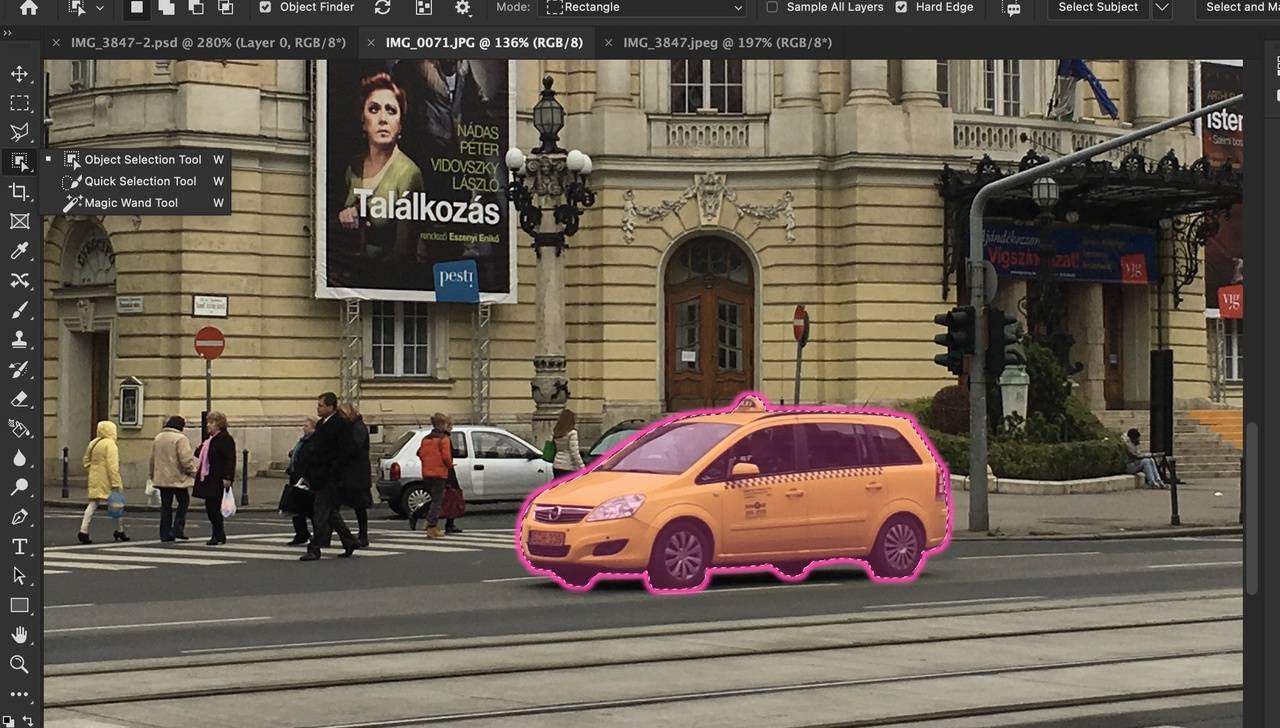
Ezt kiválasztva az eszköztáron, majd a képen a kívánt elemre kattintva, a program elvégzi a kijelölést és elég feltűnő módon körbejelöli a felismert részletet. Gyors és egyszerű megoldás, amely tesztjeink alapján – az esetek túlnyomó többségében – tökéletesen funkcionál. Sok időt megtakaríthatunk vele.
Objektum elmozgatása egy fotón
Hasonlóan időtakarékos eszköz a Content-Aware Move Tool. Ezzel kijelölhetünk a képen manuálisan egy tetszőleges részletet, majd azt egyszerűen odébb mozgathatjuk. A Ps a környezetnek megfelelő módon kipótolja az adott objektum helyét, amely így ettől kezdve már az új pozícióban díszeleghet.
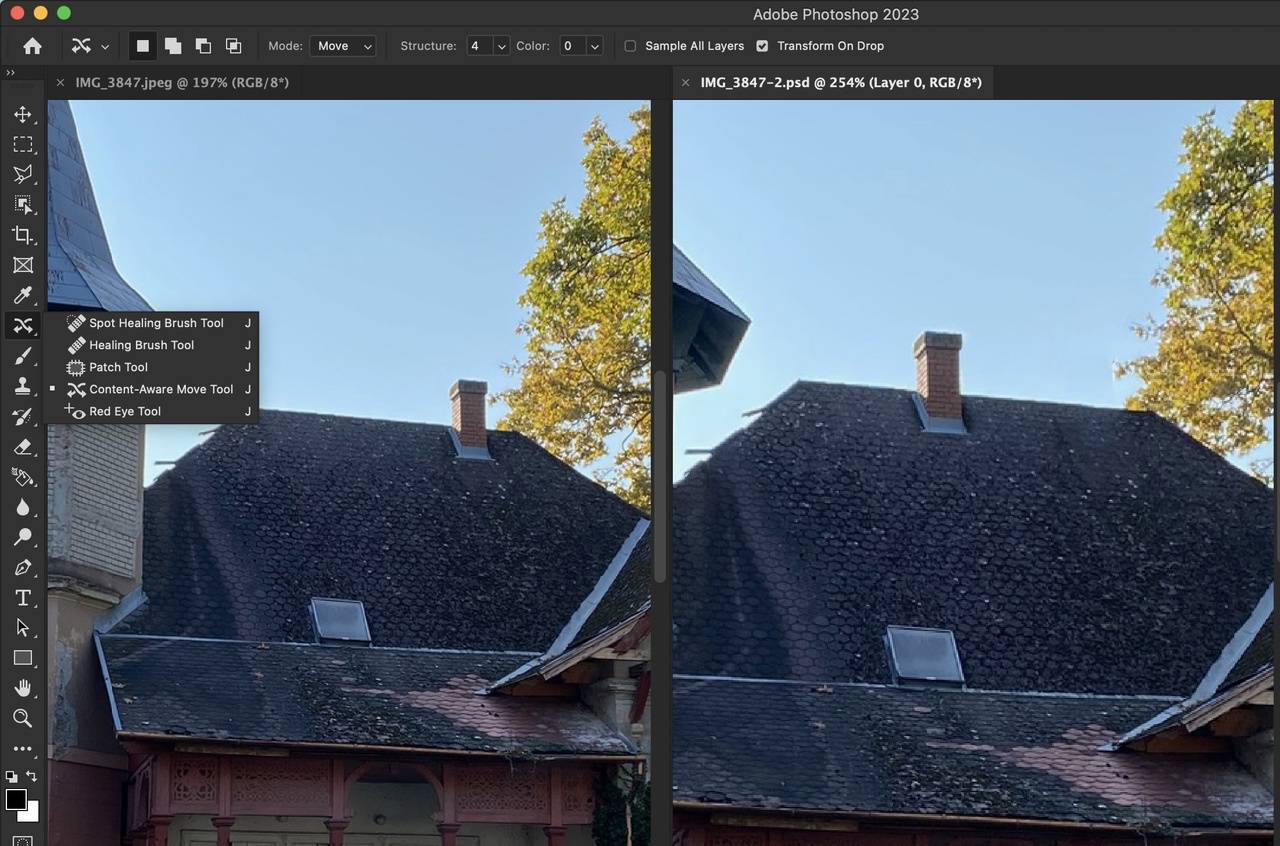
Nem állítjuk, hogy mindig tökéletesen működik, de legtöbbször utómunka nélkül megúszhatjuk így egy elem elmozdítását a képeken, szóval egy próbát mindenképpen megér.
Tartalomfüggő kitöltés
Egy réginek nevezhető funkció az Edit / Content Aware Fill… menüpont, amely már évek óta a program része. A kijelölt terület kitöltésekor a program képes annak környezetéhez igazítani a kitöltés mintázatát. Ha minden klappol, akkor sok klón-ecsettel végzett melót spórolhatunk meg ily módon.
Tartalomfüggő képméretezés
Szintén régi darab az Edit / Content Aware Scale menüpontban aktiválható funkció, amellyel úgy méretezhetünk át képeket – akár a képarány változtatása mellett is -, hogy a lényegi tartalom ne torzuljon. Automatikusan nem mindig sikerül a programnak beazonosítani azt a bizonyos lényegi tartalmat, de ezen segíthetünk, ha az átméretezés előtt kijelöljük a számunkra fontos részleteket a fotón, majd a Channels panelen mentjük a kijelölést önálló csatornaként.

Ezután már csak annyi a teendőnk, hogy az Edit / Content Aware Scale menüpontot választjuk, s a megjelenő eszköztár Protect opciójánál kiválasztjuk létrehozott csatornát. Ettől kezdve pedig szabadon méretezhetjük az adott réteget.
Ha esetleg egy fotóval tennénk mindezt, amelyen a Background rétegen van a tartalom, akkor a menüpont kiválasztás előtt ki kell jelölni a teljes tartalmat, mondjuk a Select / All menüponttal.
AI alapú szűrők
Végül egy nagyon izgalmas funkció a Neural Filters, amely a Filter / Neural Filters menüponttal hívható elő. Ezzel egy sor mesterséges intelligencián alapuló szűrőhatást alkalmazhatunk a képen. Portrék esetén eltüntethetjük a bőrhibákat vagy épp virtuális makeupot kérhetünk stb. Az Adobe folyamatosan bővíti ezen szűrők választékát, de már most sem nagyon lehet rá panaszunk.

Itt van például a Colorize szűrő, amelyet fekete-fehér fotók utólagos kiszínezésére is használhatjuk, a Photo Restoration, amellyel a régi, szkennelt fotók fizikai hibárit orvosolhatjuk, illetve hasonlóan praktikus a Super Zoom is, amellyel veszteségmentesen ránagyíthatunk egy fotó részleteire. Alapértelmezésben ezek a szűrők nem telepítődnek a programmal, hanem az első használatkor, a Photoshop-on belül tudjuk őket egyetlen kattintással letölteni, s ettől kezdve már gond nélkül használhatók.





