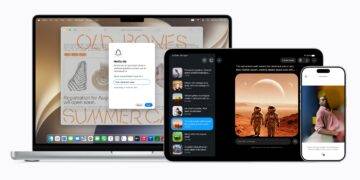
Idén ősszel is érkeznek az Apple rendszereinek frissítései, így debütál majd az iPadOS és az iOS 16, illetve a macOS 13 Ventura is. Az iOS 16 újdonságait már bemutattuk korábban, s az is leírtuk, miként telepítheti a készülő rendszer publikus bétáját bárki az iPhone készülékére, ha nem bírja kivárni a végleges változat megjelenését. Most szeretnénk elmesélni, milyen tapasztalataink vannak a szintén most összes érkező új macOS 13 (avagy macOS Ventura) verzióval kapcsolatban, amelynek publikus bétáját nyúztuk az elmúlt hetekben, méghozzá nagy megelégedéssel. Lássuk, melyek a macOS Ventura legjobb újdonságai.
A macOS Ventura legjobb újdonságai: amelyek miatt érdemes váltani
A macOS 13 (másik nevén macOS Ventura) idén ősszel debütál, méghozzá elég látványos, s ami még fontosabb: rendkívül praktikus újdonságokkal. S most nem arra gondolunk, hogy a rendszer részévé teszik az iOS alatt már megszokott Weather (Időjárás) és Clock (Óra) alkalmazásokat. Ezek nagyjából az iPades változatok maces megfelelői külsőben és működésben egyaránt, ami lássuk be, nem nagy kunszt, hiszen az Apple már a korábbi macOS verzióban is lehetővé tette iPades appok futtatását (ha megfelelnek a követelményeknek, s persze csak Apple Silicon alapú gépeken), illetve a fejlesztőknek is rendelkezésére áll minden eszköz, hogy egy meglévő iPades appot egyszerűen portoljanak macOS-re. Ennél azért sokkal fontosabb újítások vannak ebben a rendszerben.
Stage Manager (Porondmester)
Az egyik legizgalmasabb funkció kétség kívül a Stage Manager (magyar nevén Porondmester), amellyel sokkal kényelmesebbé tehető a munka azoknak, akik egy képernyőn dolgoznak egyszerre több alkalmazás megnyitott ablakaival. A Porondmester – beállítástól függően – teljesen letisztítja a képernyőt, mindig csak az éppen használt alkalmazás ablakát meghagyva nagy méretben, alapértelmezésben a képernyő közepére helyezve azt. A futó és korábban használt alkalmazások között egy kattintással válthatunk a képernyő bal oldalán sorakozó élő-előnézetekre kattintva. A kiválasztott program ablaka előugrik, a korábban megnyitott pedig összezsugorozik nézőképpé az bal oldali sávban.

Bár a teljes képernyős nézettel is előidézhetünk hasonló megoldást, ott a többi alkalmazás ablakára nincs rálátásunk közben és váltani is macerásabb kicsit közöttük, mint így. Ráadásul a Stage Manager lehetővé teszi ablakcsoportok használatát is. Akár több program ablakát is elhelyezhetjük egymás mellett úgy, ahogy nekünk kényelmes, majd könnyedén átválthatunk ezekről egy másik programra. Az alkalmazáscsoport ilyenkor szintén kikerül a bal oldalra, ahonnan pontosan a legutolsó elrendezésnek megfelelően visszahívható bármikor.
Mellesleg a Stage Manager még az asztali ikonok eltüntetéséről is gondoskodik (ha kérjük), így tényleg mindig csak azt a programablakot látjuk, amivel dolgozunk, miközben egy kattintással elérhetjük az Asztal tartalmát (csak rákattintunk és elénk tárul), illetve a többi alkalmazást is.
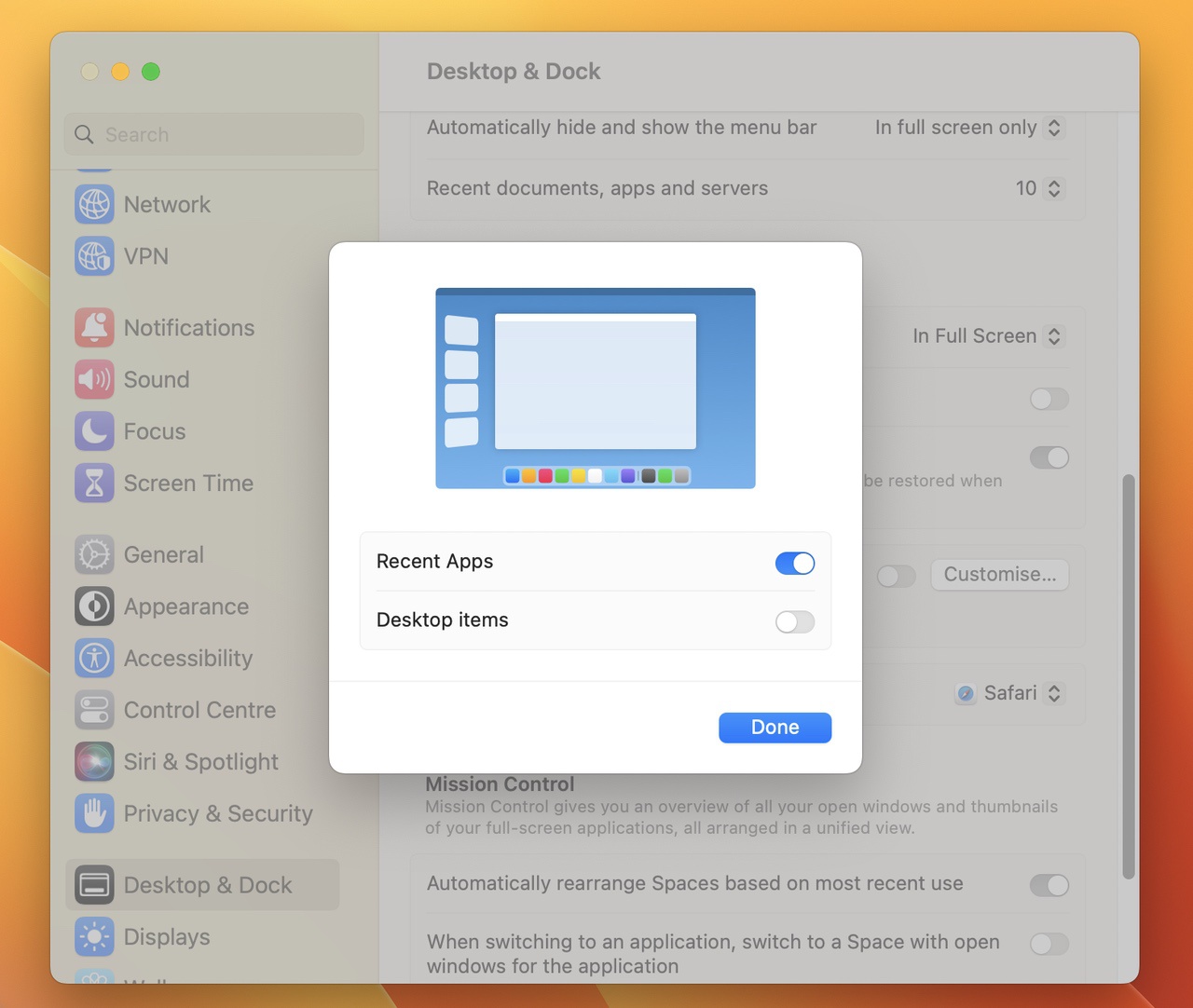
Őszintén szólva macerásabb leírni a működését, mint amikor az ember használja. Nálunk a tesztek során flottul működött. S bár megelőlegeztük neki, hogy csak nagy felbontás és nagyméretű kijelző esetében van igazán értelme, de a használat során nekünk úgy tűnik, akár egy 13”-os MacBook képernyőjén, az alapértelmezett felbontást használva is rendkívül kényelmes és rugalmasabb, produktívabb használatot biztosít, mintha teljes képernyőre nagyítva használnánk a szoftvereket. Mellesleg vegyíthető is mindez, szóval nem kell végleg lemondanunk arról a módszerről sem. A Stage Manager egy kattintással ki- vagy bekapcsolható, így ha épp arra van szükség, tobzódhatunk a megnyitott ablakok között, vagy egy mozdulattal elrejthetünk minden zavaró tényezőt.
Continuity Camera (Átjárhatóságkamera)
A Stage Managernél is izgalmasabbnak tűnő újdonság a Continuity Camera, amelynek köszönhetően automatikusan webkamerát varázsolhatunk az iPhone-ból. A rendszer és a telefont (feltéve, hogy macOS 13 és iOS 16 rendszereket használunk rajtuk) teljesen automatikusan összelőhetők, s ettől kezdve a Macen kamerát használó alkalmazásokban (Photo Booth, FaceTIme stb.) kiválaszthatjuk az iPhone hátlapi kameráit. Ha megfelelően helyezzük el a telefont (lehet kapni tartót, amely a kijelző fölött tartja, de természetesen egy tripod fotós telefonállvány is jó lehet erre a célra), akkor remekül helyettesíthetünk vele egy profibb webkamerát. Ráadásul a funkcióhoz elérhetünk pár jópofa extra funkciót is.
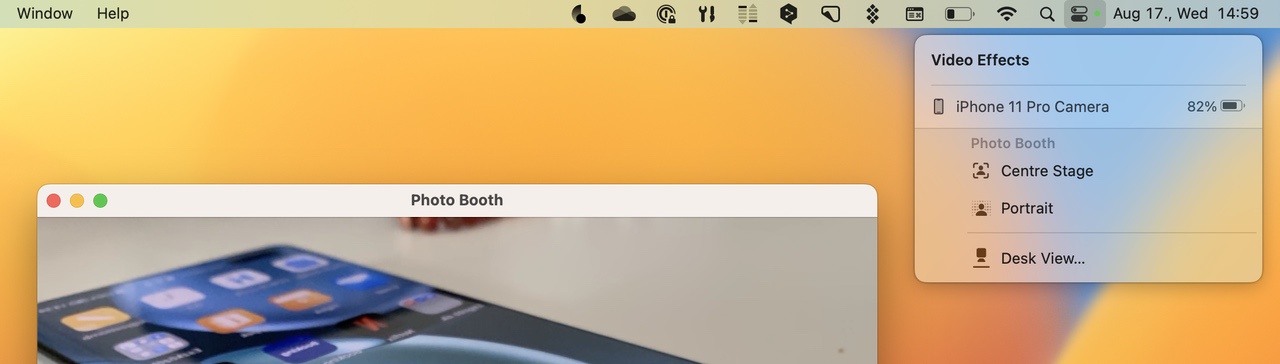
Az egyik ilyen a háttér elmosásának lehetősége, a másik pedig az arckövetés (Center Stage, avagy Rivaldafény). Utóbbival elkerülhető, hogy “kimozogjunk” a képernyőről, miközben épp nagy hévvel magyarázunk valamit a videohívás többi résztvevőjének, akár fel s alá sétálgatva. Mindkét funkció remekül működik még egy régebbinek számító iPhone 11 Pro esetében is. Akinek pedig iPhone 12 vagy újabb készüléke van, akár Studiófény effektet is bekapcsolhat, s ellensúlyozhatja akár a szembefényt is, ha nem sikerült ideálisan elhelyezkedni a videós meetinghez.
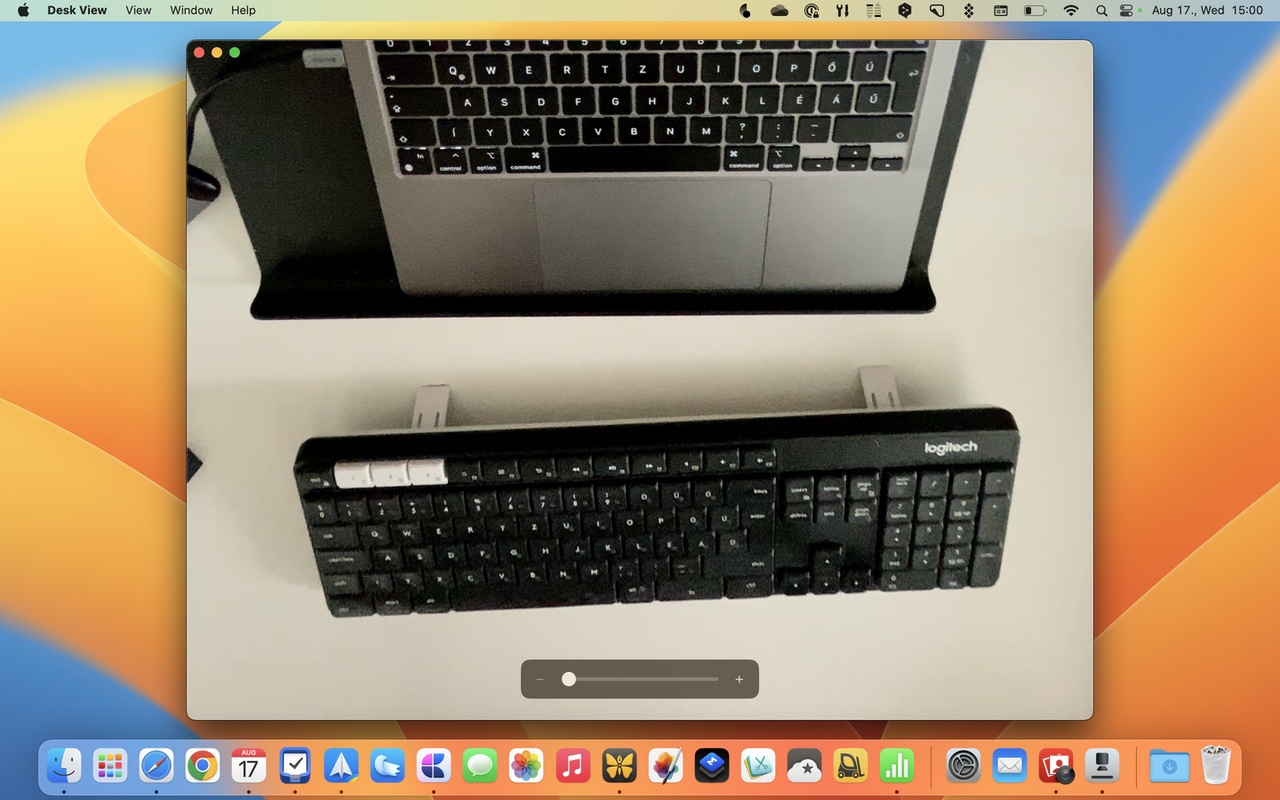
További plusz funkció a Desk View (Íróasztal nézet), amelyet bekapcsolva egyszerre jeleníthetjük meg az arcunkat és az íróasztalunk tartalmát a videós csevegés közben. Ehhez is minimum egy iPhone 11-re van szükségünk, mint csatlakoztatott kamerára.
Spotlight újdonságok
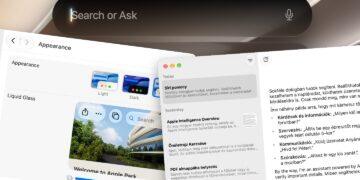
Sokat fejlődött a Spotlight kereső is, amely mostantól a fotóink, üzeneteink, jegyzeteink, állományaink mellett a neten is tud keresni. Sőt, az Élő szöveg funkciónak köszönhetően akár a képeken, fotókon látható feliratokra is rákereshetünk.
Képek tárgyának kivágása, AI segítséggel
A macOS Ventura szintén megkapja az iOS 16-ban is megtalálható funkciót, amellyel automatikusan képes körbevágni és aztán adott esetben Vágólapra másolni egy fotó tárgyát. Legyen szó emberről, állatról vagy tárgyakról, ez a funkció meglepően hatékonyan működik.
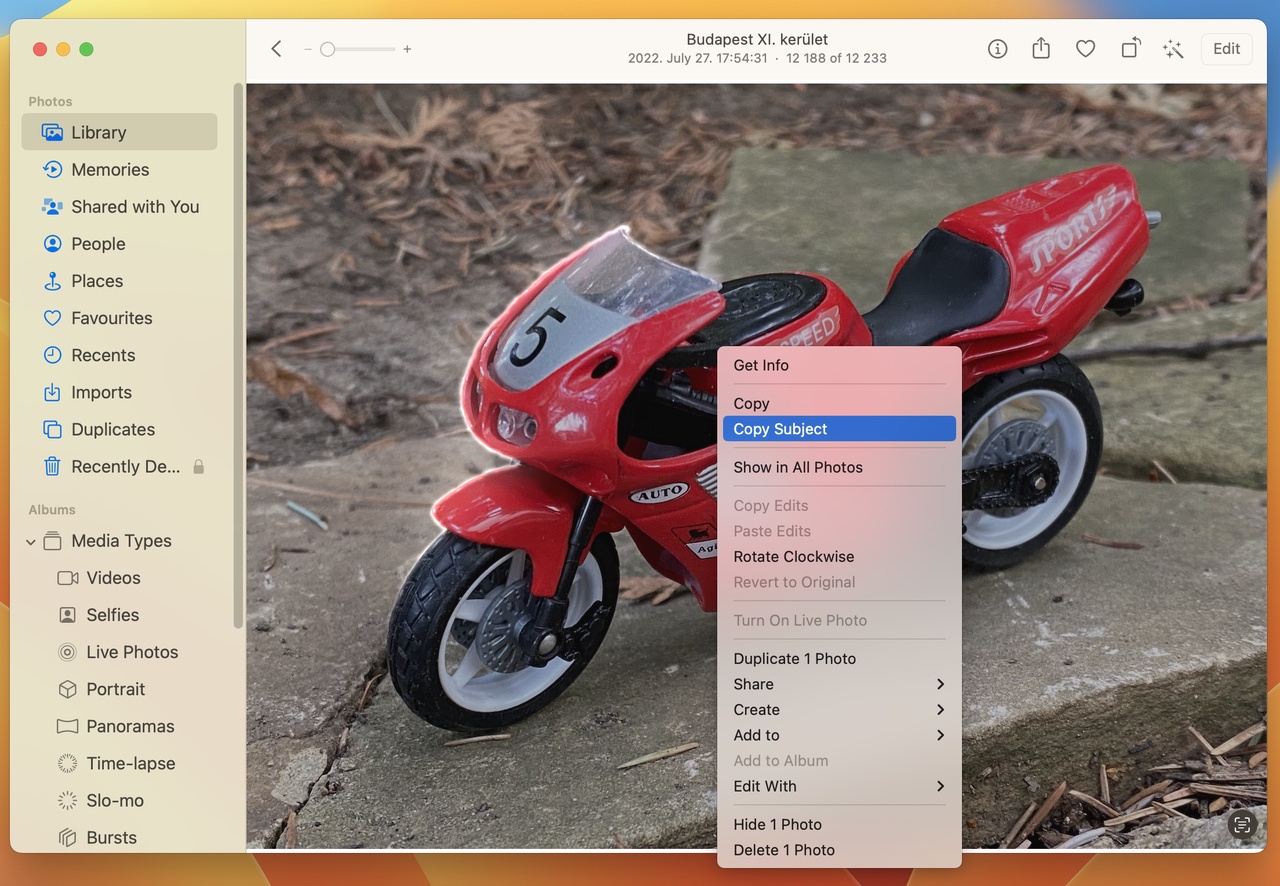
Ráadásul nagyon egyszerű a használata: a Fotók alkalmazásban például csak kattintanunk kell a jobb egérgombbal a fotón, majd a megjelenő menüből kiválasztani a Copy Subject menüpontot (ahol aktív, ott a rendszer talált kivágható tárgyat).
System Settings (Rendszerbeállítások) megújulás
Teljesen megújult a System Preferences app is. Mostantól eleve a System Settings nevet viseli, s nagyjából úgy néz ki, mintha az iOS-ből (vagy inkább iPadOS-ből) emelték volna át. Őszintén szólva elsőre nagyon zavaró darab, de ha az ember ügyködik vele egy ideig, teljesen megszokható, sőt, akadnak olyan részei, amelyek most sokkal átláthatóbbak, mint a régi felületen voltak.
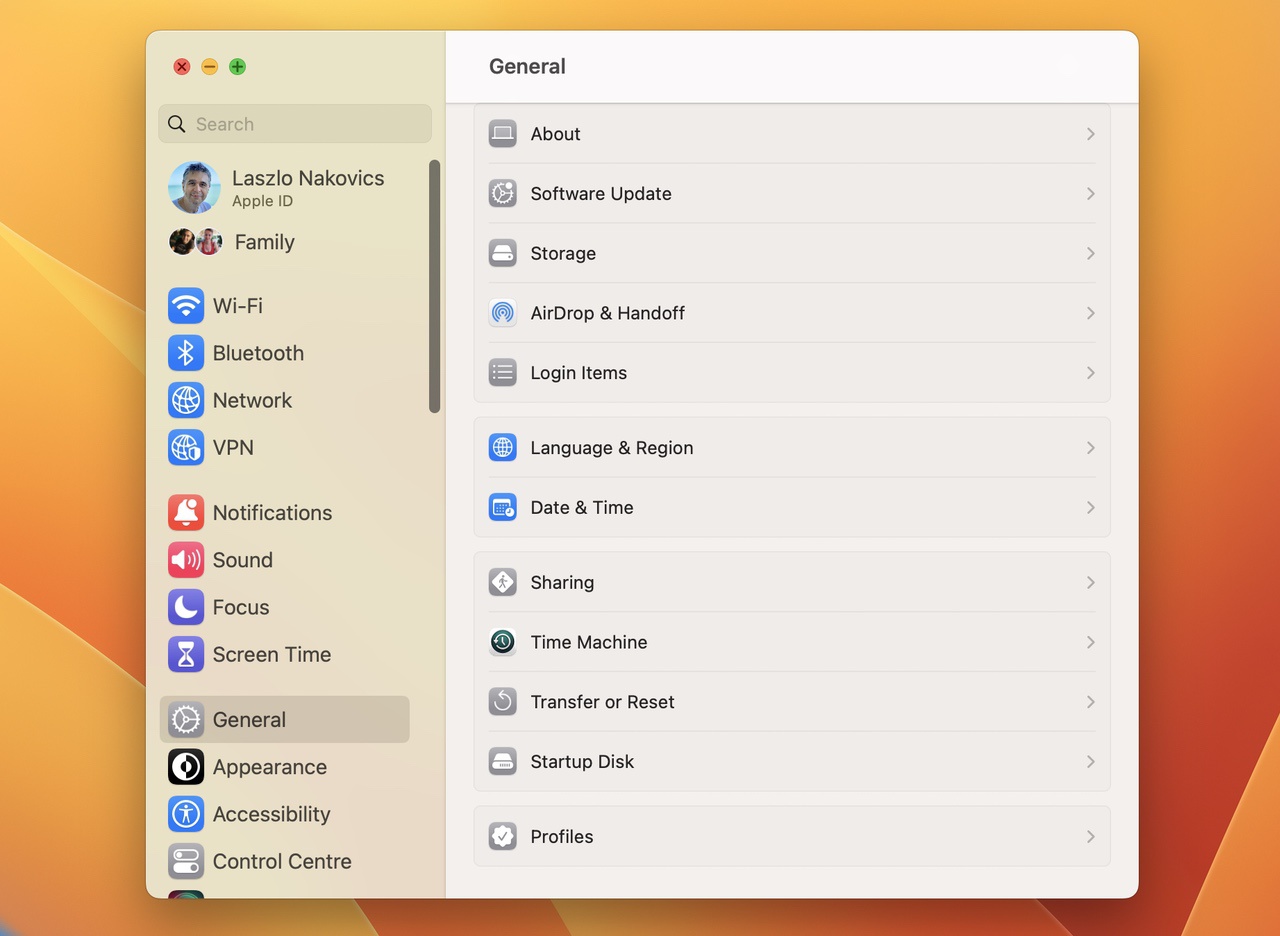
Seregnyi funkciót, opciót látunk át egyetlen görgethető lapon, amelyekhez eddig ide-oda kellett kattintani a System Preferences rejtett bugyraiban. Szóval szerintünk jó döntés volt, bár megértjük azokat is, akik majd utálják (egy ideig).
Messages (Üzenetek) újdonságok
Miként az iOS 16-ban, az macOS Ventura Messages alkalmazásában is van lehetőségünk az elküldött üzenetek átszerkesztésére vagy teljes visszavonására. Erről mindent leírtunk korábbi tippünkben.
Mail újdonságok
Ha van még olyan, aki Macen nem a Spark Mail / Canary Mail / Airmail hármas egyikét, vagy egy másik alternatív levelezőt (ezeket itt gyűjtöttük össze) használ, annak örömhír, hogy a megújult Mail alkalmazásban immár van lehetőség időzített e-mail küldésre, vagy a levelek elodázására is.

Extraként pedig beilleszthetünk előnézetes (formázott) linkeket a levelekbe, illetve sokat fejlődött a program kereső funkciója is. Sajnos a csatolmányokkal továbbra is cudarul bánik a Mail, amit mi nagyon sajnálunk, de úgy tűnik, ez – mármint a csatolmányok levéltörzsbe illesztése, s az, hogy emiatt képeket lehetetlen hagyományos csatolmányként elküldeni – annyira a maces életérzéshez tartozik, hogy már sosem változtat rajta a cég. Viszont ha bármit csatolnánk egy e-mailhez és hivatkozunk is erre a szövegben, akkor a program figyelmeztet minket, ha netán mégsem talál küldés előtt semmilyen mellékletet a levélben. Szóval minden újítás előnyére vált az Mailnek.
További újdonságok
Természetesen ennél jóval több újdonsággal érkezik a rendszer, beleértve a jelkulcsok használatát, a csapatmunka fejlesztéseket, a SharePlay kiterjesztését, az új grafikus motort a játékokhoz, a Jegyzetek és az Emlékeztetők alkalmazások plusz funkcióit stb. Akit az összes újdonság érdekel, erre a linkre kattintva találja róluk a részletes összesítést.
A fentiek csak a – szerintünk – legfontosabbak, amelyek miatt érdemes lesz majd frissíteni a macOS 13-ra, azaz a macOS Ventura rendszerre.