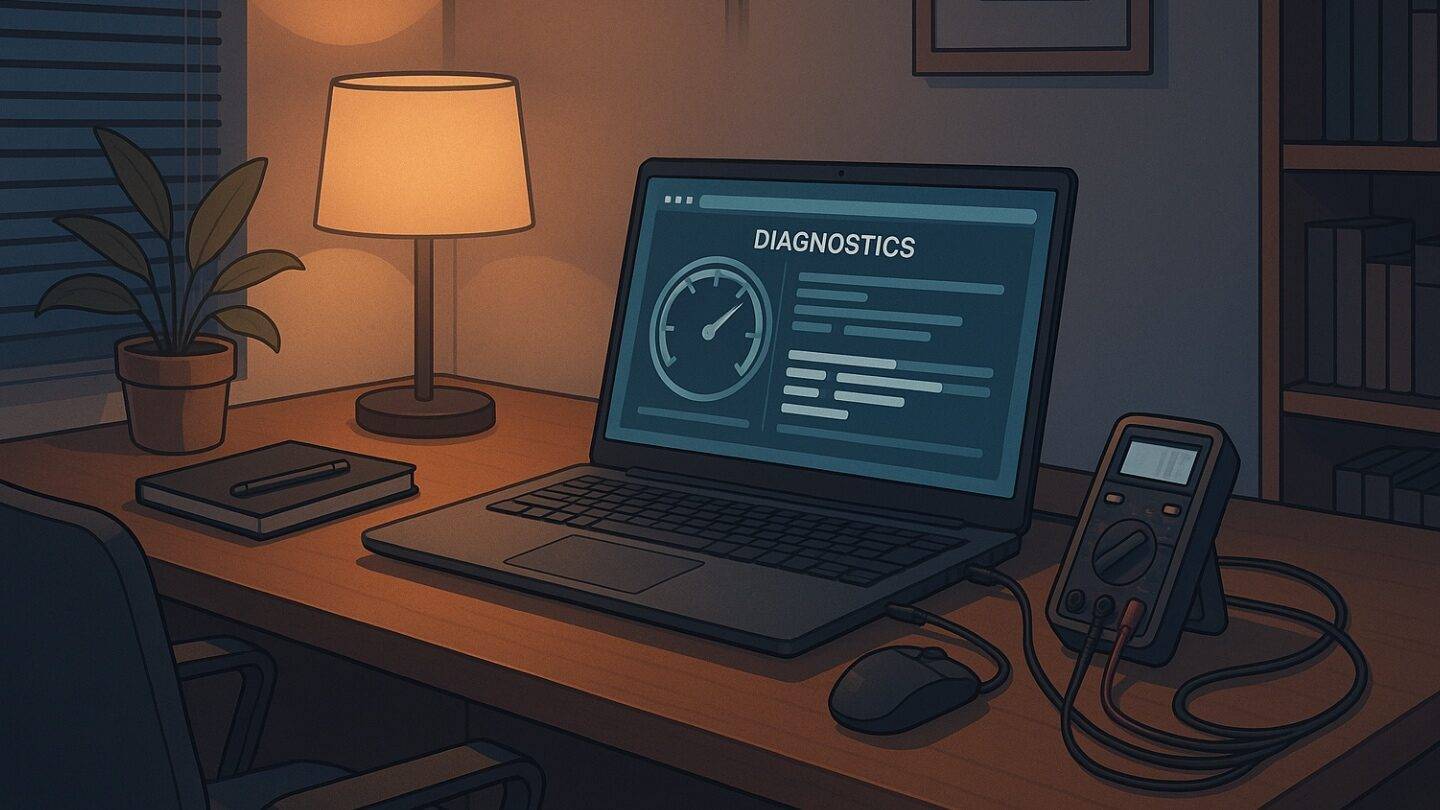
Alig két évtizeddel ezelőtt még igencsak divatos volt egyénileg összeszerelt PC-t használni, s a felhasználók egy része pontosan tudta, milyen hardveres összetevőkből áll a számítógépe, s éppen mi az, amit érdemes lenne cserélni benne, hogy még néhány évig hűségesen szolgálhasson. Manapság a számítógépek vásárlása pont olyan egyszerűen megy, mint ahogy kenyeret vásárolunk: az alap elvárásokat tudjuk (kenyér esetén a félbarna, teljes kiőrlésű stb., PC-nél a hordozhatóság, játékra vagy irodai munkára foghatóság stb.), esetleg megnézzük a külsejét (kenyérnél, hogy szépen megsült, PC-nél a ház minőségét, dizájnját), aztán már mehet is a kosárba. Ritkán válogatjuk össze alkatrészenként. Ettől függetlenül viszont az sosem árt, ha tudjuk, valójában mi is van benne, mire képes, s adott esetben mi az, ami elromolhatott, esetleg fejleszthető. Ebben segíthetnek az alábbiakban összegyűjtött, szerintünk legjobb ingyenes diagnosztikai programok, amelyekkel az ember pillanatok alatt megtudhatja, mi van a számítógépében.
A legjobb ingyenes diagnosztikai programok, ha meg akarja tudni, mi van a számítógépében
Korábban természetesen mutattunk már több olyan alkalmazást, amelyekkel kényelmesen lehet részletes riportot generáltatni egy PC hardveres és szoftveres összetevőiről. Ezek egyike az Ashampoo WinOptimizer, amely rendkívül alapos, részletes összesítéssel szolgál, gyönyörű, nyomtatható formában. Így besétálhatunk egy PC-boltba, hogy ezek alapján segítsenek megállapítani, mit és mivel érdemes még fejleszteni a gépben, ha alkalmas erre.
Ám az a helyzet, hogy ennél alaposabb megoldások is léteznek, amelyek nem csak az összetevők típusát listázzák, hanem rögtön fel is mérik azok működését, s jelentik, ha valami nem teljesen kerek a működésükben.
Hasonlóra képes a CCleaner megalkotójának egyik segédprogramja, a Speccy is, amely emellett még az egyes hardverelemek hőmérsékletéről is visszajelzést ad, hogy átlássunk minden fontos információt egy felületen. S bár ez így extra infó, azért még sehol nincs ahhoz képest, amire egy profi diagnosztikai alkalmazás képes.
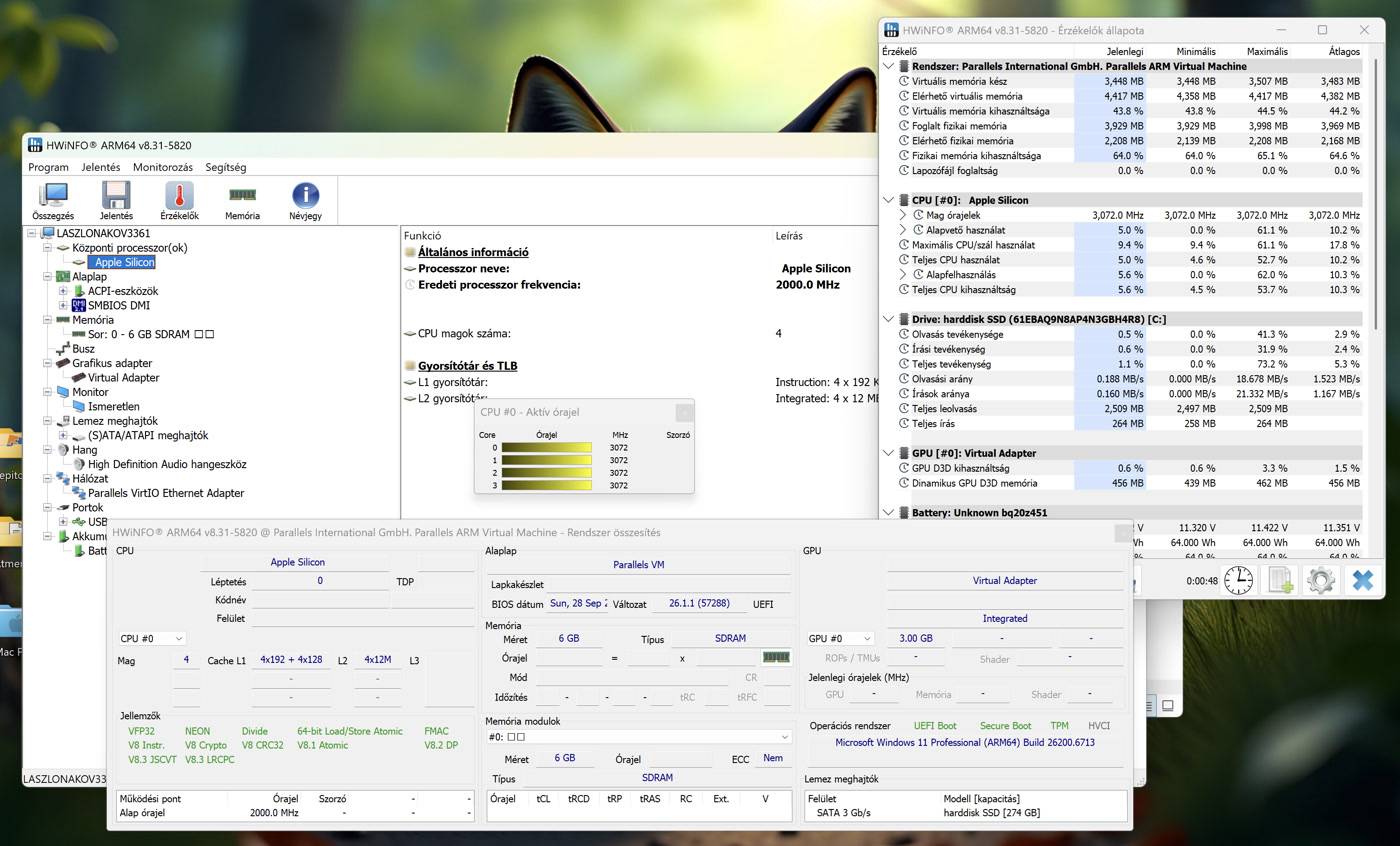
Ilyen például az ingyenes HWiNFO, amelyet az alkotók weboldala szerint még a NASA is használ. Ez egy valósidejű rendszermonitor szoftver, amely amellett, hogy a gyors áttekintéstől a részletes, mélyen szántó elemzésig mutatja meg a rendszer hardveres összetételét, még monitorozza is az egyes hardverelemeket, hogy mutassa azok tényleges állapotát és segítsen a hibák előrejelzésében. Személyes használatra mindezt teljesen ingyen, s ami szintén jó hír, akár az ARM alapú Windows rendszerekhez is használható.
Természetesen arról sem szabad elfeledkezni, hogy a Windowsnak is vannak saját, beépített elemző-diagnosztikai megoldásai. Ilyen például a Teljesítményfigyelő, amelyet a Start menüben rákeresve a nevére pillanatok alatt elindíthatunk. Ez szintén nagyon részletes mérésekre képes. Elsősorban a rendszer erőforrásainak felhasználását tudjuk vele vizsgálni (mi eszi a CPU-t, mi foglalja a memóriát stb.).
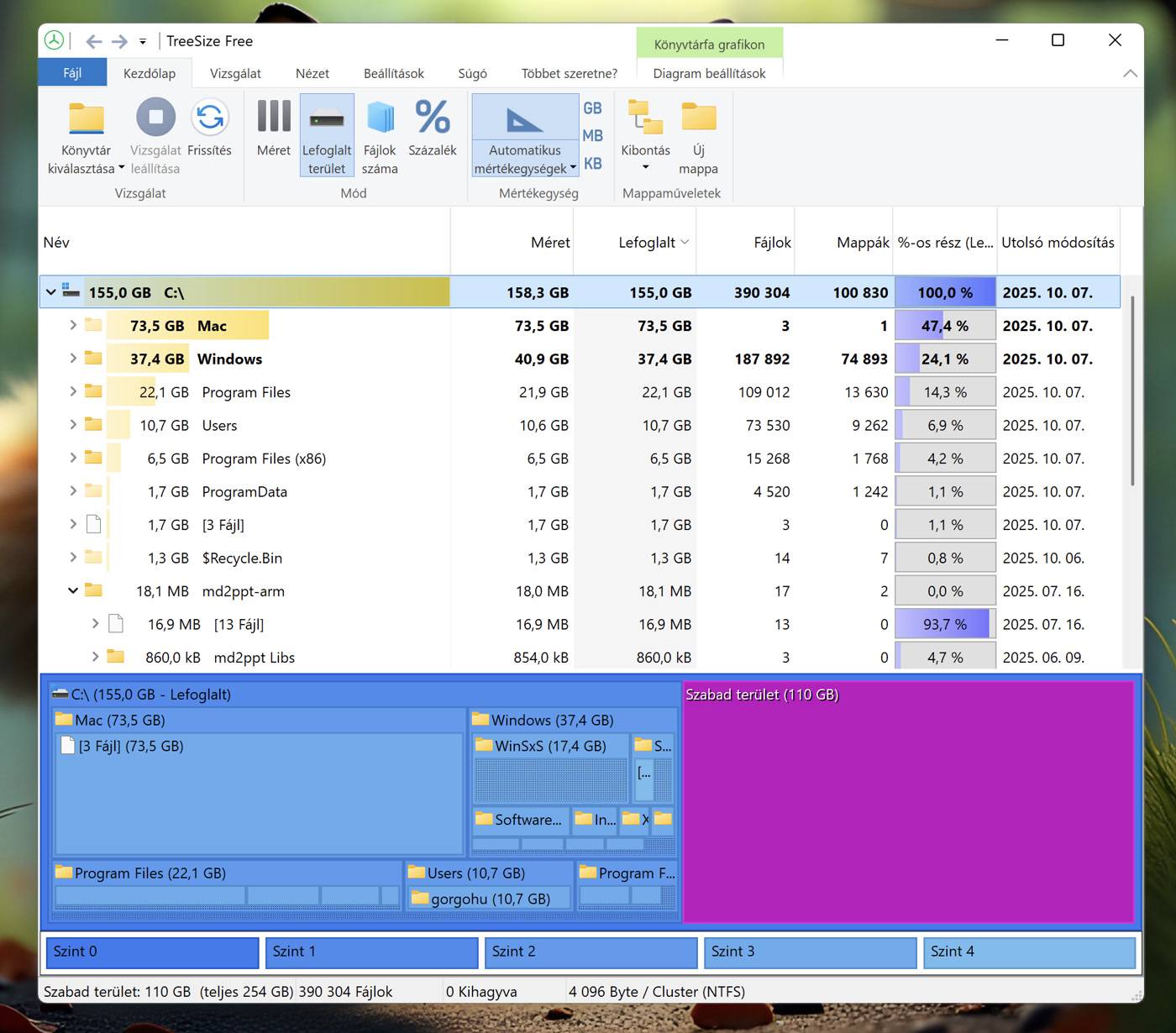
A fenti programokkal elég jól képet alkothatunk arról, mi van a gépünkben, s az megfelelően működik-e éppen. Ha valaki emellett azt is szeretné tudni, hogy mi minden foglalja a helyet a háttértáron, annak a TreeSize nevű kis alkalmazást tudjuk ajánlani (szintén elérhető ingyenes változatban is). Ez a program nagyon részletes – látványos és egyben jól átlátható – áttekintést kínál a háttértáron helyet foglaló állományokról, helyfoglalás szerint csokorba gyűjtve azokat. Így gyorsan kiderülhet, hol és mi foglalja leginkább a helyet a merevlemezen, SSD-n.