Ha az ember sok olyan alkalmazást használ macOS-en, amelyek ilyen-olyan okból ikont helyeznek el a menüsorba, egy idő után azt veszi észre, hogy eluralkodik a káosz a képernyő jobb felső részén. Ha túlzásba visszük, akkor egyre nehezebb lesz kiigazodni az ikonhalmon, amelyek az óra és a Vezérlőpult ikonja mellett sorakoznak. Ha már szóba került, a Vezérlőpult moduljait is egyenként el lehet helyezni a menüsorban, amivel tovább fokozható a tömegnyomor. Ez egy idő után épp ellenkező hatást vált ki, mint ami az eredeti célja: ahelyett, hogy gyorsan elérnénk a számunkra fontos funkciókat, hosszasan vizslathatjuk a választékot, mire megtaláljuk, amire éppen szükségünk van. Ezen segíthet az alábbi két ingyenes alkalmazás, amelyekkel megoldható az ikonok átmeneti elrejtése a macOS menüsorban.
Ikonok átmeneti elrejtése a macOS menüsorban, gyorsan és ingyen
Bár arra a feladatra, hogy átmenetileg elrejthessük a menüsorban a ritkán, vagy egyáltalán nem használt, de valamelyik program által erőszakosan ott tartott – a víruskeresők és felhőtárhely-kliensek például hajlamosak erre – ikonokat, létezik több megvásárolható alkalmazás is, szerintünk az alábbi két megoldás valamelyikénél komolyabbra nem nagyon van szükség. Mindkét program nyílt forráskódú és teljesen ingyenes, s mindkettő nagyon egyszerűen konfigurálható és használható.
Az egyik az Ice, amelyet a készítő oldaláról tölthetünk le. Ez ugyan még erőteljesen fejlesztés alatt van, de már most is nagyon jól működik. Nálunk nem volt semmi hiba a tesztelés során.
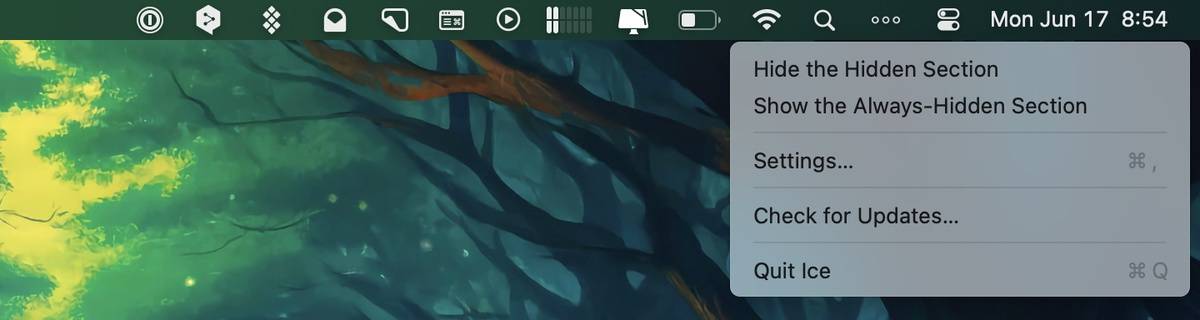
Azt, hogy mely ikonokat rejtse el, s melyek maradjanak láthatók, úgy állíthatjuk be, hogy a program elindítása után, a Command gomb lenyomva tartása mellett elkezdjük mozgatni az elrejteni kívánt ikont a menüsorban, s azt az átmenetileg megjelenő, balra mutató nyilat formázó ikon bal oldalára húzzuk. Amit a bal oldalra húzunk, az az Ice ikonjára kattintva eltűnik a menüsorból, s legközelebb akkor látjuk viszont, ha újra az Ice ikonjára kattintunk a menüsorban. Az Ice ikon formája amúgy testreszabható a program beállításaiban a General / Ice icon opcióban.
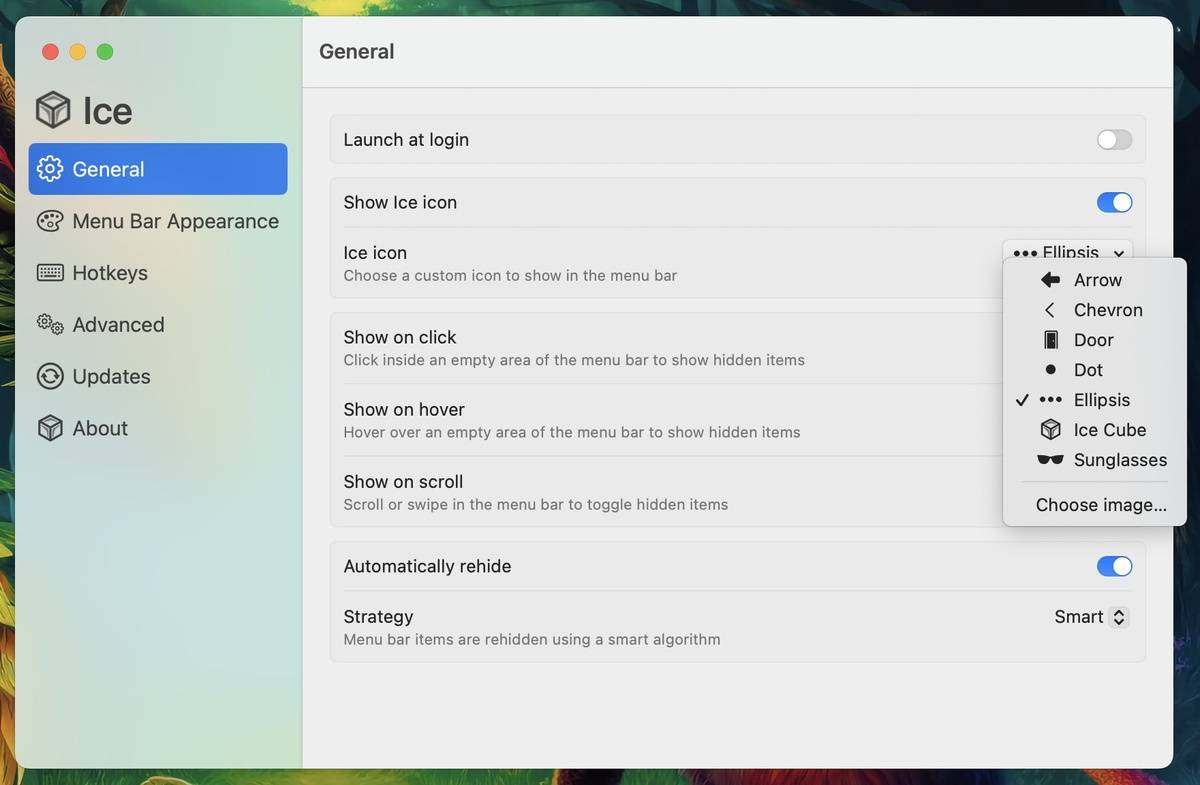
Érdekesség, hogy a beállításoknál, a Menu Bar Appearance részben a teljes menü átszínezésére, árnyék vagy épp keret bekapcsolására is van lehetőségünk. De ez az alap funkciókon felüli extra. Sokkal fontosabb, hogy az ikonok eltüntetését és megjelenítését akár billentyűkombinációhoz is hozzárendelhetjük.
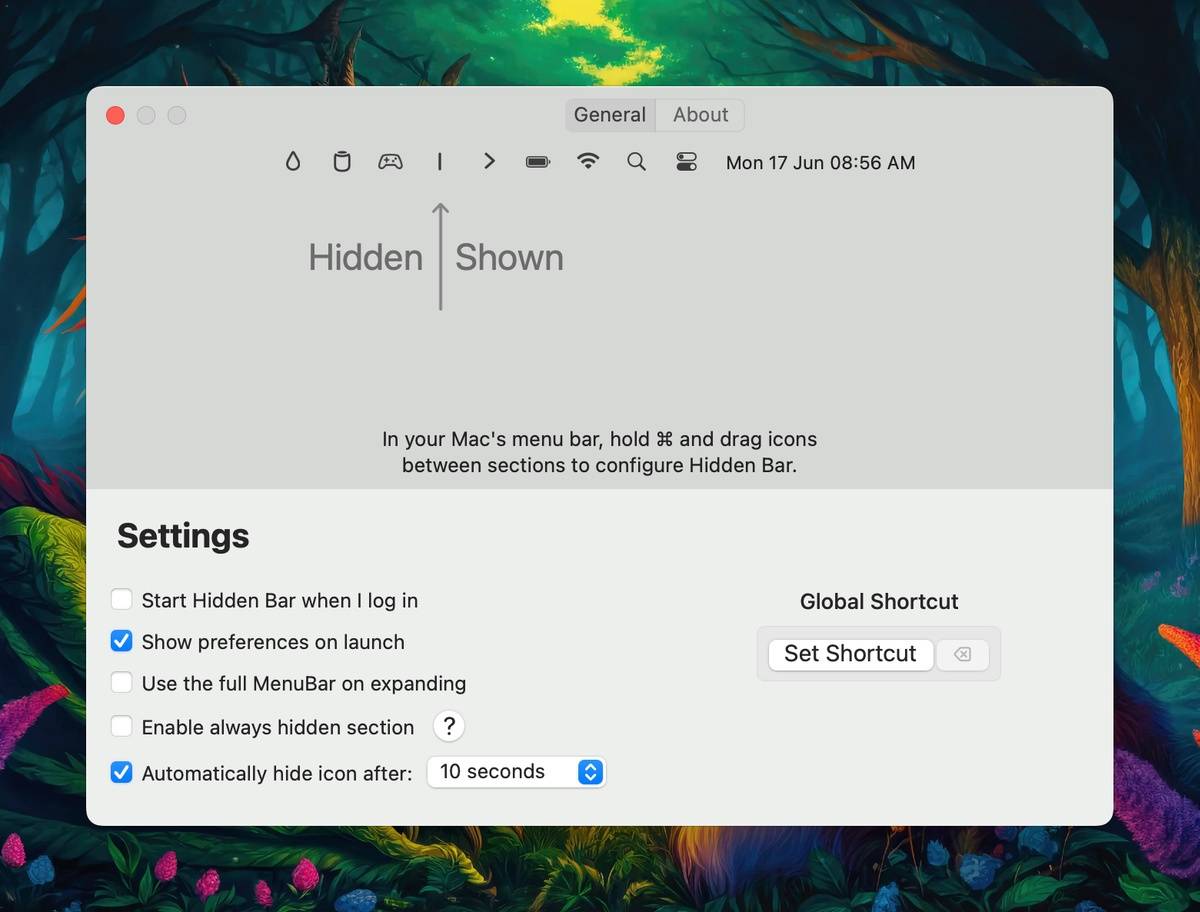
Hasonlóan egyszerű lélek, de ugyanilyen jól használható a Hidden Bar alkalmazás is, amely az App Store-ból is letölthető. A működési elv ugyanaz: a Command gomb lenyomva tartása mellett kell a menüsorban lévő ikonokat az elválasztó vonalas ikon bal vagy jobb oldalára mozgatni, attól függően, hogy állandóan láthatók maradjanak-e, vagy el lehessen őket rejteni egy mozdulattal.
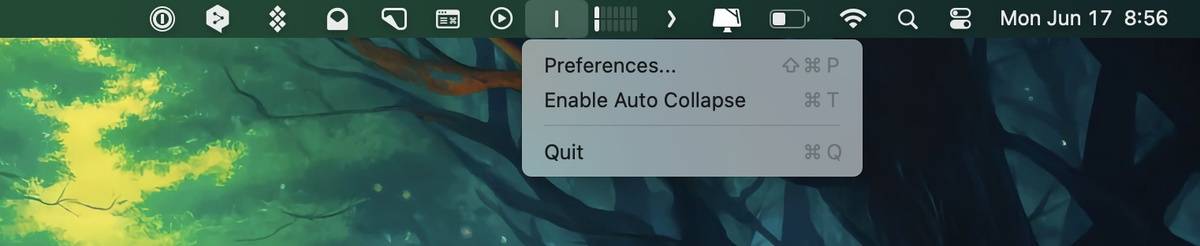
Itt érdekesség, hogy ha tényleg temérdek ikon rejtőzik a menüsorunkban, akkor úgy is beállíthatjuk a programot, hogy amikor a rejtett ikonokat megjeleníti, a teljes menüsort azoknak áldozza be, vagyis átmenetileg ne lehessen látni az aktív alkalmazás menüpontjait, hanem azok helyét is átvehessék ikonok. Beállíthatjuk azt is, hogy meghatározott idő után (alapértelmezésben ez 10 másodperc) automatikusan ismét elrejtse az ikonok nem kívánatos részét. Itt is hozzárendelhetjük a megjelenítés/eltűntetés funkciót tetszőleges billentyűkombinációhoz.
Tulajdonképpen mindegy, melyiket üzemeljük be a gépen a két a program közül, az alap funkciók mindkettőnél azonosan működnek és használhatók. Mindkettő flottul teszi a dolgát.