
Ha a Macet használók közül valaki folyamatosan olvasott minket az elmúlt években, nem most találkozik először a Little Snitch névvel. Ez jelenleg a legjobb tűzfal program macOS-re, amellyel sokkal biztonságosabbá tehetjük online tevékenységünket. Bár a macOS rendelkezik beépített tűzfallal, annak tudása és testreszabási lehetőségei eltörpülnek a Little Snitch képességei mellett. Az új verzió – Little Snitch 6 – ráadásul kifejezetten hasznos extrákkal bővült elődjéhez képest.
Little Snitch 6: hálózat monitorozás térképpel, akár a menüsorból is
Mint a bevezetőben is írtuk, a Little Snitch egy tűzfal alkalmazás Macre (anno itt írtunk róla korábban), amellyel folyamatosan nyomon tudjuk követni, hogy a rendszer, a telepített szoftverek, vagy akár a böngészők éppen milyen külső szerverekhez kapcsolódnak. Ezt ráadásul nem egy átláthatatlan lista formájában tárja elénk a program, hanem egy gyönyörű, interaktív térképen. Ezen grafikusan mutatja, hogy a gépünk milyen szerverekhez csatlakozik és melyekkel van éppen aktív forgalmazásban. Ha a térképen rákattintunk egy szerverre, további részleteket is megtudhatunk róla, beleértve a kapcsolódó domaineket, azt, hogy mely alkalmazások szokták elérni, mekkora adatmennyiséget küldtünk vagy fogadtunk stb.
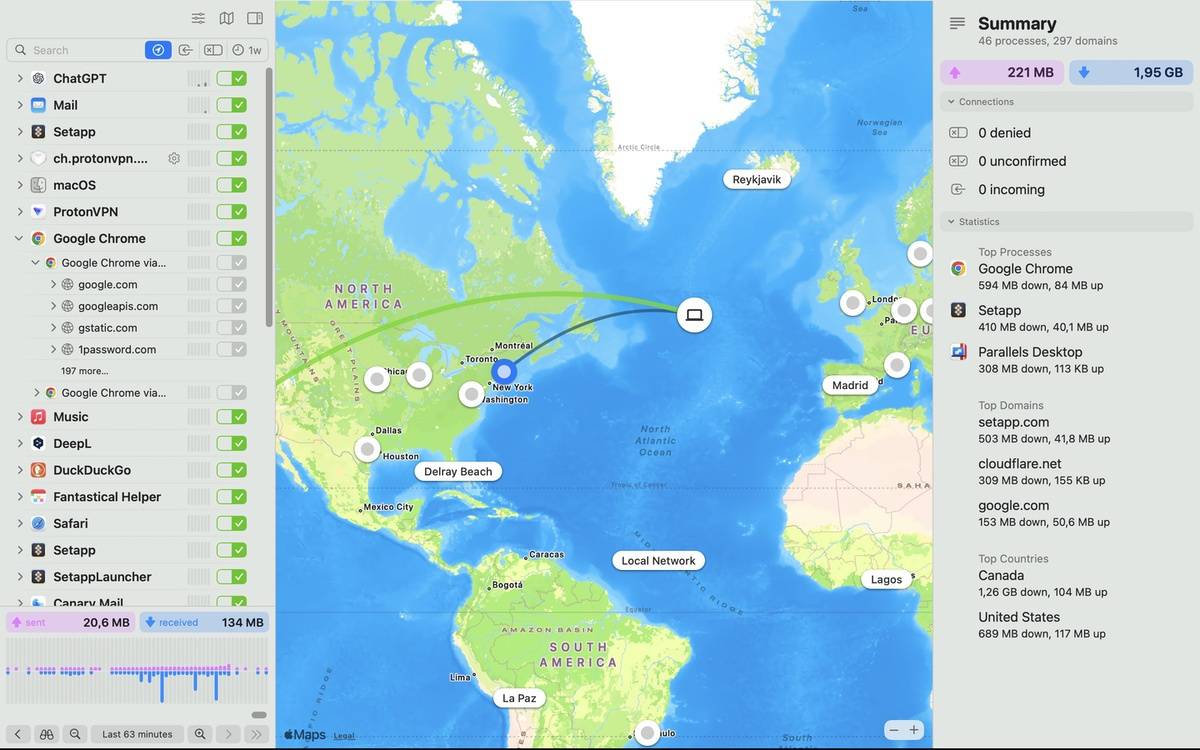
A térképes megjelenítés mellett a Little Snitch természetesen egy listát is mutat, benne az online forgalmat bonyolító alkalmazásokkal és folyamatokkal. Ezt a listát tovább bonthatjuk, csoportosíthatjuk a kapcsolatokat alkalmazás, tartomány, kiszolgáló vagy ország szerint, így például teljes részletességgel kideríthetjük, hogy egy adott alkalmazás milyen szerverekhez, weboldalakhoz stb. kapcsolódott az adott időintervallumban, s ha szükségesnek gondoljuk, egy kattintással megtilthatjuk a gyanús vagy nem kívánatos kapcsolatot a programnak, folyamatnak. Ha nagyon hétköznapi használatra akarunk példát hozni, akkor ezzel meghatározható például, hogy a Chrome milyen weboldalakat nyithat meg. Az új verzióban amúgy sokkal áttekinthetőbb ez a lista, ráadásul számtalan módon szűrhetünk, így villámgyorsan rátalálhatunk a keresett információkra.
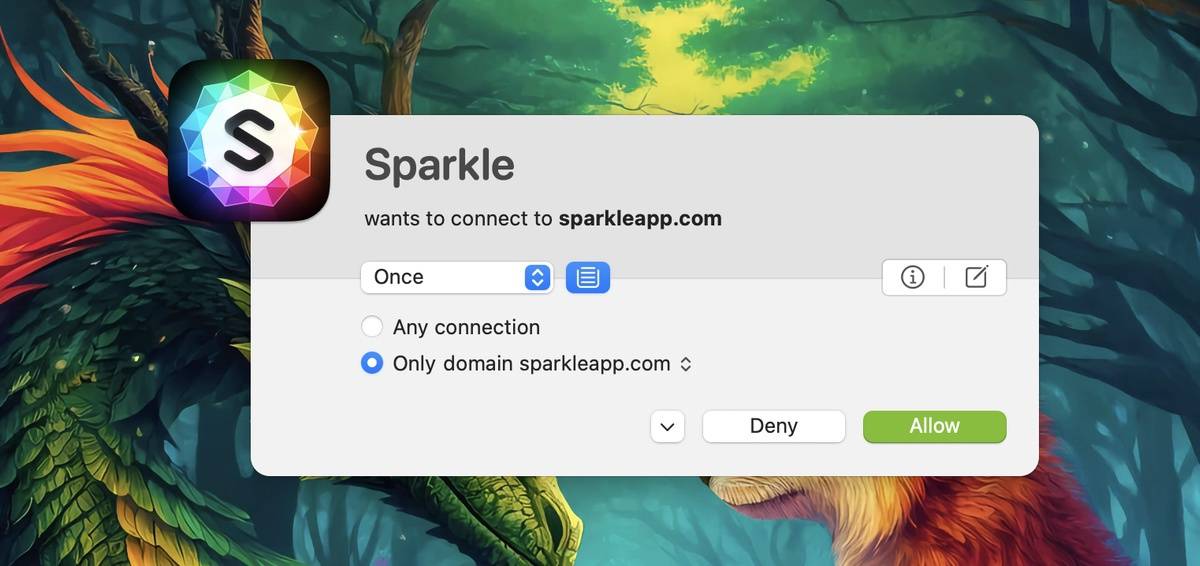
Természetesen nem csak utólag van lehetőségünk megtiltani az eléréseket. A program három üzemmódban képes figyelni az online tevékenységet a háttérben:
- Alert: ebben az üzemmódban minden új kapcsolat esetén felugró figyelmeztetést kapunk, benne részletes adatokkal arra nézve, hogy melyik alkalmazás vagy folyamat, hová szeretne kapcsolódni. Az ablakban egy kattintással dönthetünk arról, hogy ezt engedélyezzük-e vagy sem. A program ezt megjegyzi a későbbiekre vonatkozóan, de természetesen utólag módosítható is a döntésünk.
- Silent Allow: Ebben az üzemmódban alapértelmezésben minden új kapcsolatot engedélyez a tűzfal (kivéve a tiltó listán szereplő kapcsolatokat), így csak utólag tudunk módosítani, ha valamit mégis inkább tiltanánk.
- Silent Deny: Ebben az üzemmódban alapértelmezésben minden új kapcsolatot megtilt a program, az engedélyezésről pedig utólag dönthetünk.
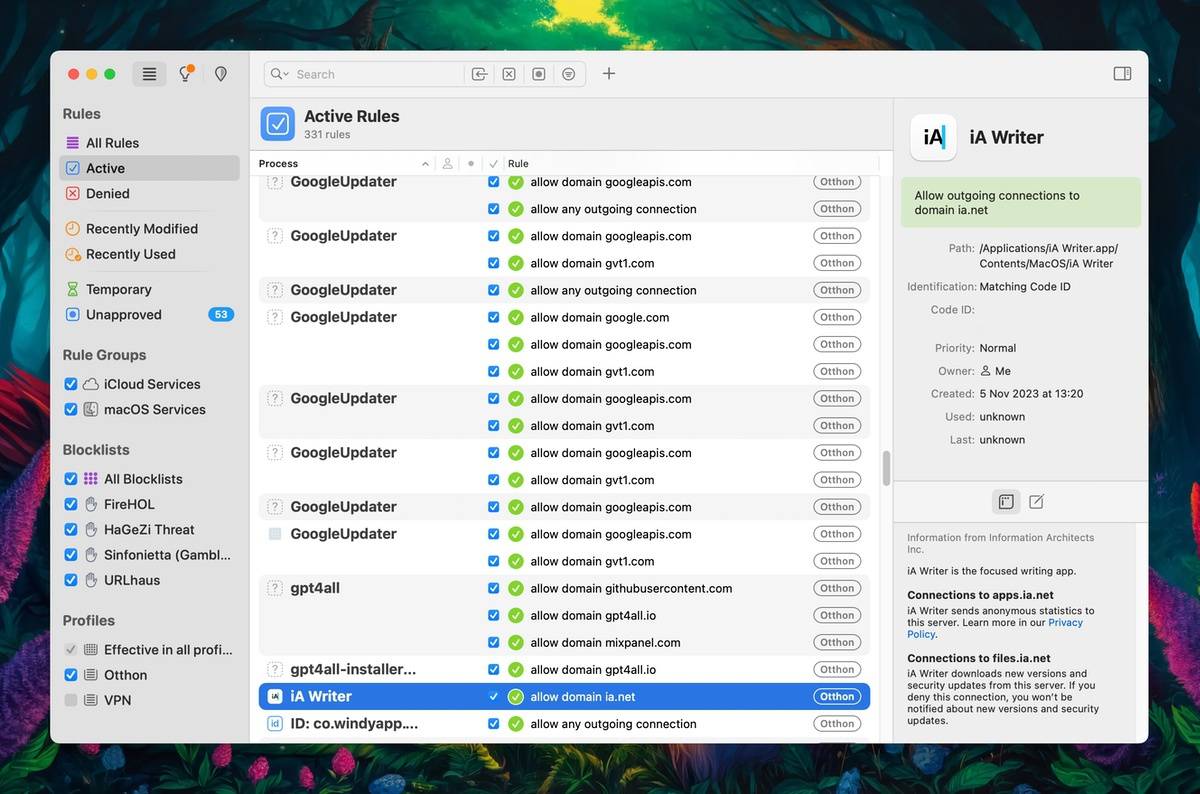
Természetesen felállíthatunk szabályokat is a Manage Rules… felületen. Itt eléggé el lehet veszni a részletekben, hiszen mindenről van lehetőségünk dönteni, ráadásul ehhez – angol nyelven – nagyon aprólékos információkkal szolgál a program minden kapcsolódási kísérletről. Fontos, hogy a szabályokat csoportosíthatjuk is különféle profilokba, így teljesen eltérő szabályrendszert állíthatunk fel mondjuk az otthon internet elérésünkhöz, mint mondjuk a publikus wifikhez, az irodai hálózathoz, vagy akár egy VPN kapcsolathoz. A profilok között kézzel is lehet váltani, közvetlenül a menüsorban, de a program amúgy is automatikusan képes beazonosítani az adott hálózathoz korábban hozzárendelt profilt, így például azonnal tud váltani, ha be- vagy kikapcsoljuk a VPN elérést, vagy egy új hálózatra, wifi pontra csatlakoztunk a géppel.
E funkciók amúgy fontos újdonsággal bővültek a Little Snitch 6.0-ban, mostantól ugyanis nem csak manuálisan tölthetünk le tiltó listákat (Blocklist), hanem teljesen automatikusan is. A Rules ablak Blocklist részében kattintsunk a + jelre, majd a megjelenő ablakban válasszuk ki a telepíteni kívánt blokkolási összeállításokat. Ezek között kategóriákra bontva is válogathatunk, attól függően, hogy mit szeretnénk velük blokkolni: malware oldalakat, szerencsejáték- és felnőtt tartalom oldalakat, hirdetési vagy nyomkövető szervereket, kripto-bányász (Crypto Mining) szervereket. Amelyikre szükségünk van, azt egyetlen kattintással aktiválhatjuk a programban.
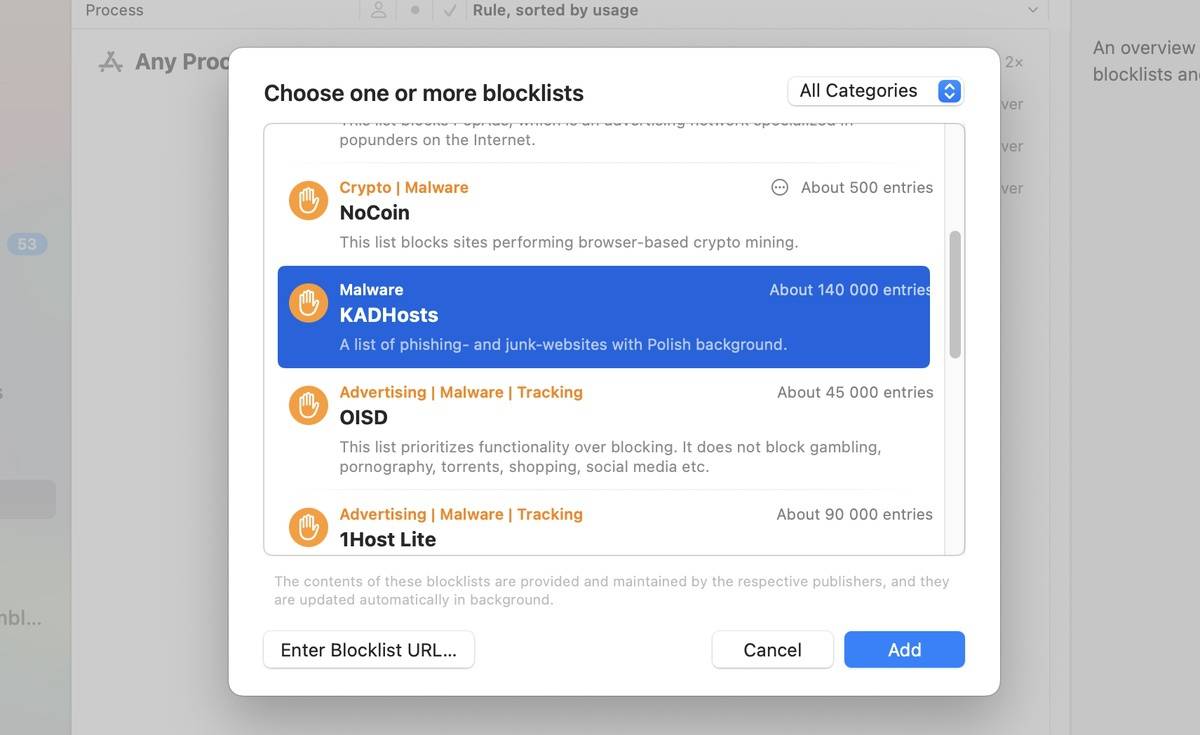
Érdekesség, hogy ezek a listák folyamatosan frissülnek, így naprakész védelemmel láthatjuk el a gépünket, ami megakadályozza, hogy nem kívánt szerverekhez csatlakozzon bármely alkalmazás, vagy mondjuk mi fussunk bele adathalász, malware terjesztő, vagy kriptobányász funkcióval kiegészített weboldalakban, bármely böngészőben.
De nem csak ez az újdonság. A menüsorban elérhető panel is előnyére változott. Sokkal áttekinthetőbb információt ad az adatforgalomról, az esetlegesen blokkolt tartalmakról, illetve kapott egy új, felső gombsort, amellyel gyorsabban elérhetjük a fontos beállításokat: tűzfal üzemmód, profilok közötti váltás, hangjelzés, szűrés ki- vagy bekapcsolása. De egy kattintással megnyitható innen a térkép, a szabály-menedzser, illetve a program össze beállítását tartalmazó Settings ablak is.
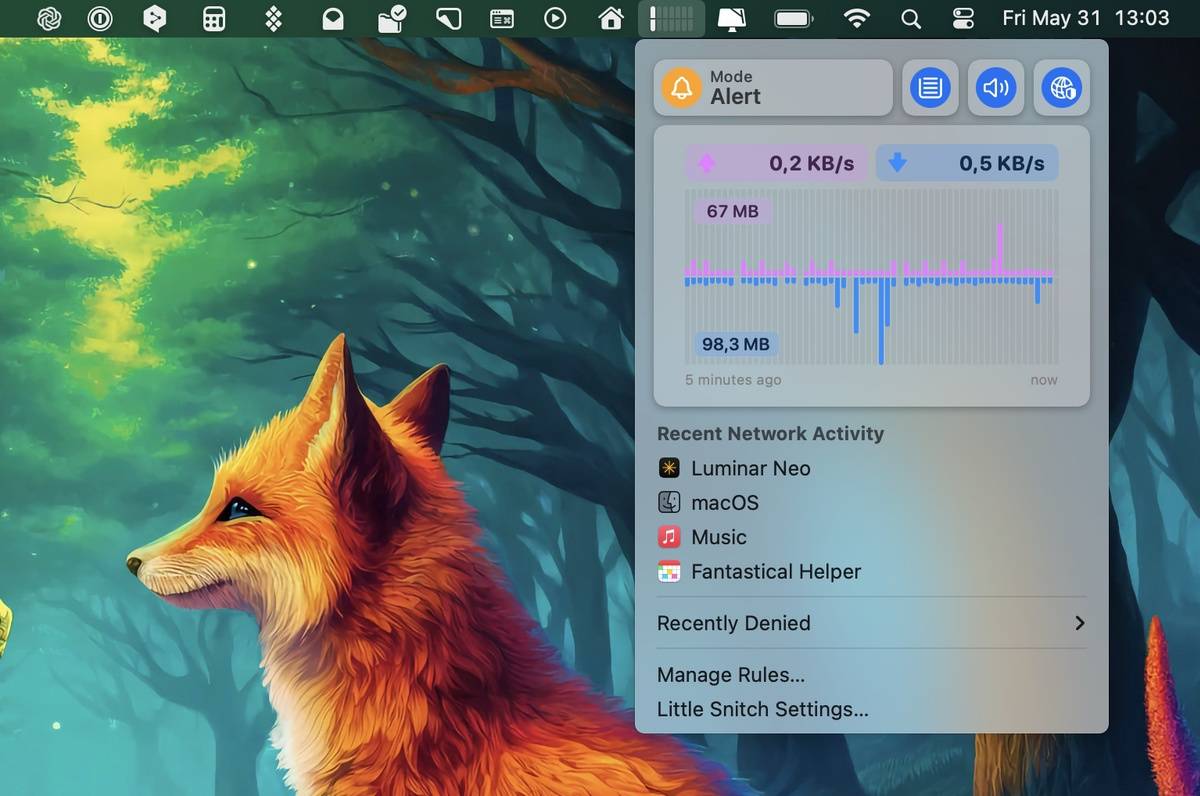
Utóbbiban testreszabhatjuk a menüsorban látható státusz ikon megjelenését, a riasztások jellemzőit, az automatikus profilváltás működését, a szabályok és beállítások módosításaira vonatkozó biztonsági opciókat stb. S került ide egy nagyon fontos új lehetőség is, amely azonban már egy teljesen új bekezdést érdemel.
Egy tűzfal program DNS titkosítással
A Little Snitch 6.0 beállítási között megjelent egy teljesen új opció, DNS néven. Ebben kapcsolhatjuk ki vagy be az új DNS titkosítási funkciót. Egy titkosított DNS szolgáltatás használata egyértelműen javítja az adatvédelmet és a biztonságot és adott esetben lehetőséget kínál a cenzúra megkerülésére is. Emellett – ha jól választjuk meg – javíthatja akár a teljesítményt és megbízhatóságot, bár utóbbiakon bizonyos esetekben ronthat is.
A Little Snitch a tesztünk készítésekor négyféle DNS szolgáltatást támogatott egy kattintásos kiválasztási lehetőséggel (Quad9, Cloudflare, Google, dns0.eu). Ezek közül Magyarországon valószínűleg az dns0.eu a legjobb választás, ha a sebesség is fontos a számunkra, illetve ez eleve egy, a magánélet védelmét szem előtt tartó fejlesztés. A kiválasztott DNS szolgáltatástól függően választhatjuk ki a titkosítás módját is, ami lehet DNS over QUIC, DNS over HTTPS vagy DNS over TLS. Ezek mindegyike biztonságos, így a választás a felhasználón áll. A DNS over QUIC (Quick UDP Internet Connections) például egy modern hálózati megoldás, gyors kapcsolatépítéssel, hibajavítással kiegészítve.
Természetesen arra is van lehetőség, hogy az előre definiált DNS-ek helyett egy tetszőleges másikat válasszunk (Custom… opció), de ebben az esetben nekünk kell tudnunk a kérdéses szolgáltatás jellemzőit.
A DNS cseréje természetesen elérhető lenne a macOS rendszerbeállításainál is, de így kényelmesebb a szolgáltatások közötti váltás, nem beszélve arról, hogy mennyire egyszerű beüzemelni a titkosítási funkciót is hozzájuk.
Bár ez így nem helyettesít teljesen egy VPN szolgáltatást (az IP címünk például változatlan marad és nem titkosított a teljes adatforgalom), de a DNS kérések titkosítása nagyban hozzájárulhat a biztonságunkhoz és számos támadási mód ellen védelmet nyújthat.
Összegzésül
A Little Snitch immár több mint 20 éve van jelen a maces biztonsági megoldások között és figyeli a felhasználók gépein, amikor egy alkalmazás csatlakozni akar az internethez. Már ez a legnépszerűbb alkalmazás-tűzfal macOS-re és azt kell mondjuk, hogy a tesztjeink alapján ezt pozíciót a legújabb változat is csak erősíteni tudja.
A program nem ingyenes, de van belőle ingyenes tesztváltozat. Ha megtetszett, egyszeri vásárlással tudjuk beszerezni a készítők weboldalán, többféle licenc változatban. Használatához macOS Sonoma, vagy újabb rendszer szükséges.