Bár nem mernénk kijelenteni, hogy a Firefox a kedvenc böngészőnk, de az biztos, hogy nálunk ott van az első háromban, amit elsősorban három dolognak köszönhet: van egy halom praktikus extra funkciója, remekül bővíthető, illetve alapból tiszteletben tartja a magánszférát. Ez utóbbin viszont azért lehet még javítani valamelyest. Akadnak olyan Firefox beállítások a magánszféra védelemhez, amelyek alapértelmezésben nem megfelelően vannak be- vagy éppen kikapcsolva a böngészőben. Máris mutatunk néhányat közülük.
Firefox beállítások a magánszféra védelemhez
Kezdjük a konfigurációt a Firefox Beállítások menüpontjában (ez amúgy az about:preferences oldalt nyitja meg, szóval akár ezt a címet is beírhatjuk a böngésző címsorába). Ezen belül pedig nézzük rögtön az Adatvédelem és biztonság részt. Lássuk, melyek azok az opciók, amelyek átállításáról érdemes gondoskodni a tökéletesebb adatvédelem érdekében:
- A Sütik és oldaladatok / Sütik és oldaladatok törlése a Firefox bezárásakor opció bekapcsolásával automatikusan törölhetjük az előzményeket és a megnyitott weboldalak által felhalmozott (akár nyomkövetésre is alkalmas) sütiket. Bekapcsolásának előnye, hogy megnehezítjük az oldalak és szolgáltatók nyomkövetési tevékenységét. A hátránya, hogy ha egy weboldal sütiben tárolja el a beállításainkat (hogy legközelebb ne kelljen mindent újra beállítanunk az adott online szolgáltatásban), akkor sajnos azok is veszhetnek és legközelebb esetleg minden beállítást újra meg kell adnunk. Mondjuk adatokat jellemzően a szerveren tárol minden oldal, így nem valószínű, hogy adatvesztés lenne a vége a dolognak, de például lehet, hogy a jelszavunkat újra be fogja kérni egy-egy weboldal emiatt, vagy épp a kitöltött űrlapok adatai sem jelennek meg automatikusan újbóli látogatáskor.
- Az Előzmények részben gondoskodhatunk arról, hogy mondjuk egy céges gép böngészőjében ne jegyezze meg a Firefox a meglátogatott oldalak linkjeit (A Firefox nem jegyzi meg az előzményeket opció), vagy a kitöltött űrlapok adatait.
- Firefox adatgyűjtés és felhasználás: Ebben a részben kikapcsolhatunk minden opciót, hogy a Firefox ne küldjön a fejlesztőknek különféle információkat például névtelen használati szokásokról, vagy összeomlási eseményekről. Bár a Firefox későbbi fejlesztésének szempontjából ezek hasznos információk a fejlesztőknek, de ha valakit zavar, itt letilthatja.
- Csak HTTPS mód: Ebben a részben bekapcsolható, hogy a böngésző ragaszkodjon az SSL tanúsítványok meglétéhez az oldalakon. Vagyis mindenképpen a https módot fogja erőltetni egy weboldal megnyitásakor. Ezzel (A Csak HTTPS mód engedélyezése az összes ablakban opció) elérhetjük, hogy csak biztonságos kapcsolat esetén nyisson meg egy weboldalt, viszont ha SSL tanúsítvány nélküli oldalakat akarunk megnyitni, azt nem engedi a Firefox. Arra is van lehetőség, hogy ezt a funkciót csak a privát ablakokra korlátozzuk.
- Helymeghatározás automatikus letiltása: Az Engedélyek / Hely részben a Beállítások gombra kattintva lehetőségünk van meghatározni, hogy mely weboldalak azonosíthatják be a tartózkodási helyünket. Itt a listában visszavonhatjuk az engedélyt olyan oldalaknál, amelyeknek korábban jóváhagytuk a helyazonosítást, vagy az Új kérések blokkolása, melyek hozzáférést kérnek a tartózkodási helyéhez opció bekapcsolásával teljesen letilthatjuk, hogy a későbbiekben egy oldal hozzáférjen ezen adathoz.
- Mikrofon és kamera hozzáférés automatikus megtiltása: A fenti helymeghatározásos tiltáshoz hasonlóan azt is megakadályozhatjuk, hogy egy weboldal hozzáférjen a kamerához vagy mikrofonhoz. Az Engedélyek / Kamera és az Engedélyek / Mikrofon részeknél a Beállítások gombra nyomva lehet ezt ugyanúgy megtiltani, mint a geolokációs adatokhoz való hozzáférést: be kell kapcsolni az Új kérések blokkolása, melyek hozzáférést kérnek a kamerájához és az Új kérések blokkolása, melyek hozzáférést kérnek a mikrofonjához opciókat. Azt viszont jó tudni, hogy ebben az esetben egy online chat/videochat program sem tud majd hozzáférni egyikhez sem. Így azoknak külön engedélyt kell adni, vagy ne állítsuk be állandóra ezeket az opciókat, hanem mindig egyedileg döntsünk, amikor rákérdez a böngésző.
- Végül átállíthatjuk még a Fokozott követés elleni védelem funkciót, bár itt a Szokásos alapvetően megfelel szinte minden felhasználónak. Ha mégis szigorítanánk a böngésző hozzáállásán, akkor választhatjuk a Szigorú opciót is, ám előfordulhat, hogy ez bizonyos oldalaknál megjelenítési problémát okoz és nem tudjuk rendesen megnyitni az adott weblapot. Ebben az esetben viszont bizonyos hirdetéseket (például Google által menedzselt hirdetések) is letiltja Firefox, ami viszont sok ingyenes tartalmat nyújtó weboldal – így a Techwok.hu – fenntartásához is szükséges lenne. Így ha valaki ezt állítja be, megköszönnénk, ha a Techwok.hu oldalon átállítaná ezt a funkciót: ehhez elég az oldal megnyitása után egyszer rákattintani a cím előtti kis pajzs ikonra, majd a megjelenő panelen kikapcsolni A Fokozott követés elleni védelem BE van kapcsolva ezen a webhelyen opciót. Ezt érdemes minden olyan oldalon megtenni, amelynek fennmaradását támogatni szeretnénk a hirdetések engedélyezésével.

Ezek talán a legfontosabb beállítások magánszféra védelem szempontjából, de akad még azért néhány a Beállítások menüpont Keresés részében is. Itt például alábbiakat érdemes szem előtt tartani:
- Alapértelmezett keresőszolgáltatás: a Google helyett választhatjuk a magánszférát jobban tiszteletben tartó, de szintén hatékonyan kereső DuckDuckGo keresőmotort is. Így a Firefox keresőmezőjében beírt kifejezésekre ezzel keres rá a program.
- Keresési javaslatok: ebben a részben érdemes mindent kikapcsolni, ha fontosabb számunkra az adatvédelem, mint a kényelem.
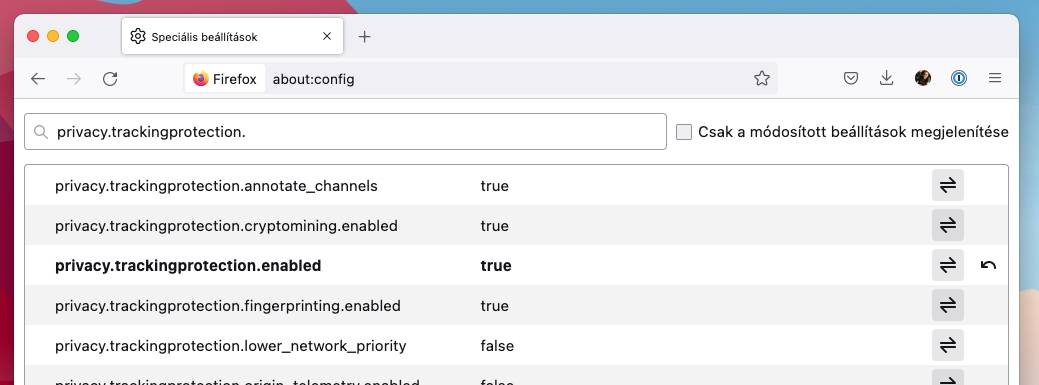
Végül érdemes lehet még elvégezni néhány motorháztető alatti beállítást is, bár ezt csak haladó felhasználóknak javasoljuk. Ehhez meg kell nyitni az about:config oldalt a böngészőben, majd a megjelenő lapon rákattintani az Óvatosan haladjon tovább felirat alatti Kockázat elfogadása és továbblépés gombra.
A megjelenő lapon a Beállításnév keresése mezőben kell rákeresni az alábbi beállításokra, s a megjelenő listaelemnél ezek értékét átállítani az itt láthatóra (elég elkezdeni beírni a nevüket, a Firefox kiadja a megfelelő variációkat):
- geo.enabled = true – Ezzel a geolokációt lehet teljesen kiiktatni a böngészőben.
- privacy.trackingprotection.cryptomining.enabled = true – Ezzel az esetlege kriptobányász funkciókat lehet letiltani a weboldalakon.
- privacy.trackingprotection.fingerprinting.enabled = true – Ezzel csökkenthetjük online ujjlenyomatunk részletességét.
A fentiekkel egészen minimálisra csökkenthetjük a weboldalak nyomkövetési képességeit, így is segítve magánszféránk védelmét. Természetesen ebből a szempontból a Firefox alap beállításaival is már sokkal jobban járunk, mint mondjuk a Chrome alap konfigurációjával. De persze ettől a még a Chrome is kiváló választás, ha kevésbé zavar minket a süti-mizéria és a reklámok. Amúgy a Chrome, amellett, hogy villámgyors, rendkívül jól bővíthető is. S ha már itt tartunk: aki a Firefoxot is bővítményekkel egészíti ki és közben fontos számára az adatvédelem, nagyon figyeljen oda, hogy csak olyan kiegészítőket üzemeljen be a böngészőben, amelyeknél odafigyeltek a fejlesztők a magánszféra tiszteletben tartására. Ellenkező esetben az összes fenti beállítással feleslegesen bajlódtunk, mert a nem megfelelő plug-inek akár konkrétan kémkedhetnek is online tevékenységünk után, hogy megosszák azokat másokkal.