Bár ahány ember, annyi ízlés, azért abban elég nagy az egyetértés, hogy a Windows 10/11 Start menüje és keresője nem sikerült korszakalkotóan jóra. Vicces módon nem azért, mert annyira nem funkcióhiányos, hanem éppen azért, mert alapvetően átláthatatlan. Sejtheti ezt a Microsoft is, hiszen a Windows 11-ben szinte folyamatosan csiszolgatják a rendszer ezen részét. Sőt, a népszerű PowerToys – ingyenes – segédprogram-csomagjukba betettek egy olyan eszközt, amellyel egyszerre váltható ki a kereső és az alkalmazásindító funkció, miközben tucatnyi egyéb hasznos lehetőséget is kínál. Kicsit – nagyon – emlékeztet a macOS Spotlight nevű megoldására, amely egyszerre kereső, alkalmazásindító, számológép, valutaváltó, elérhetünk belőle rendszerfunkciókat, de akár a Vágólap korábbi tartalmait is előkereshetjük vele. A Windowsra készült Command Palette is hasonlóan sokoldalú. Megmutatjuk, miként megy a Parancspaletta használata Windowson, s hogy mennyi hasznos lehetőséggel gazdagodhatunk, ha valóban elkezdjük használni a mindennapokban.
Telepítés és beüzemelés
A Parancspaletta alkalmazás egyszerűen telepíthető a Windowsra: csak telepítsük az ingyenes Microsoft PowerToys csomagot, s onnantól annak felületén bármikor bekapcsolható a Parancspaletta használata (a PowerToys alkalmazásban a Rendszereszközök / Parancspaletta / Parancspaletta engedélyezése opcióval). Elindítása után alapértelmezésben a Win + Alt + Space gombok együttes megnyomásával hívható elő a rendszerben, de ezt a Parancspaletta beállítási felületén bármikor átállíthatjuk egy olyan billentyűkombinációra, amelyik nekünk jobban kézre esik. Mindenesetre ha egyszer beállítottuk és megnyithatjuk, onnantól kényelmesebbé teszi számunkra a rendszer használatát és a programok, funkciók elérését.
A Parancspaletta használata Windowson
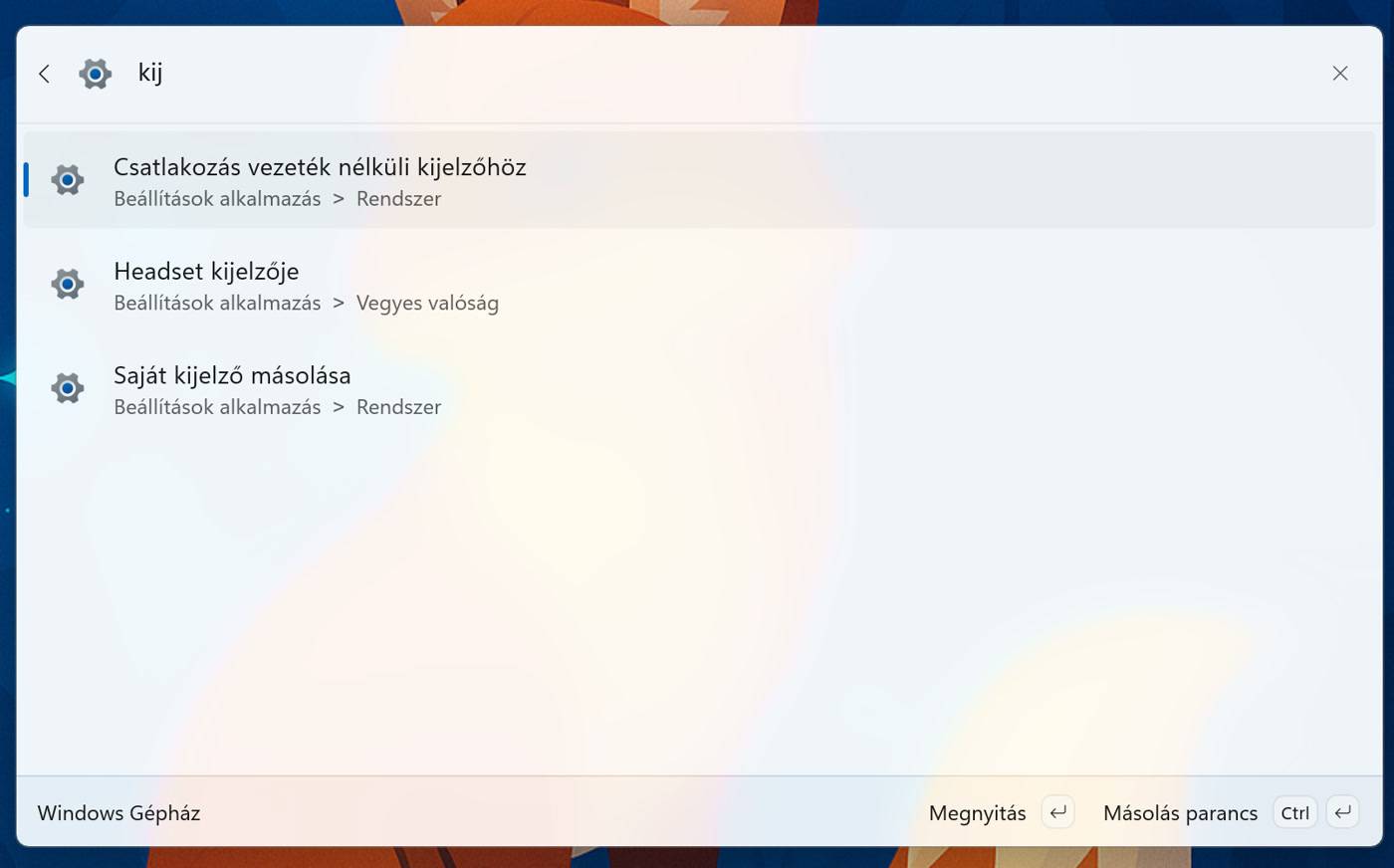
A Parancspaletta nagyjából úgy működik, mintha egy univerzális kereső lenne. Csak nyissuk meg, és kezdjük el beírni egy alkalmazás vagy fájl nevét, ő pedig szorgalmasan előkeresi, s egy mozdulattal (billentyűzetről navigálva a felülten vagy egérrel kattintva) megnyithatóvá teszi azt. Ugyanígy rákereshetünk rendszerbeállításokra, hogy ne kelljen végigkattintgatni a Gépház menüit, s azokat is pár mozdulattal megnyithatjuk.
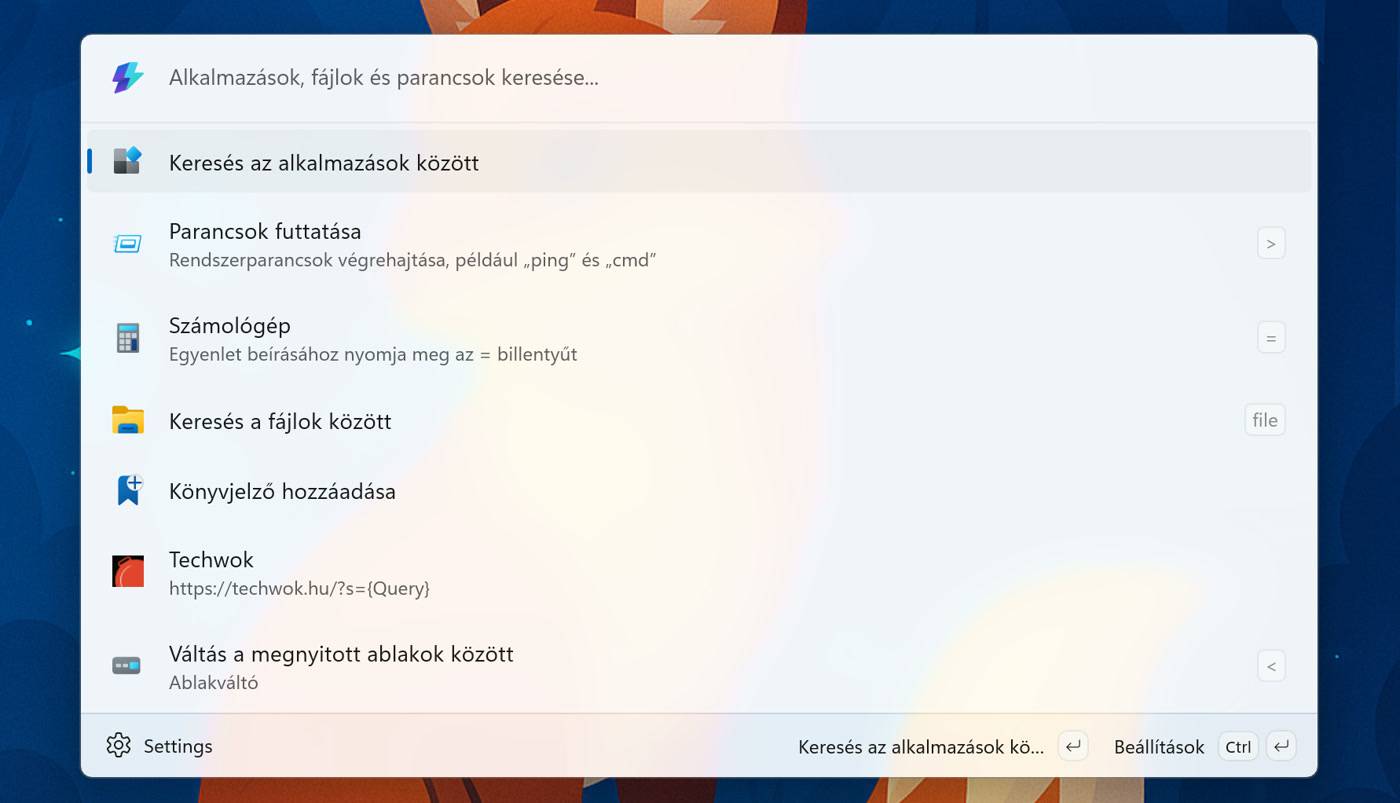
Ha kifejezetten fájlokat akarunk keresni a nevük alapján, akkor a beírást kezdjük a file szóval, s ha szóközt nyomunk utána, a Parancspaletta átvált dedikált fájlkereső üzemmódba. Az ehhez hasonló üzemmódokból az ESC billentyű lenyomásával térhetünk vissza az alapfelületre.
Egy halom Windows funkciót is beírhatunk, például Leállítás, Újraindítás stb. Ezek használatát is azonnal megoldhatjuk a Parancspaletta felületről, végig sem kell írnunk általában az adott utasítást, hiszen a foszlányok alapján felajánlja számunkra a lehetőségeket.
Ha a > karaktert írjuk be elsőként, akkor begépelhetünk neki parancssori utasításokat is, mintha elindítottuk volna a rendszer Parancssorát (igen, ez az, ami annyira emlékeztet a régi jó DOS-ra).
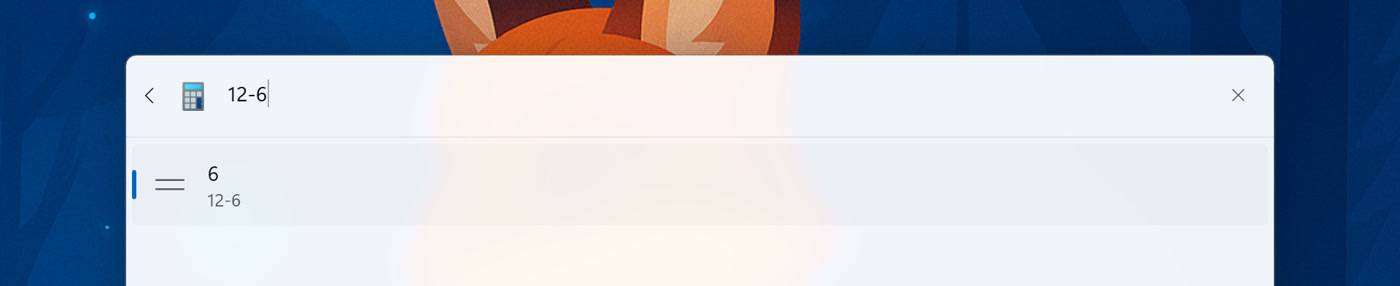
Ha viszont az egyenlőségjellel (=) kezdjük az írást, akkor innantól számításokat végezhetünk el vele. Például az =12-6 beírása azonnal adja a 6-ot végeredménynek.
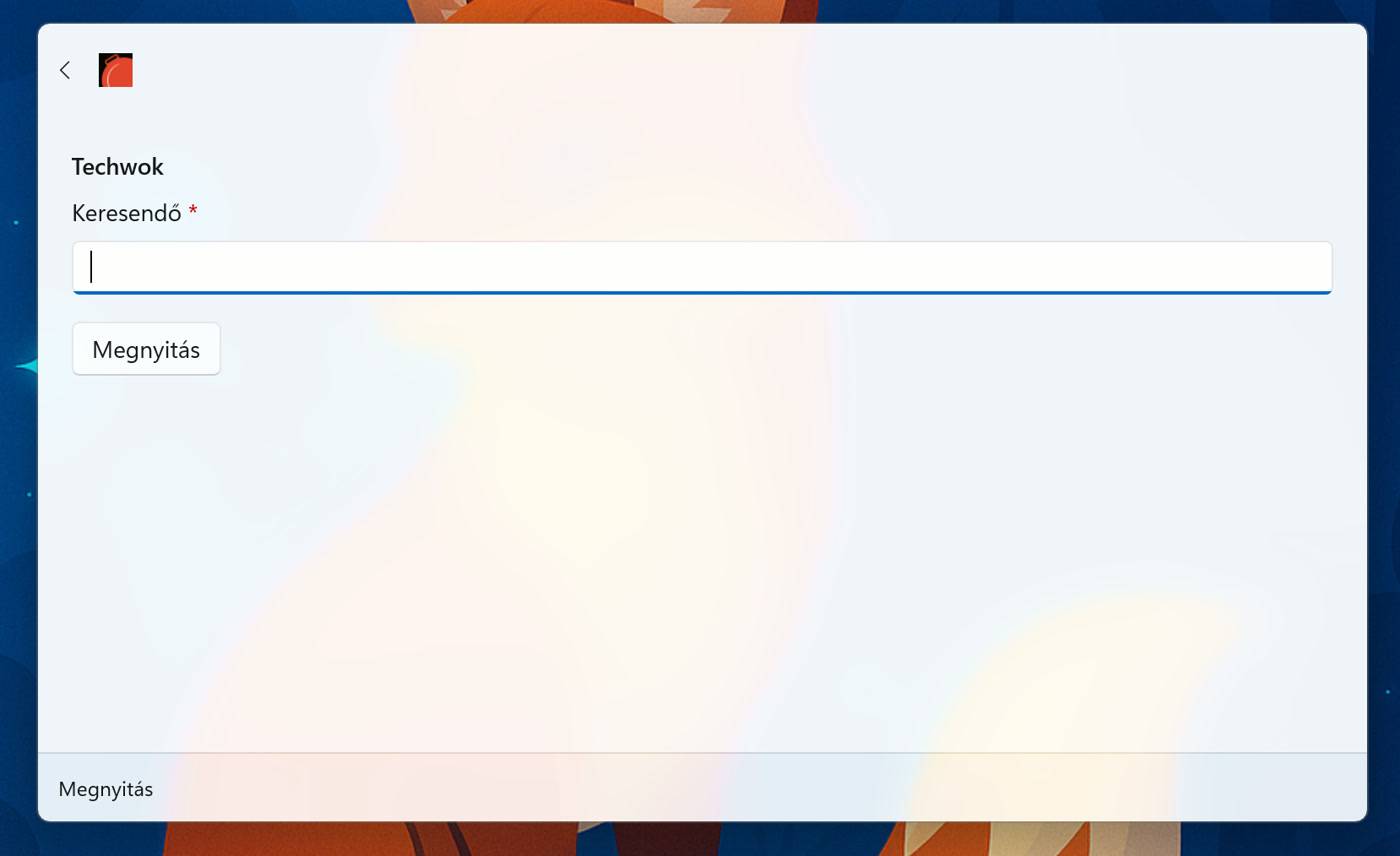
Az alapvető funkciókat egyébként ki is írja a Parancspaletta az alapfelületen. Ide tartozik például a könyvjelzők létrehozásának lehetősége, amelyeket hozzárendelhetünk fájlokhoz vagy URL-ekhez, amelyeknél helyőrzőkkel is dolgozhatunk. Ha például szeretnénk egy olyan könyvjelzőt, amellyel azonnal lehet keresni a Techwok.hu tartalmában, adjuk meg URL-nek ezt: https://techwok.hu?s={Keresendő}. Ha később A parancspalettában rákeresünk a Techwok szóra, feldobja ezt a könyvjelzőt, s ha kiválasztjuk, rögtön a Parancspaletta felületén tudjuk megadni, mit keresnénk az oldalon. Ha ezt is jóváhagyjuk, megjelennek a böngészőnkben a Techwok.hu keresési találatai a megadott kifejezésekre, témákra.
Talán kevésbé izgalmas, de biztosan van, akinek hasznos funkció, hogy ha a < jelet írjuk be, akkor megjelenik az összes megnyitott ablak egy listában, s mi onnan választhatjuk ki, melyik legyen aktív. Ehhez hasonlóan a $ jellel kifejezetten a Gépház oldalai között kutathatunk, míg a kettősponttal (:) indított keresést már a rendszer Registry adatbázisában végzi el a program (ez mondjuk legfeljebb a programozókat izgatja fel, egy hétköznapi felhasználót aligha).
Ezeknél sokkal izgalmasabb, hogy megjeleníthetjük a Vágólap előzményeit is, vagy például a dátumot és az időt is konvertálhatjuk különféle formátumokba. S ami szintén sokaknak lehet hasznos: kereshetünk alkalmazásokat vele a WinGet adatbázisában is, így villámgyorsan tudunk telepíteni windowsos alkalmazásokat és rendszerelemeket, valamivel kényelmesebben, mintha parancssorban kellene őket levadászni a Wingetből. Mellesleg a Wingeből tudunk letölteni Parancspaletta bővítményeket is, amelyekkel még ügyesebbé tehetjük az amúgy is elég sokoldalú kis alkalmazást.
Összegzésül
Mint az elején is írtuk, Ízlések és pofonok, ugye, de mi ezerszer szívesebben használjuk a Parancspalettát, mint a Windows saját keresőjét és Start menüjét. Kicsit persze szokni kell, de ha erre hajlandóak vagyunk áldozni egy kis időt, és hozzáedződünk a használatához, jelentősen meggyorsíthatja egy halom feladat elvégzését a Windowson. Ingyen van, így nincs benne rizikó, érdemes kipróbálni.